

<この記事で学べる事(タップすると各ページにジャンプします)>
富士フイルム X-M5の被写体別おすすめ設定例

では最後に、ここまでの設定項目を実際にどのように使っているのか、僕がいつもやっている設定を紹介しますね。
では最後に、ここまで説明した設定を実際の撮影でどう組み合わせるのか、僕が普段使っている設定例を紹介します。
ただ、これらは周囲の明るさや環境、また作風や好みなどによっても大きく変わることもあり、その通りにすれば必ず最善の結果が得られる訳ではない、という点をご了承願います。
日常や旅行でスナップ写真を撮る
撮影モード:A(F5.6~F8位)
フォーカスモード:AF-S
AFモード:シングルポイント
ホワイトバランス:AUTO
フィルムシミュレーション:クラシックネガ、他
グレインエフェクト:強/大
シャープネス:敢えてマイナスもアリ
露出補正:やや明るめに補正
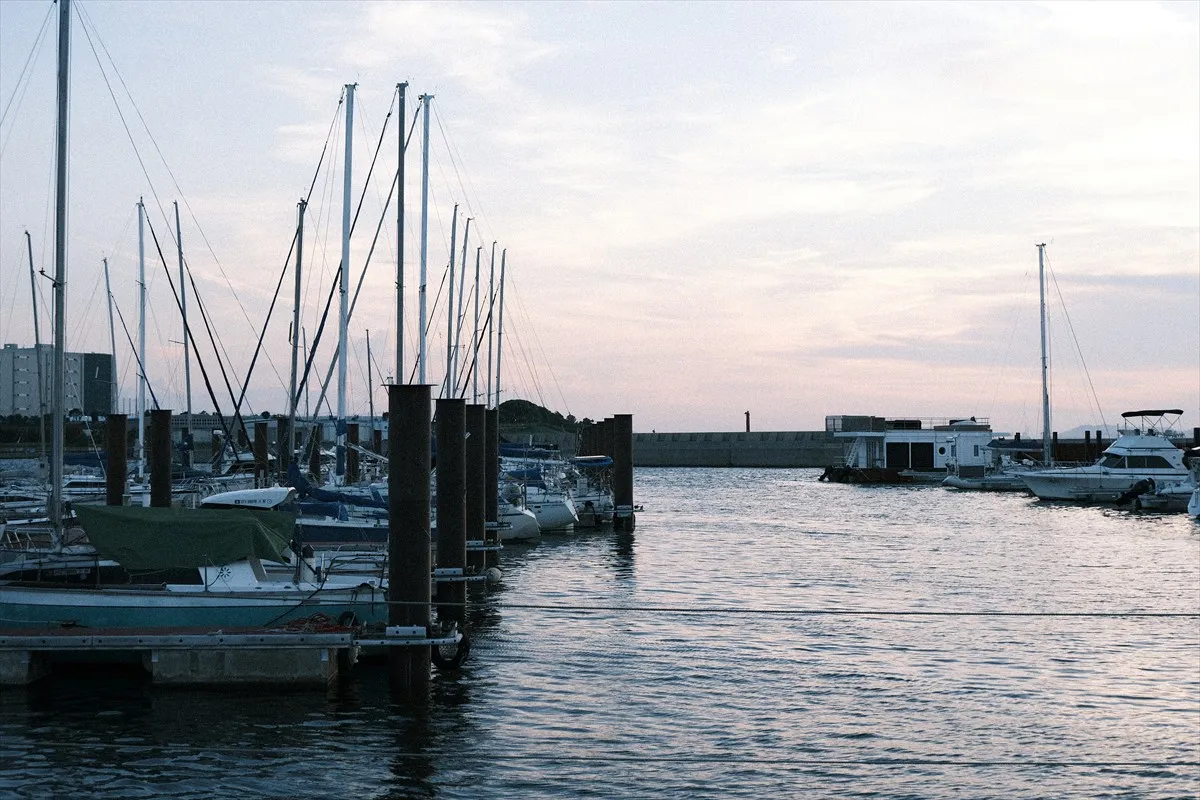
最近流行りのノスタルジー感のあるスナップ写真に挑戦しましょう。といってもフィルムシミュレーション一発ですよ!
やっぱりX-M5を手に入れたら撮りたいのは、「フィルムっぽいノスタルジー感の溢れるスナップ写真」ですよね☆
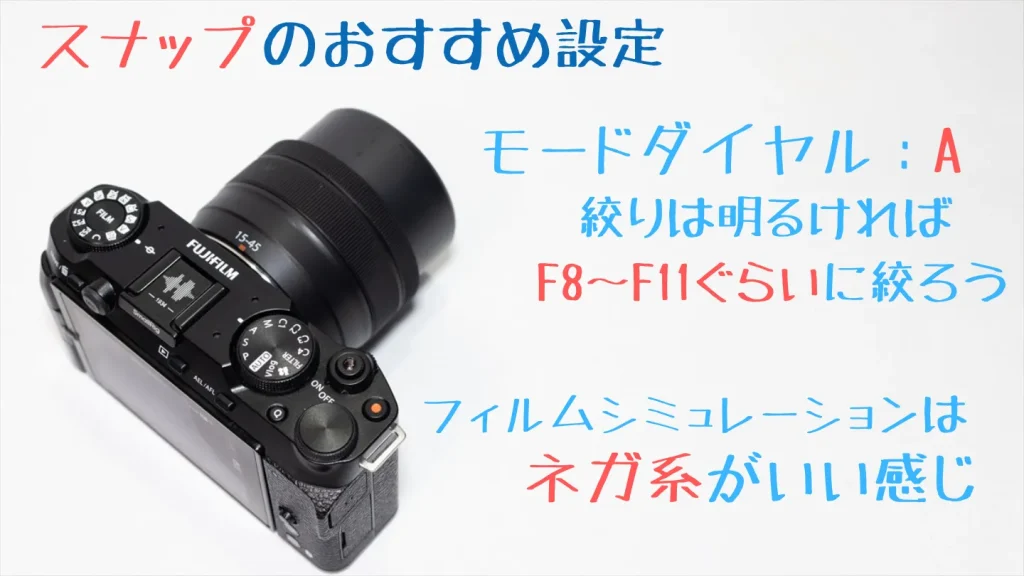
フィルムシミュレーションは「クラシックネガ」や「ノスタルジックネガ」といった懐かしい色合いのものを使いましょう
さらにちょっとわざとらしいですが、グレインエフェクトを最大に使って粒状感を追加するのが僕のお気に入り。
撮影モードは僕は「A」を使いますが、「P」でも全然OKです。
さらに、ほんのちょっとだけ露出補正で明るめで撮るなら、よりノスタルジー感が増すような気がしますが、この辺りはお好みです。

まぶしくて露出補正が決まらないと感じたら、ブラケットで複数枚撮っておくのがおすすめです
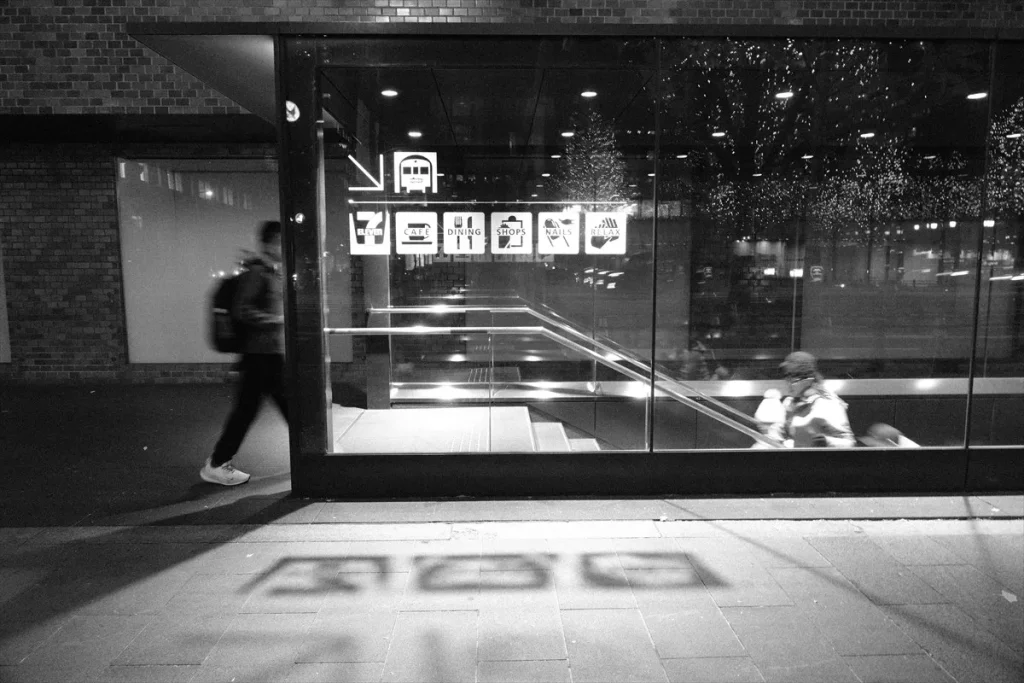
ハードトーンなモノクロスナップに挑戦する
撮影モード:A (F8前後)
フォーカスモード:AF-S
AFモード:シングルポイント
ホワイトバランス:AUTO
フィルムシミュレーション:ACROS
グレインエフェクト:強/大
シャープネス:+4
高感度ノイズ低減:-4
明瞭度:+5
露出補正:お好みで
ハードな粒子感のあるモノクロスナップに挑戦です。
スナップついでにモノクロスナップにも挑戦してみましょう!
モノクロといっても色々ありますが、今回は強ノイズのハードトーン寄りのセッティングをご紹介します。
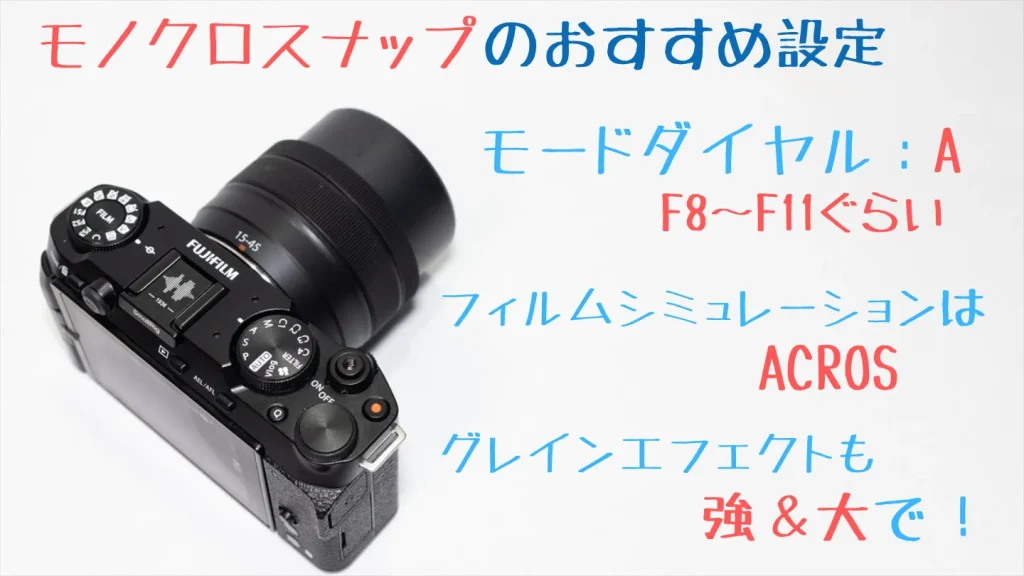
フィルムシミュレーションは「ACROS」で、そしてグレイン・エフェクトはもちろん最大に効かせます。
シャープネスは+4、明瞭度は+5とこちらもMAX設定ですが、もちろん絶対ではありません。
なるべくソリッドに撮りたいのでAモードでF8かF11に絞りますが、夜間の場合はF5.6程度が現実的かもしれません。
あとはなるべく明暗がはっきりしている被写体を狙いましょう、少々のブレも味かもしれませんよ!

黒い部分は「より黒く」、白い部分は「より白く」、明暗のコントラストを意識しましょうね
カッコイイポートレートを撮る

撮影モード:A
フォーカスモード:AF-C
AFモード:トラッキング
顔検出/瞳AF:瞳AF AUTO
(ネコの場合は被写体検出:動物)
ホワイトバランス:AUTO
フィルムシミュレーション:アスティア、ベルビア、他
グレインエフェクト:お好みで
明瞭度:-3~-5
露出補正:明るめに補正
屋外でプロっぽいポートレート撮影にチャレンジしましょう!難しい「瞳にピント」もカメラ任せでOKですよ
では今度は身近な人を撮りますが、よくある記念写真風ではなく、ぼけを生かしてポートレート風にカッコイイ感じで撮ってみましょう。
ポートレートはなるべく望遠側で被写体に近づいてアップ目に撮ると、割と簡単に「それっぽく」なります。
絞りは全開にしたいので、撮影モードは「Aモード」を使います。
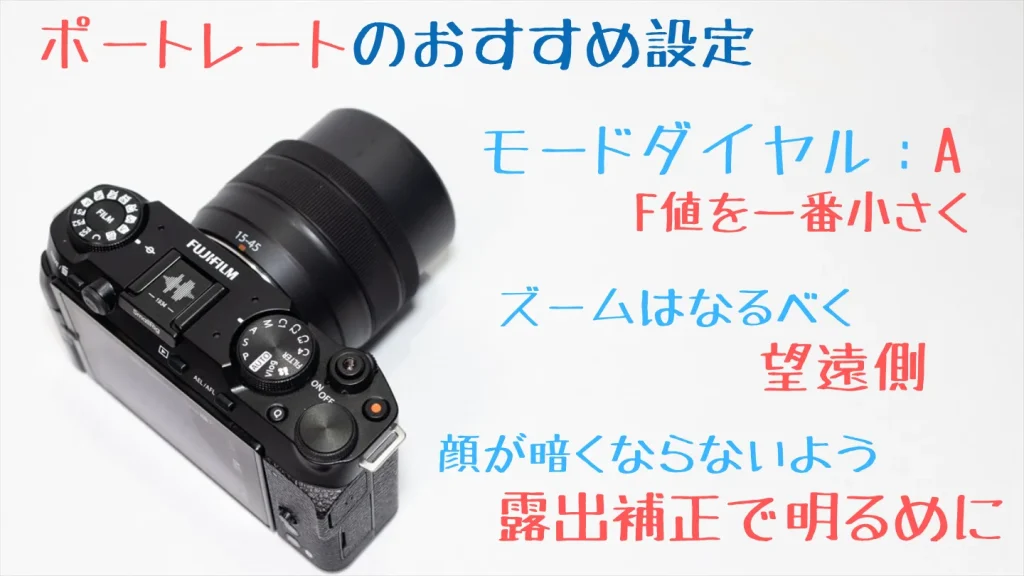
瞳AFとAF-C、トラッキングを組み合わせて、難しいピント合わせはカメラに任せてしまいましょう。
フィルムシミュレーションはお好みで、自然な風合いならアスティアが合いますが、発色を強調するベルビア、ノスタルジー感が出るネガ系も面白いですね。
加えて、ほわっとした感じにしたいのであれば明瞭度を少し下げると、肌が綺麗になっていい感じです。
人を撮る場合は遠い背景を選び、さらに敢えて逆光で撮って、露出補正で顔が暗くならないように明るく補正するのがコツです
☆↓↓当サイトのX-M5関連の他の記事

もしこの記事が役に立ったと思ったら、是非noteの作例記事に「スキ」を押して帰ってください!僕のやる気が出ます!
<この記事で学べる事(タップすると各ページにジャンプします)>
コメント