

<この記事で学べる事(タップすると各ページにジャンプします)>
こんにちは!カメラ歴15年、カメラ総購入台数30台のNEKO(ねこ)です!
この記事では、富士フイルムX-M5の基本的な使い方から始めておすすめの初期設定やカスタマイズ、フィルムシミュレーションや被写体別の設定例まで、X-M5を使いこなすために必要な内容を順番に解説してます。
このX-M5で本格的なカメラを始めた方でもわかるように、なるべくシンプルで簡単に解説しつつ、最終的にはカメラ任せではなく自分なりの写真表現ができることを目指します
是非この記事を参考に、焦らずじっくりとX-M5の操作をマスターするようにして下さい!

かなり長い記事なので、お気に入りに入れてじっくり読んで下さいね

☆↓↓撮影データ付き作例をnoteで公開中!みてね!

もしこの記事が役に立ったと思ったら、是非noteの作例記事に「スキ」を押して帰ってください!僕のやる気が出ます!
☆↓↓当サイトのX-M5関連の他の記事
*この記事の画像には別売オプション、アクセサリー類が含まれます。
*この記事では厳密な正確さよりもわかりやすさを優先した表現を用いていますので、あらかじめご了承願います。
富士フイルム X-M5の基本的な使い方
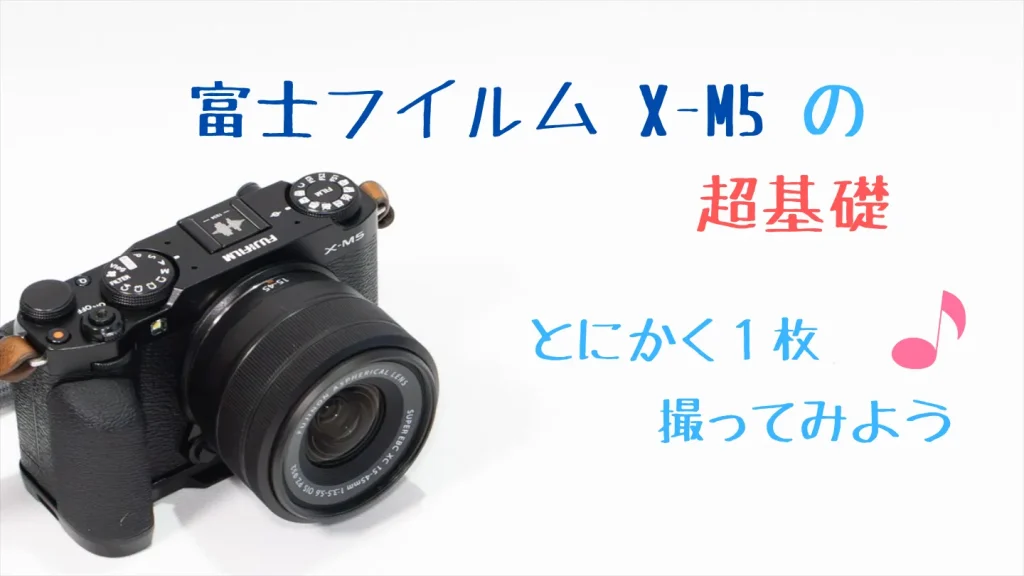

ではまず「超基本の使い方」から始めます。それはもう知ってるよ!という方は読み飛ばしてくださいね
バッテリーを充電し、SDカードをセットする
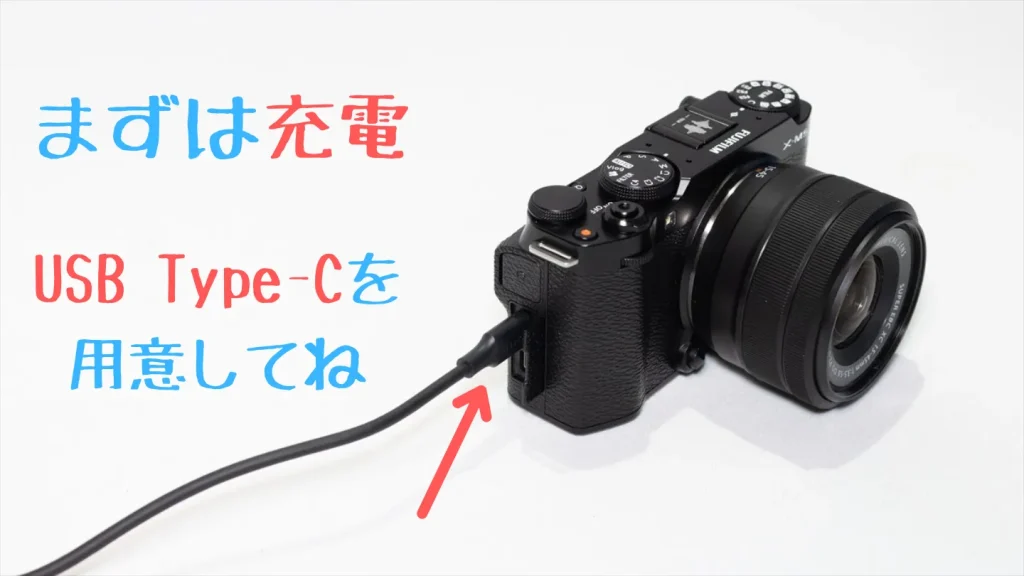
富士フイルムX-M5を使う前に必ずしないといけないこと、それは「バッテリーの充電」です。
X-M5には充電器の類が付属しないため、お手持ちのUSB Type-Cケーブルを使って充電してください。
マニュアルによるとフル充電には約300分程度かかるので、時間に余裕をもって充電しておきましょう。
(出典:バッテリーを充電する)
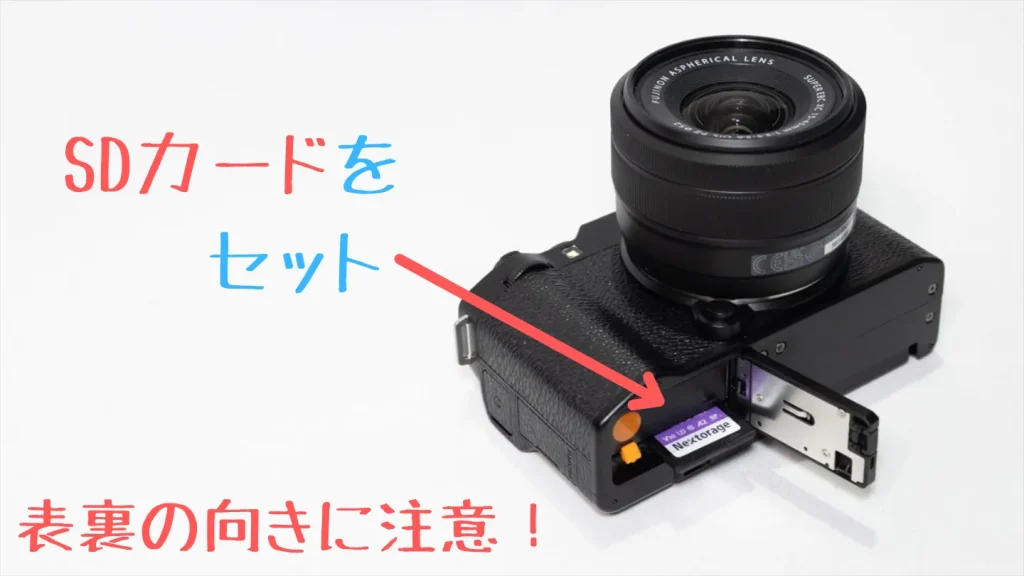
充電が終わればSDカードをセットします。
本体下のバッテリー室内にSDカードスロットがあるので、向きを間違えないように注意しましょう。
カチッというまで押し込めばOKです。
(出典:バッテリーとメモリーカードを入れる)
最初はモードダイヤルを「AUTO」に合わせ、電源をオンにする
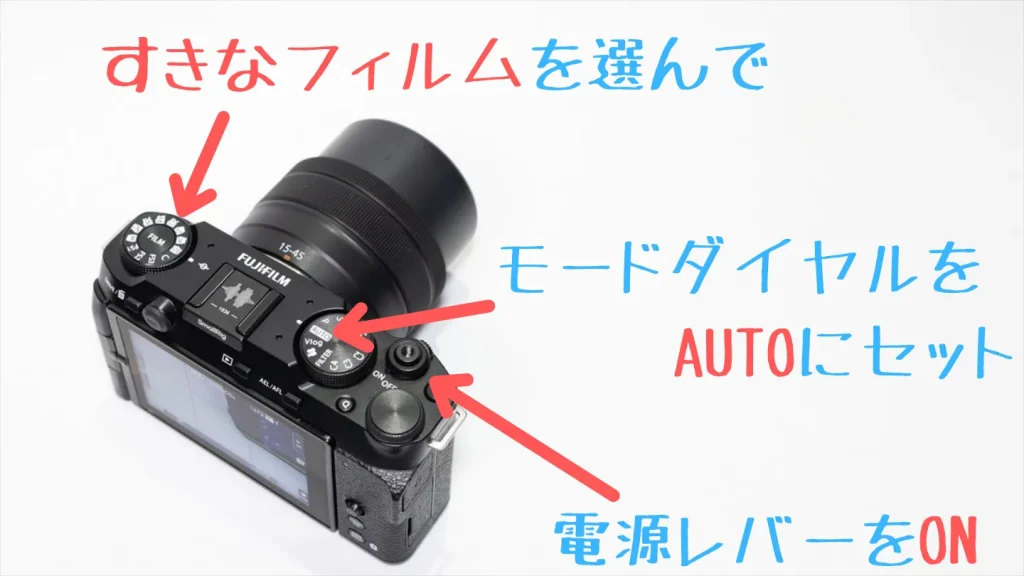
まずモードダイヤルを合わせますが、初めて本格的なミラーレスカメラを使う人は、カメラ上面中央付近にあるモードダイヤルをとりあえず「AUTO」に合わせましょう。
次にX-M5の上面左端の「フィルムシミュレーションダイヤル」を回して好きなフィルムを選びますが、よくわからなければとりあえず幅広い被写体に使える「PROVIA/スタンダード」に合わせておけばOKです。
その後、シャッターボタンの周囲にある電源レバーを「ON」へ動かすとカメラが起動します。

これって回す順番とかあるの?
特にないですね、「電源レバーをON」、「モードダイヤルをセット」、「フィルムシミュレーションを選ぶ」はどの順番でもOKです
X-M5をXC15-45レンズキットで購入した人であれば、カメラの電源に連動して自動的にレンズが伸びて撮影状態になるはずです。
ちなみに「AUTO」モードは撮影シーンや被写体までカメラが判断するモードで、ある程度撮影に慣れたらもう少し設定の幅が広い「P」モードも使っていきましょう。
(出典:静止画を撮影する)
シャッターボタンはまず「半押し」でピントを合わせ、そのまま「全押し」で撮る!
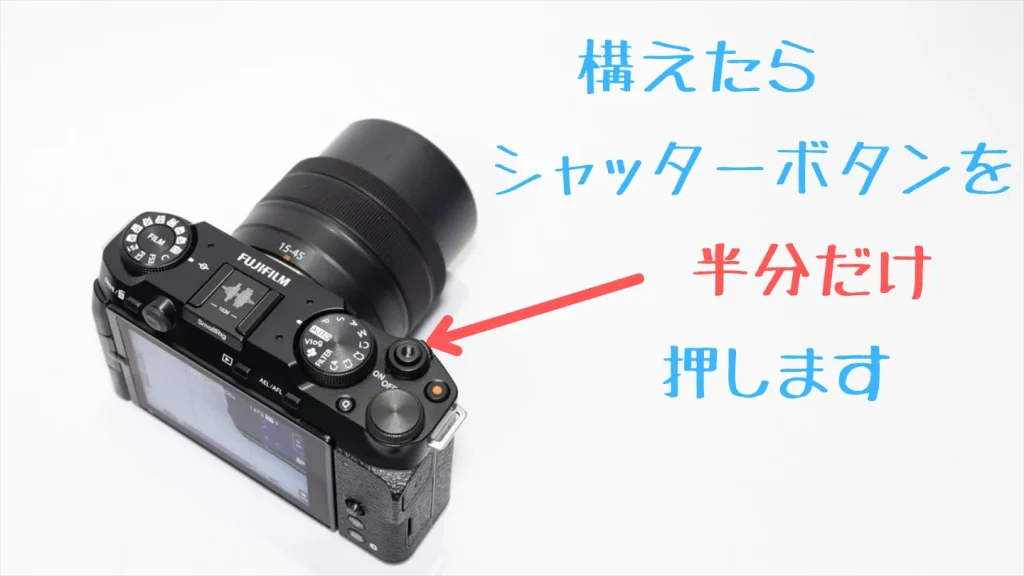
ではいよいよ試しに1枚撮ってみましょう。とりあえずなんでもいいので机の上にあるコップか何かにカメラを向けてください。
構図が決まれば、まずはシャッターボタンを「半分だけ」押し込みます
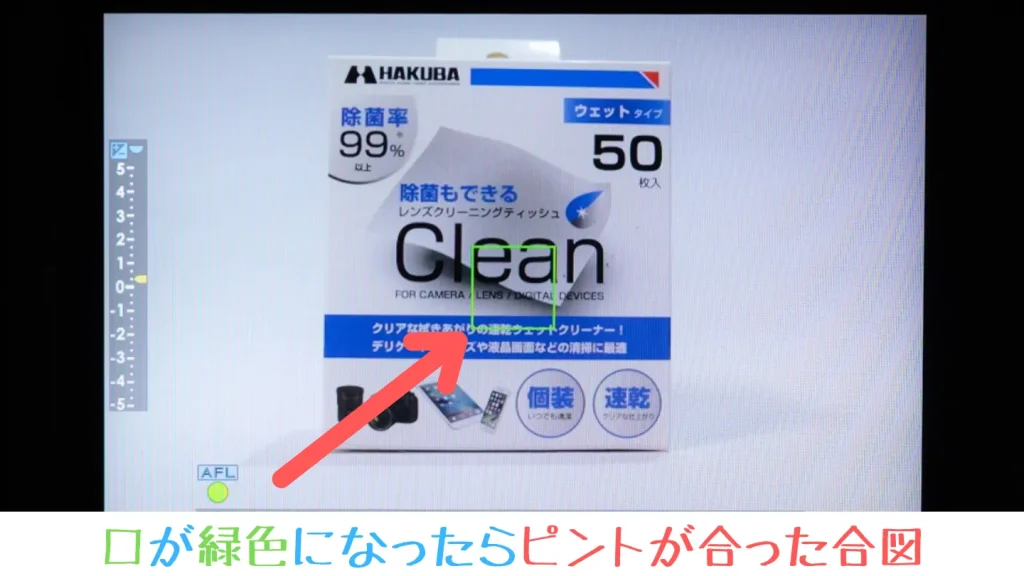
すると画面に緑色の□が表示されると思いますが、これは「この□の場所にピントを合わせましたよ!」という合図です。
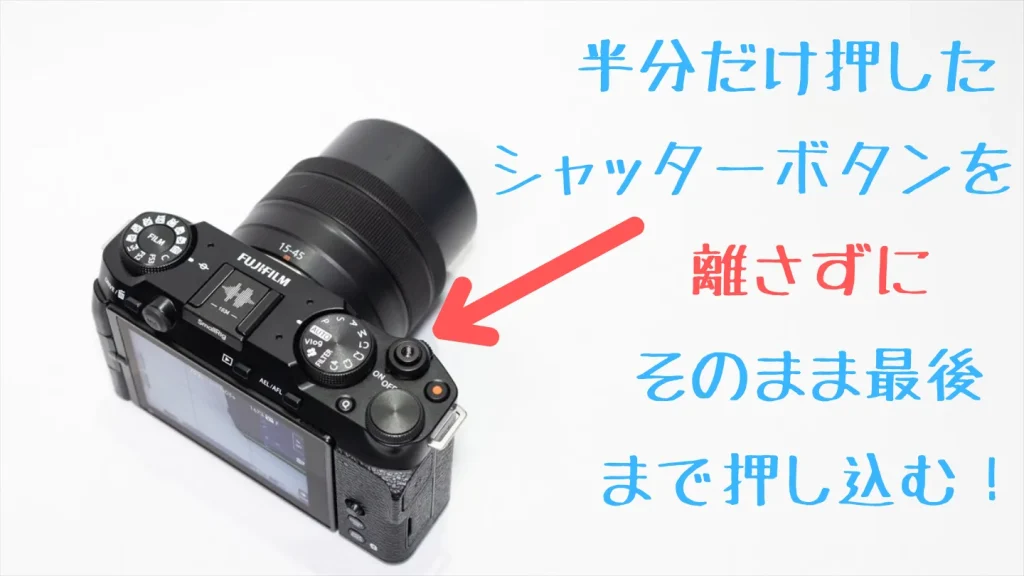
これが表示されたら、シャッターボタンを「離さずに」そのまま最後まで押し込んで撮影します。
この時慣れないうちはシャッターボタンを一旦離してしまいがちなので、この「離さずにそのまま押し込んで撮る」という動作を繰り返して指に感覚を覚えさせてください。
もし半押ししたときに□の枠が白いままで緑色にならない場合は、ピント合わせに失敗しています。
ピント合わせに失敗する原因は色々ありますが、代表的なものは「近づきすぎ」と「被写体が単色(真っ白の壁とか真っ青の空とか)」の二つです。
もう少し離れるor色の変化のある構図に変えてもう一度トライしてみてください。
もしピントが合わない(□の枠が緑に変わらない)場合は、少し離れてみてください
(出典:静止画を撮影する)
☆↓↓当サイトのX-M5関連の他の記事
もしこの記事が役に立ったと思ったら、是非noteの作例記事に「スキ」を押して帰ってください!僕のやる気が出ます!
<この記事で学べる事(タップすると各ページにジャンプします)>
コメント