

<この記事で学べる事(タップすると各ページにジャンプします)>
富士フイルム X-M5の使い方① 状況に合わせて変更する設定

次は被写体や状況に応じて使い分ける設定を説明します。最適な設定を自分で選べるようになれば中級者の仲間入りですね!
フォーカスモードは被写体が動くかどうかで選ぶ
止まっているものはAF-S、動いているものはAF-Cで撮るのが基本です
フォーカスモードは、シャッターボタンを半押ししたときのカメラのピント合わせ動作の方式を決める設定です。
基本は、止まっている被写体ならAF-S、動いている被写体ならAF-Cと覚えておきましょう。
<フォーカスモードの種類>
- AF-S(シングルAF):カメラが一度だけ自動的にピントを合わせる
- AF-C(コンティニュアスAF):カメラが常にピントを合わせ続ける
- MF(マニュアルフォーカス):ピントを手動で合わせる
<フォーカスモードの切り替え方法>
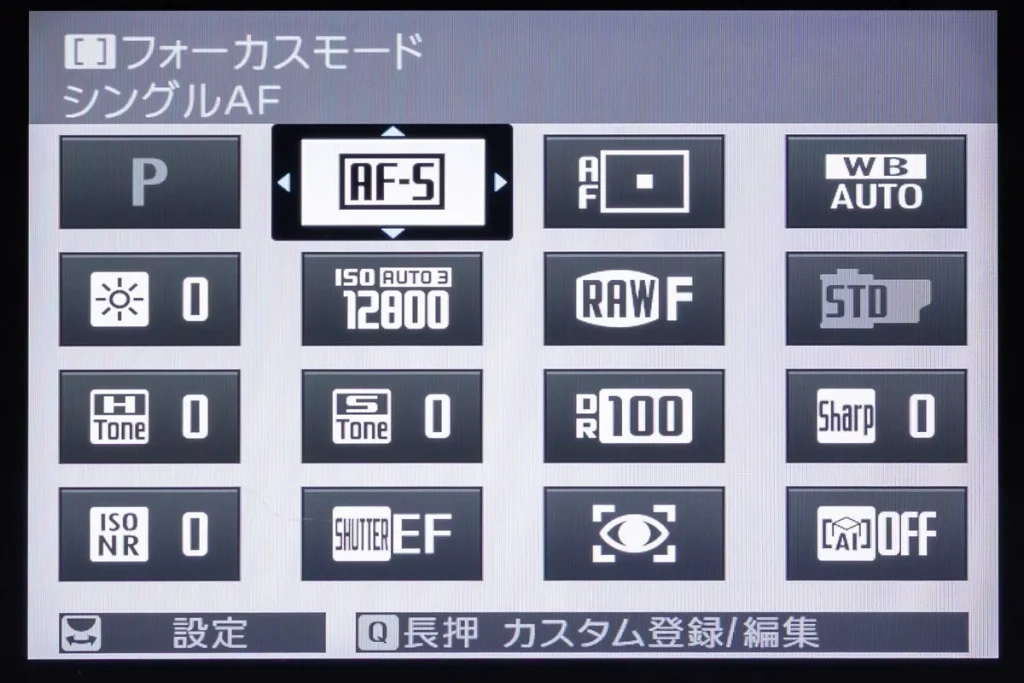
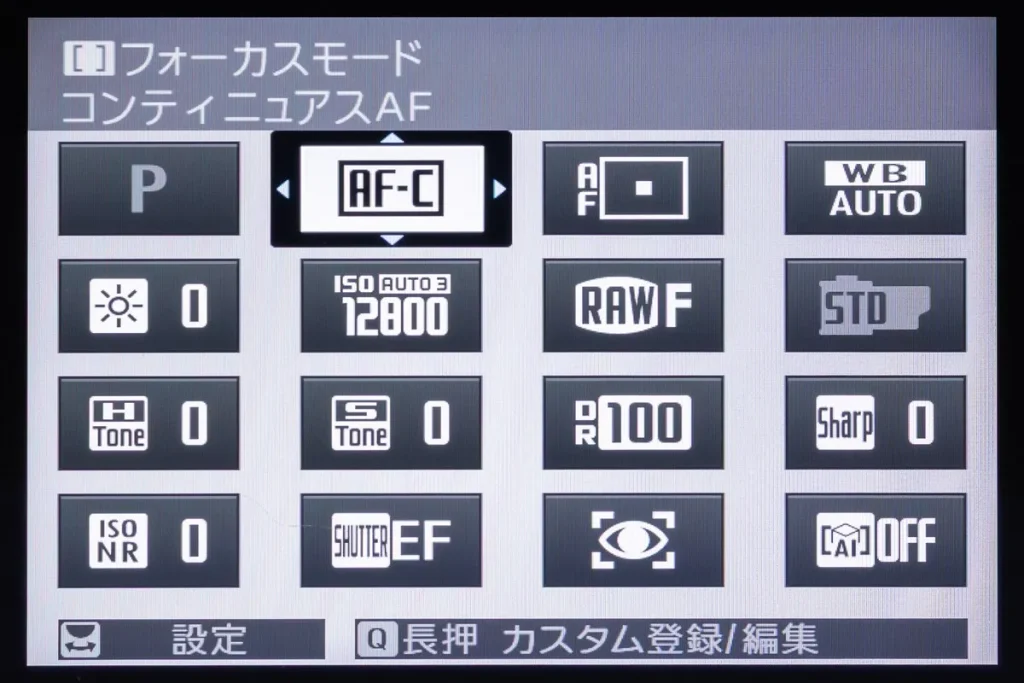
(出典:オートフォーカス撮影)
風景など止まっている被写体はAF-Sで撮る
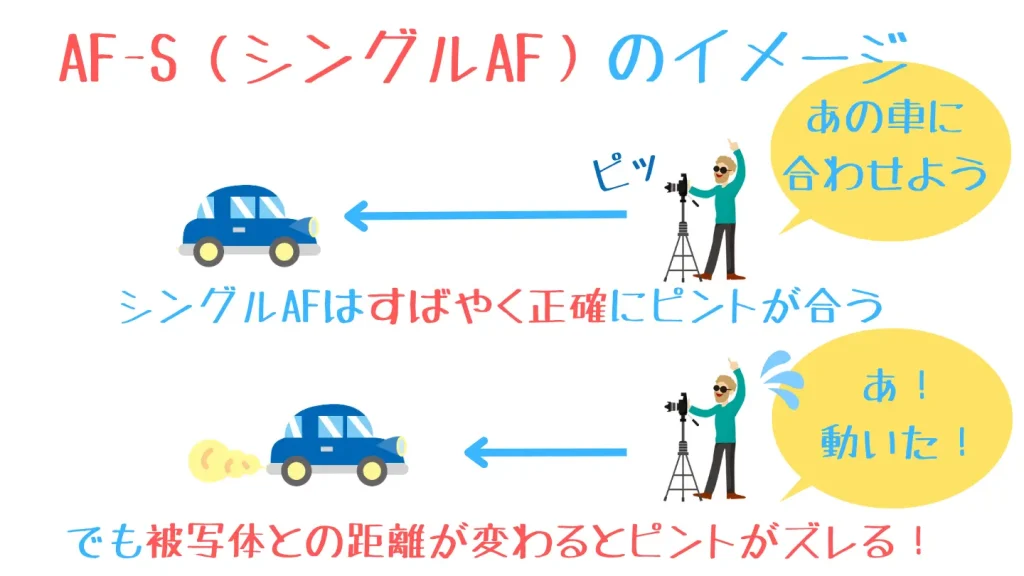
「AF-S」とは、シャッターボタンを半押ししたときに一度だけピントを合わせる方式です。
ピント合わせの速度がとても早く精度も高いのが特徴ですが、ピント合わせをした後(シャッターボタン半押し中)に被写体や自分が動いてしまうと、ピントがずれてピンボケしてしまうというデメリットがあります。
なのでスナップや風景など被写体が動かないものを撮る場合に使いましょう。
風景やスナップ写真は大体AF-Sで撮ります
子どもやペットなど動く被写体はAF-Cで撮る
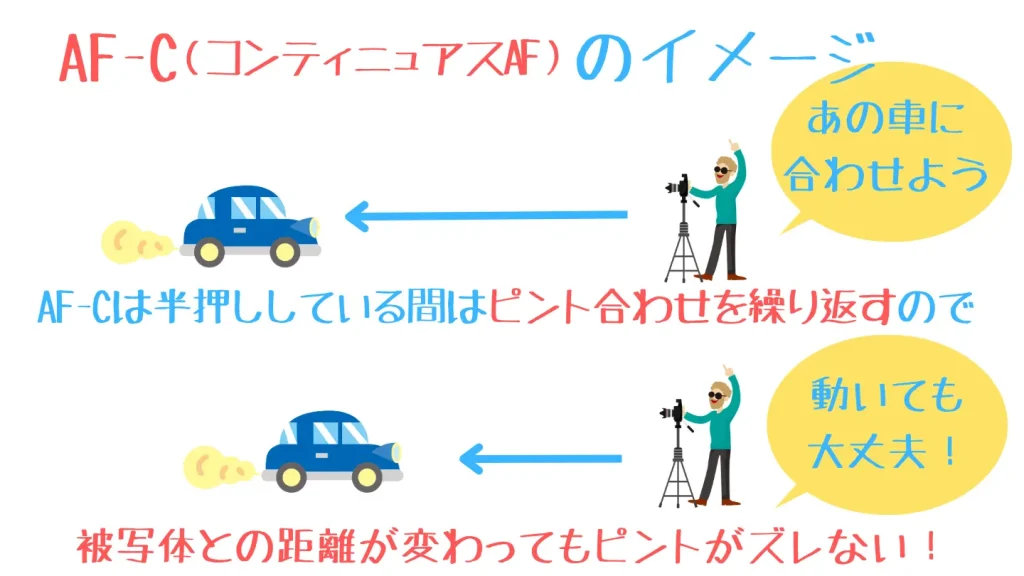
AF-CとはAF-Sとは違い、シャッターボタンを半押ししている間は常にピント合わせ動作を繰り返します。
ピント合わせ中(シャッターボタンを半押し中)に自分や被写体が動いて距離が変わってもピントが合い続けますし、後述する「AFモード:ワイド/トラッキング」と組み合わせるとAF枠が被写体を自動で追尾してくれるので、動くものを撮るのに向いています。
但し、一般的に精度はシングルAFよりやや劣ると言われているので、ぱっと見撮れているように見えても拡大すると微妙にピントがズレていることもあるので過信は禁物です。
なので、AF-Cは主に動くものにのみ使い、止まっているものは前述したAF-Sを使うようにしましょう。
乗り物や動きがある人などはAF-Cが便利ですね
AFモードは被写体に応じて使い分ける
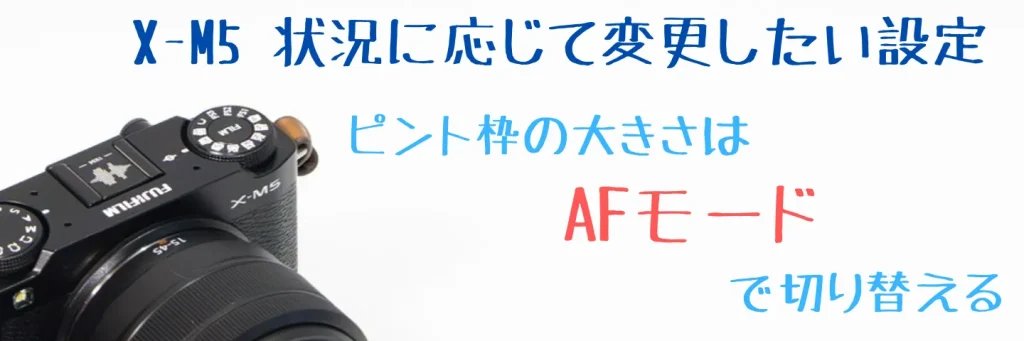
AFモードでは「ピントを合わせる枠」の種類や大きさを切り替えます。被写体によって切り替えながら撮りましょう
ピントを合わせるときに表示される四角い枠のことを一般的にフォーカスエリア(AF枠)と呼びますが、いろいろな状況に対応するためにはこのフォーカスエリアも適切に使い分けることが必要になります。
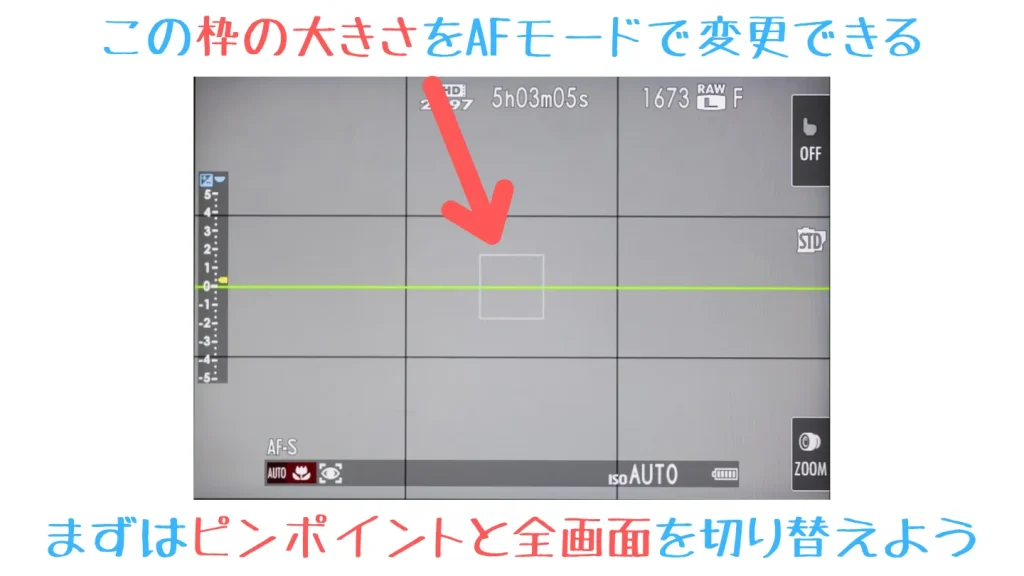
といっても全部完全に使いこなすのは大変なので、まずは「シングルポイント」と「ワイド/トラッキング」を必要に応じて切替えられるようになるところから目指しましょう。
<AFモードの種類>
- シングルポイント:被写体を1点のスポットで捉えるモード
- ゾーン:シングルポイントよりもAF枠が広い
- ワイド/トラッキング:画面全域からカメラが被写体を探す、AF-Cと組み合わせて自動追尾
- ALL:上記の3つをリアダイヤルで切り替えられるようにする
<AFモードの切り替え方法>
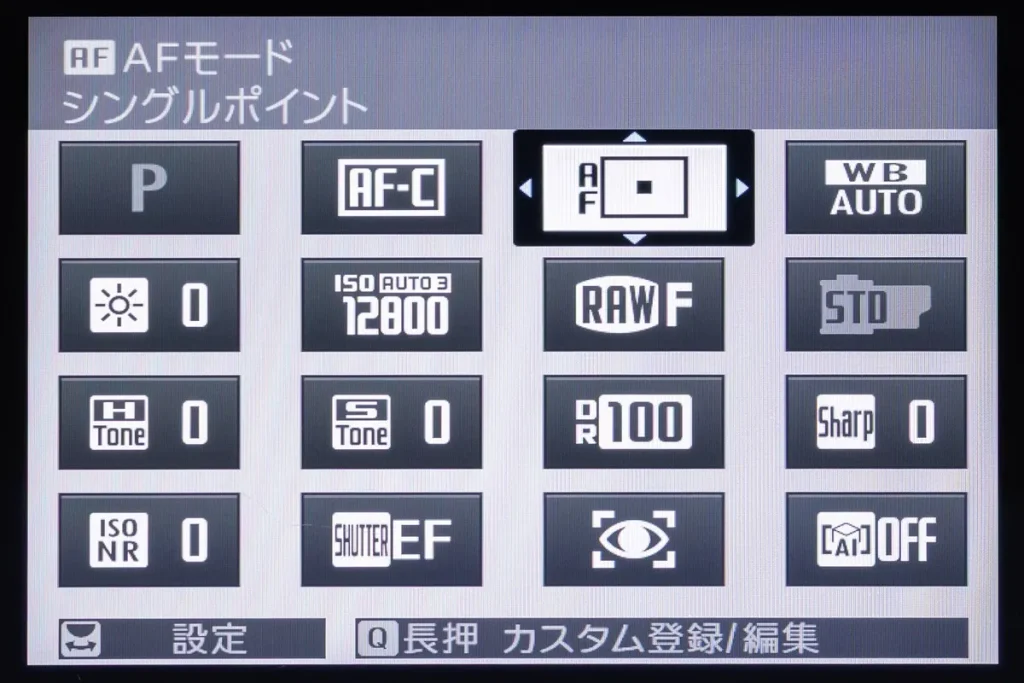
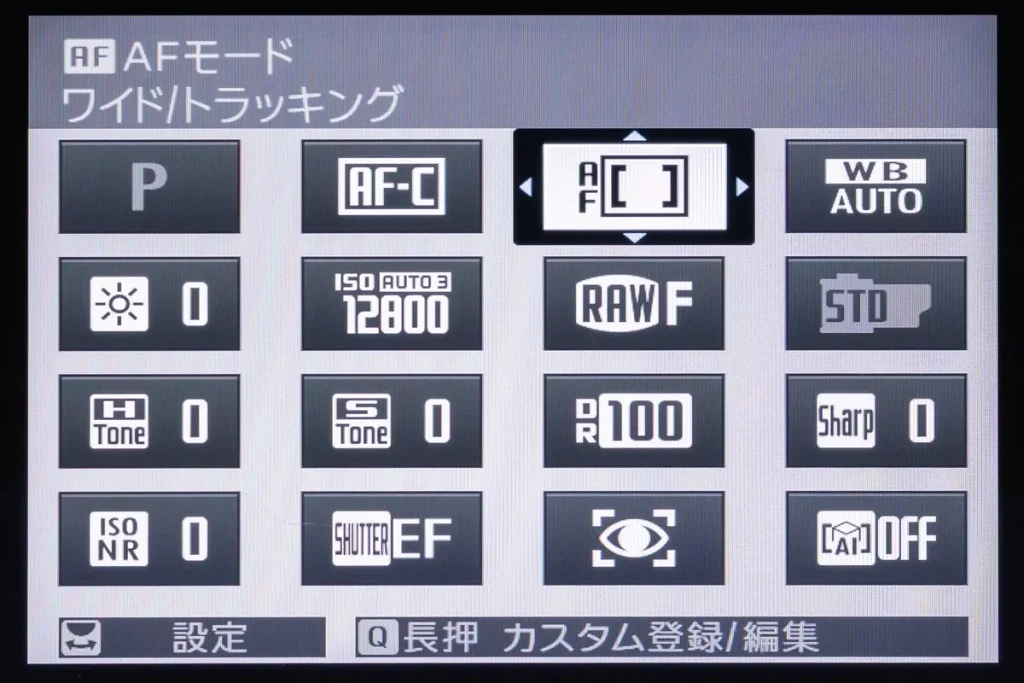
ちょっとややこしいのが「ALL」で、これはフォーカスエリアの大きさには関係がなく、「シングルポイント」、「ゾーン」、「ワイド/トラッキング」をリアダイヤルで素早く切り替えられるようにする設定です。
なので最初のうちから頑張って使う必要はあまり無いので、まずは上記の方法で「シングルポイント」と「ワイド/トラッキング」を切り替えながら使えるようになりましょう。

最初は画面全部が範囲の「ワイド/トラッキング」とピンポイントで指定できる「シングルポイント」が使えるようになれば十分ですよ
(出典:オートフォーカス撮影)
人物やポートレートは顔検出/瞳AFを使うのが便利
人を撮る場合は「顔検出/瞳AF」を使ってカメラにピント位置を任せてしまうのが簡単です
「顔検出/瞳AF」機能を使うと、画面内の人物をカメラが認識して、自動的に人物の顔や瞳にピントを合わせてくれます。
さらにこの時合わせてフォーカスモードを「AF-C」にしておくと、人物が動いても自動的にAF枠が追尾します。
非常に便利な機能なので、人を撮る場合は是非積極的に使用しましょう。
<顔検出/瞳AFの設定内容>
- OFF:顔検出も瞳AFも使用しません。
- 瞳AF OFF:顔検出のみ行い、瞳AFは行いません。
- 瞳AF AUTO:顔を検出したときにカメラが自動的に左右のどちらかの目にピントを合わせます。
- 瞳AF 右目優先:顔を検出したときに優先して右目にピントを合わせます
- 瞳AF 左目優先:顔を検出したときに優先して左目にピントを合わせます
<顔検出/瞳AFの設定方法>
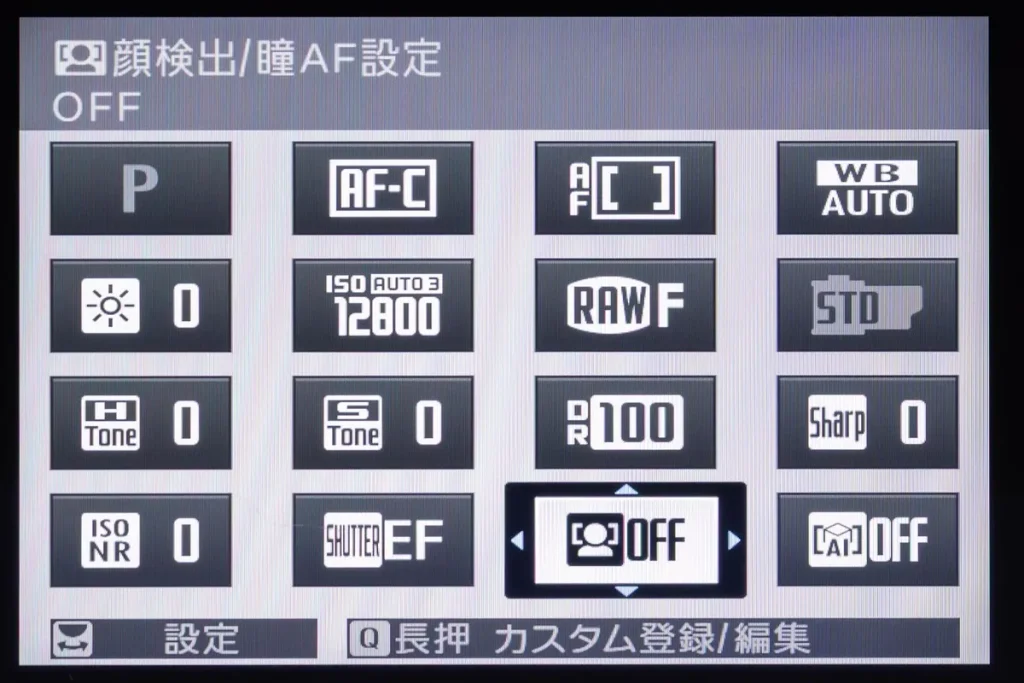
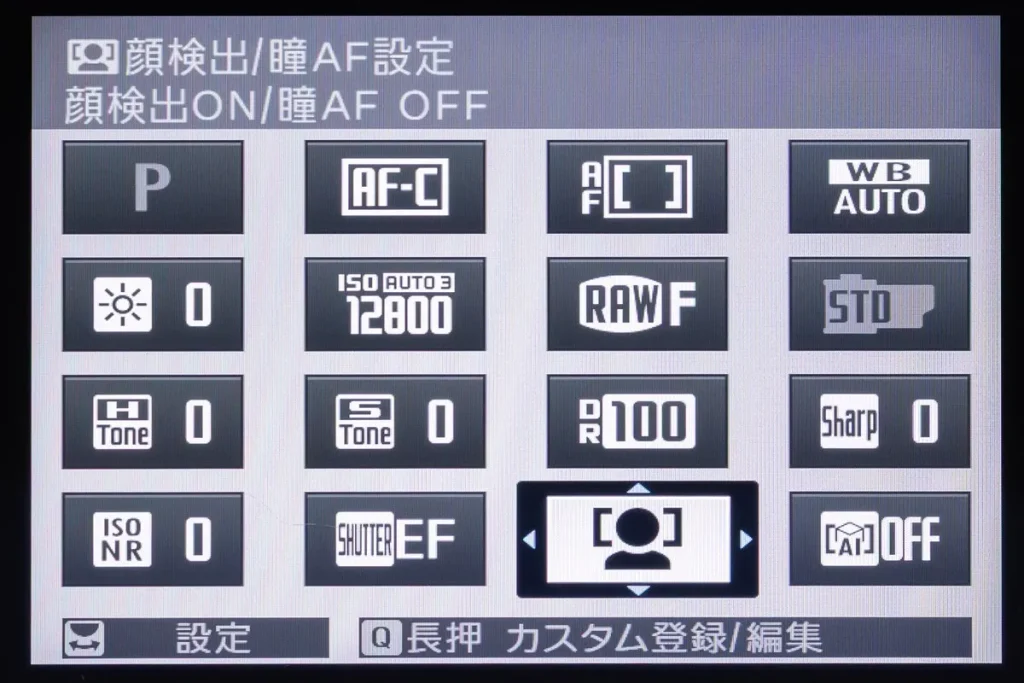
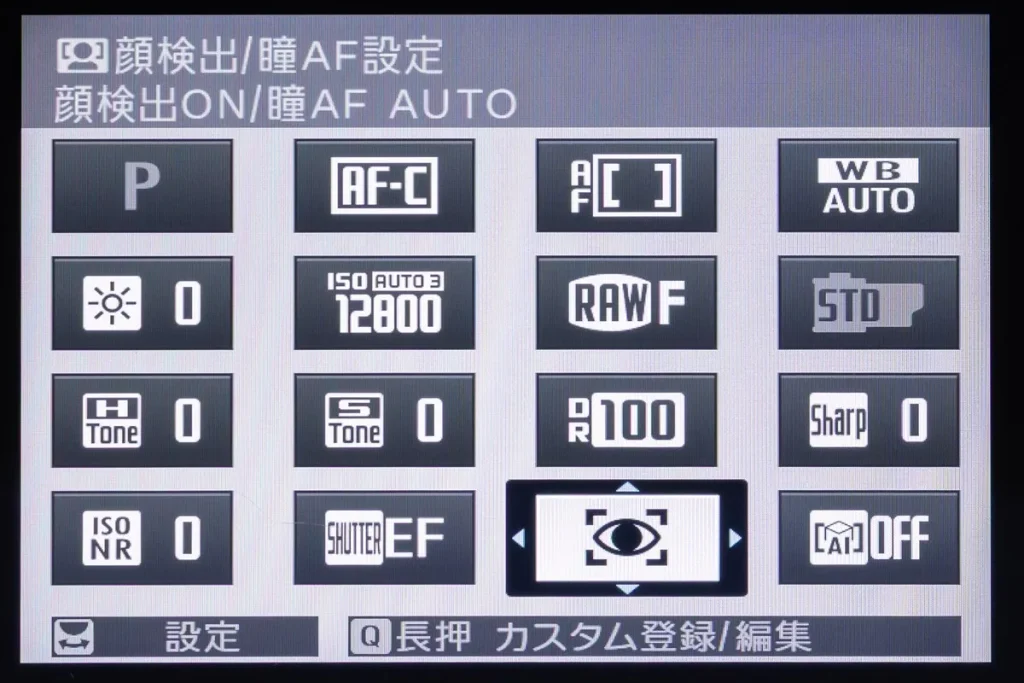
尚、画面上に複数の人がいる場合はカメラが自動的に一人選んでピントを合わせます。
もし違う人にピントを合わせたい場合はフォーカスレバーを使ってAF枠をその人に移動させるか、タッチパネルで直接タップ(タッチAFオンの場合)するようにしましょう。
人の「目」にピントを合わせるのはプロの技と言われていたのも昔の話です。良いんだか悪いんだかですね~
(出典:フォーカス設定(静止画))
動物や乗り物は被写体検出AFを使う
動物や乗り物を撮る時は「被写体検出AF」を使いましょう
被写体検出AFを使えば、動物、鳥、クルマ、バイク&自転車、飛行機、電車を自動的に追尾できます。
前述のフォーカスモードを「AF-C」に設定し、被写体検出を犬や猫なら「動物」、鉄道なら「電車」というように、撮影するものに合わせて変更しましょう。
<被写体検出AFの設定内容>
- OFF:被写体検出を使用しません
- 動物:犬、猫を検出して追尾します。
- 鳥:鳥、昆虫を検出して追尾します。
- クルマ:主にモータースポーツの車両や、車両のフロント部分を検出して追尾します。
- バイク&自転車:バイクや自転車のライダーを検出して追尾します。
- 飛行機:飛行機のコクピットや機首、ボディ、ドローンを検出して追尾します。
- 電車:鉄道車両の運転室や車両前面を検出して追尾します。
<被写体検出AFの設定方法>
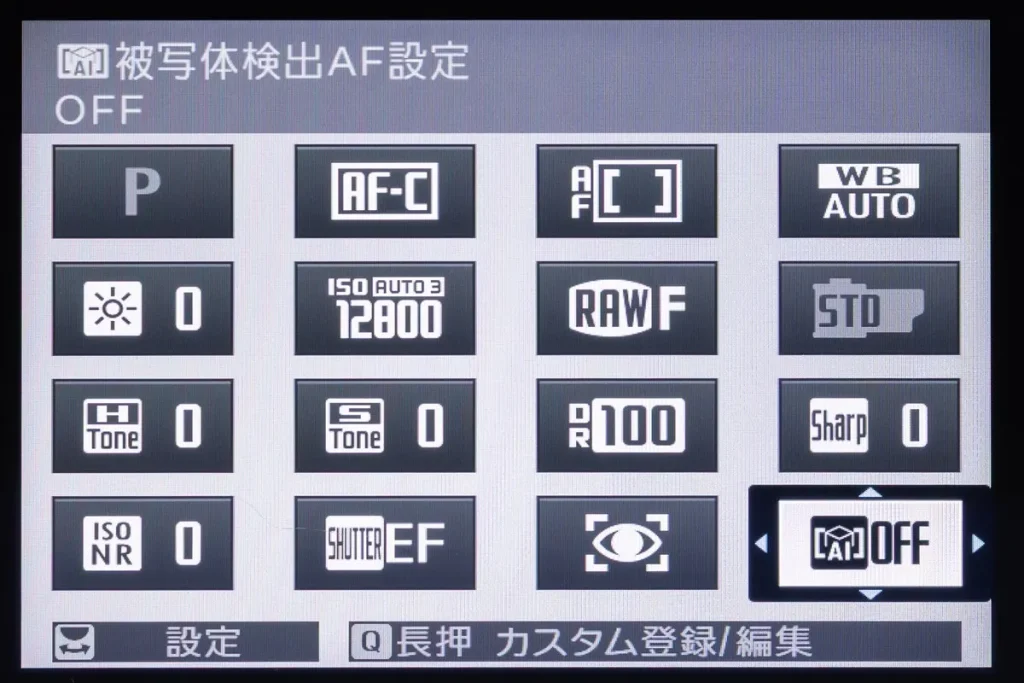
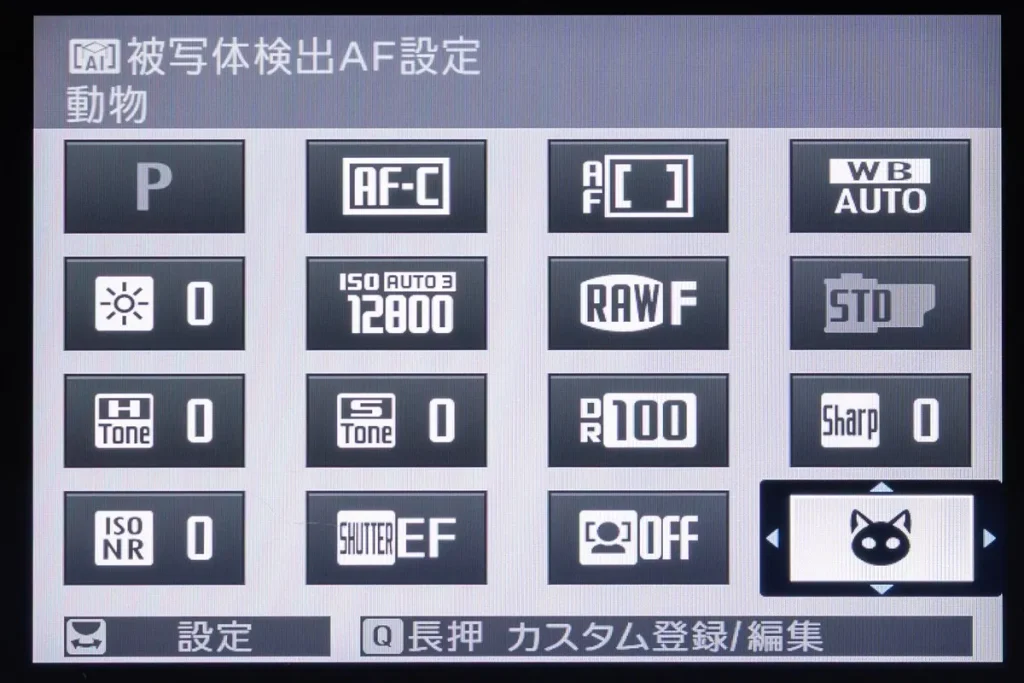
<操作順>
「MENU/OK」→「フォーカス設定」→「被写体検出AF設定」→「被写体検出ON」→認識する被写体を選択→「MENU/OK」で決定
尚、顔検出/瞳AFと被写体検出AFは同時にONにできません。
人物を撮った後にペットを撮る場合などは、設定の切り替えを忘れないようにしましょう。
散歩中に猫を撮る時は、この機能を「動物」に設定するといいですよ
(出典:フォーカス設定(静止画))
静かな場所では電子シャッターを使えばシャッター音を消せる!
静かな場所では「電子シャッター」を使えばシャッター音を消して撮影できるので、これも活用しましょうね
寝ている子供やおしゃれなカフェ、また(撮影が許可されている)演奏会など、ちょっとシャッター音が気になる状況ってありますよね?
そんな時には「シャッター方式」を「電子シャッター」に切り替えれば、気になるシャッター音を完全に消して撮影することができます。
<シャッター方式の設定内容>
- メカニカルシャッター:前幕、後幕ともに機械式 ~1/4000秒
- 電子シャッター:センサーを電子的に読み取る、無音 ~1/32000秒
- 電子先幕シャッター:先幕は電子、後幕はメカ ~1/4000秒
- メカ+電子:通常はメカ、高速になると電子に自動切換え
- 電子先幕+メカ:低速は電子先幕、高速になるとメカに自動切換え
- 電子先幕+メカ+電子:低速は電子先幕、中間はメカ、高速は電子に自動切換え
*シャッター方式の設定によって選べるシャッタースピードの上限が変わります。
<シャッター方式の設定方法>
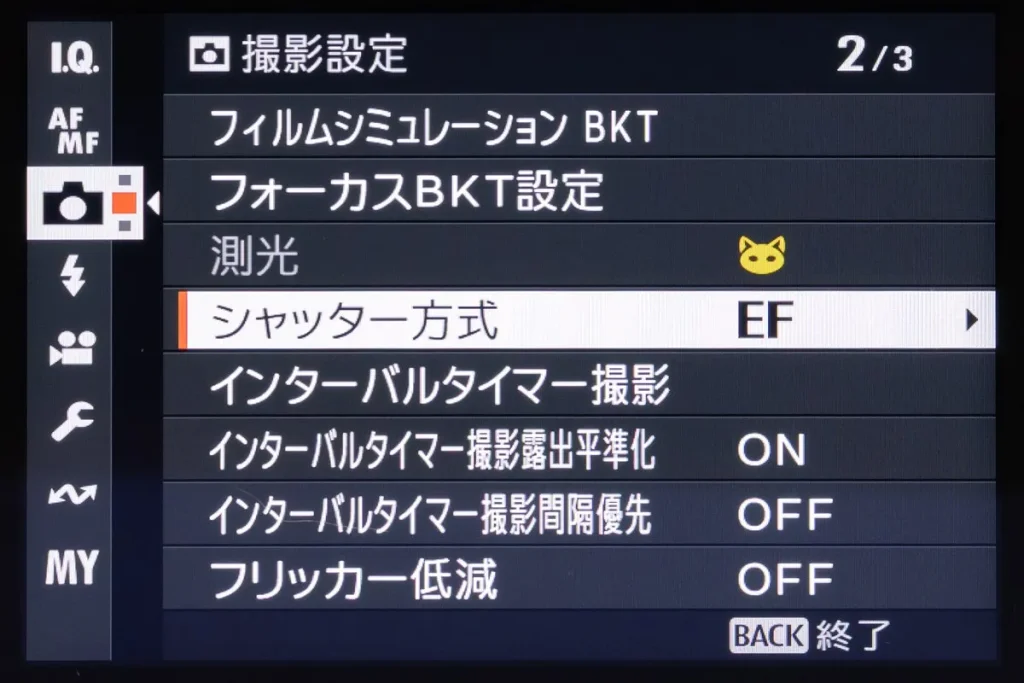
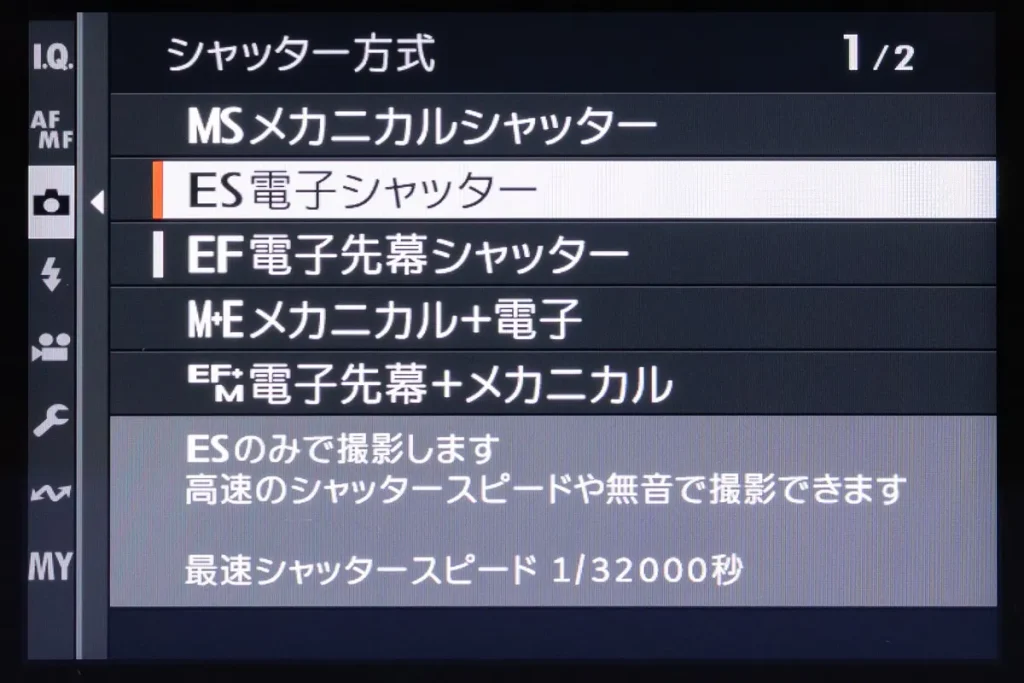
ただし、電子シャッターには動いている被写体が歪んだり(ローリングシャッター歪み)、LED照明の下で縞模様が出ることがある(フリッカー)、という欠点もあります。
さらに、外付けのフラッシュも使えないため、普段から固定するのではなく必要な場面だけ使うようにしましょう。
シャッター音を消せるんなら、全部この電子シャッターってやつで撮ればいいのでは??
そう思うのも自然ですが、結構弱点もある方式なので、必要な時だけ使うのがおすすめなんですよ
他にもシャッター方式の設定では「電子先幕シャッター」やそれらの複合などの切り替えもできます。
ですが、この辺りの違いは結構難しい話になってくるため、最初は「メカニカルシャッター」と「電子シャッター」を切り替えるところから始めましょう。
(出典:撮影設定(静止画))
動く被写体は連写で撮ろう
動くものは連写で撮るのも手ですが、使いすぎは見るのが大変なのでほどほどにしましょうね
動きの予測が難しい子どもやペット、さらに電車や乗り物などは、1枚だけ撮るよりも連写で撮って後からベストショットを選ぶのがおすすめです。
<連写の設定内容>
- CH 高速連写:30枚/秒~10枚/秒、8枚/秒
- CL 低速連写:5枚/秒、4枚/秒、3枚/秒
*シャッター方式の設定によって選べる枚数が変わります。
<連写の設定方法>
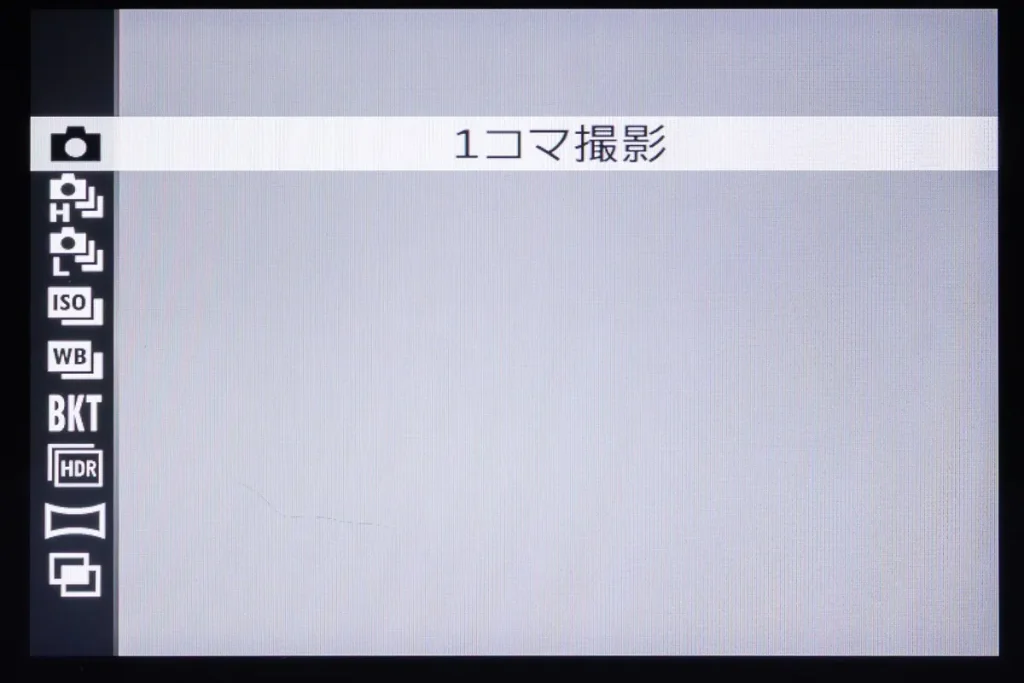
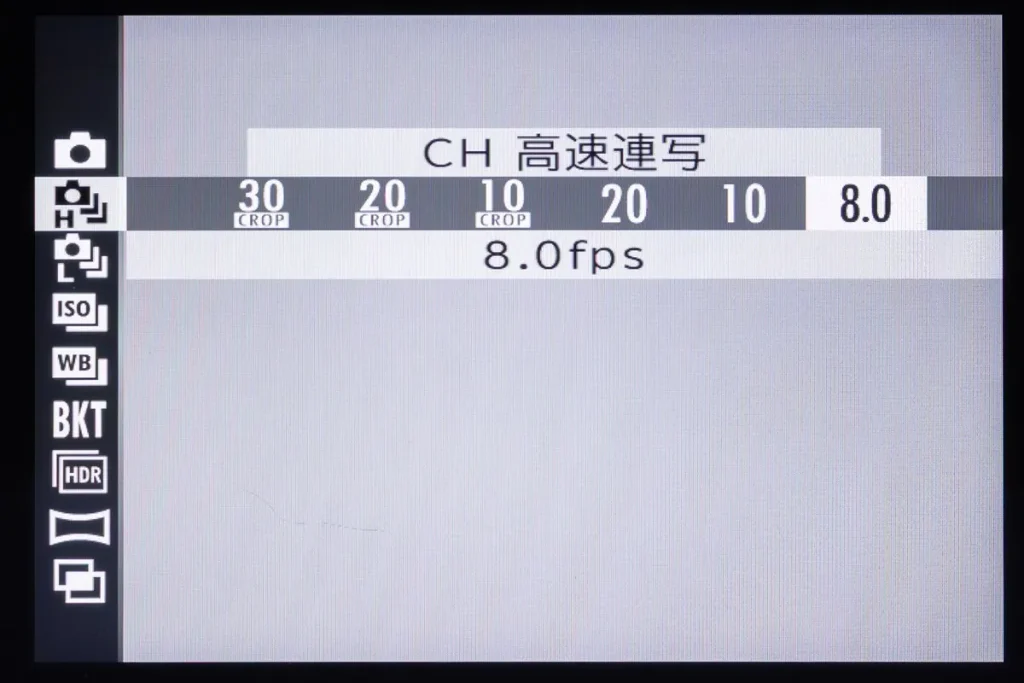
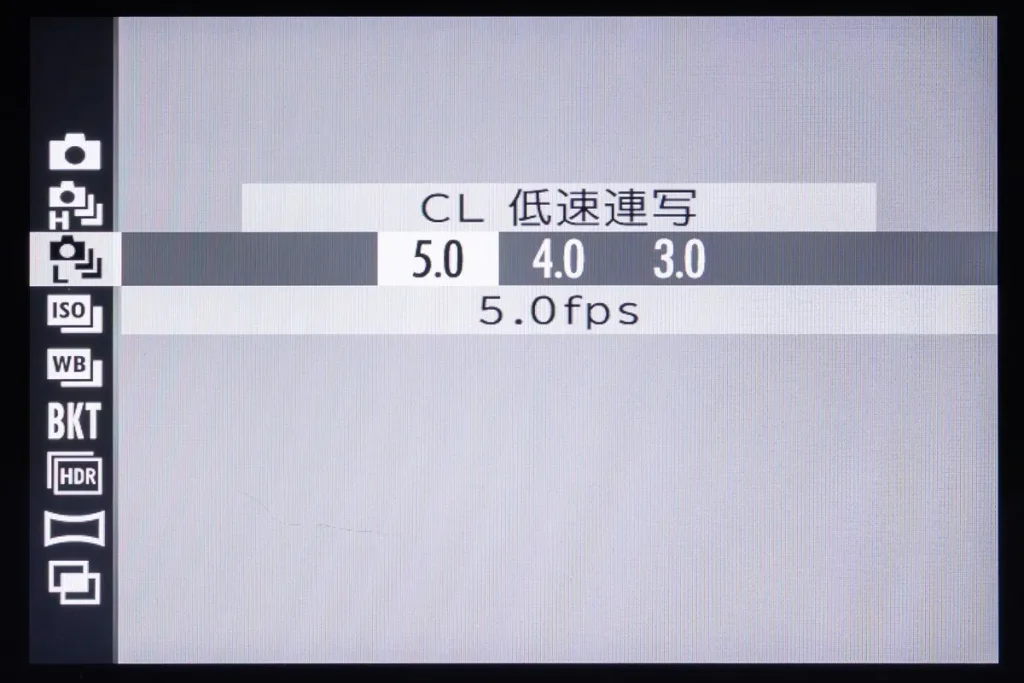
<操作順>
「DRIVE」ボタン→「CL 低速連写」または「CH 高速連写」→「MENU/OK」で決定→シャッターボタンを押し続けて撮影
ちなみにCH高速連写の10枚/秒以上は、シャッター方式を「電子」にしていないと選択できません。
連写はやり過ぎると後で見るのも大変なので、ほどほどにしましょうね
(出典:連続撮影(連写))
画面がまぶしくて見にくい時は「ブラケティング撮影」を使おう
ブラケティングとは一回の撮影で違う設定の写真を自動的に撮る機能です。楽に色々試したい時に使えますよ
明るい屋外で画面が見にくく、写真の仕上がりが十分にモニターで確認できない時は「ブラケティング撮影」が便利です。
ブラケティング撮影とは、設定の異なる写真を複数枚自動で撮る機能で、X-M5では主に明るさやホワイトバランス、またフィルムシミュレーションなどで利用できます。
夏の屋外など画面が暗く見えてしまう時は、とりあえずこのブラケット撮影で複数枚撮っておいて、後で見やすい場所へ移動してイメージに合う1枚を選びましょう。
<ブラケティング撮影ができる設定>
- 露出(明るさ)
- ホワイトバランス
- フィルムシミュレーション
- ISO
- DR
- フォーカス(ピント位置)
<ブラケティング撮影の設定方法>
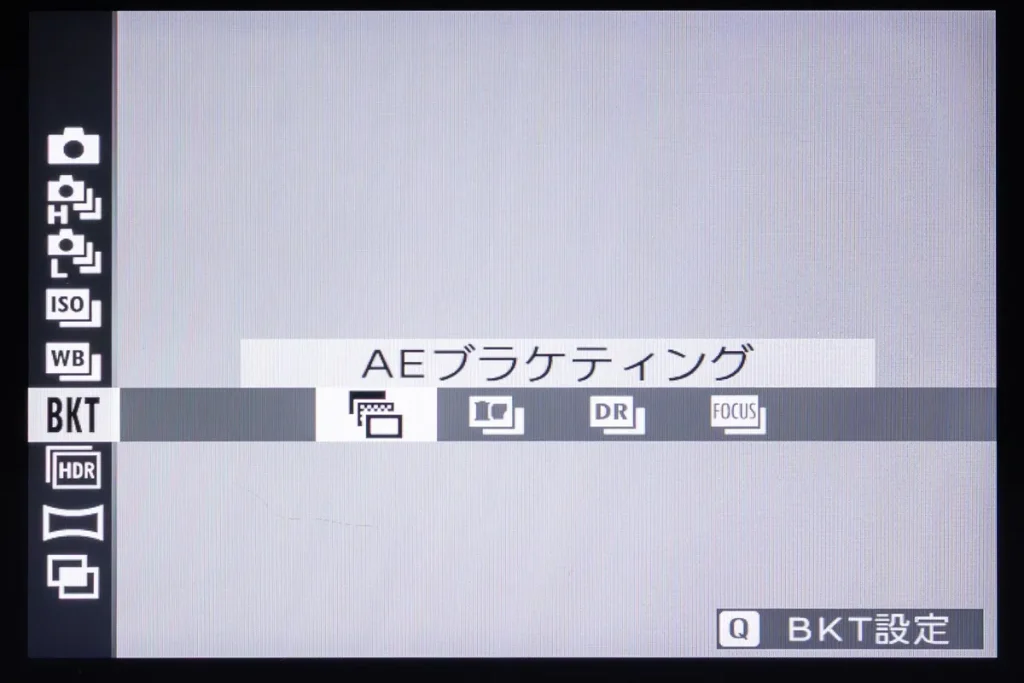
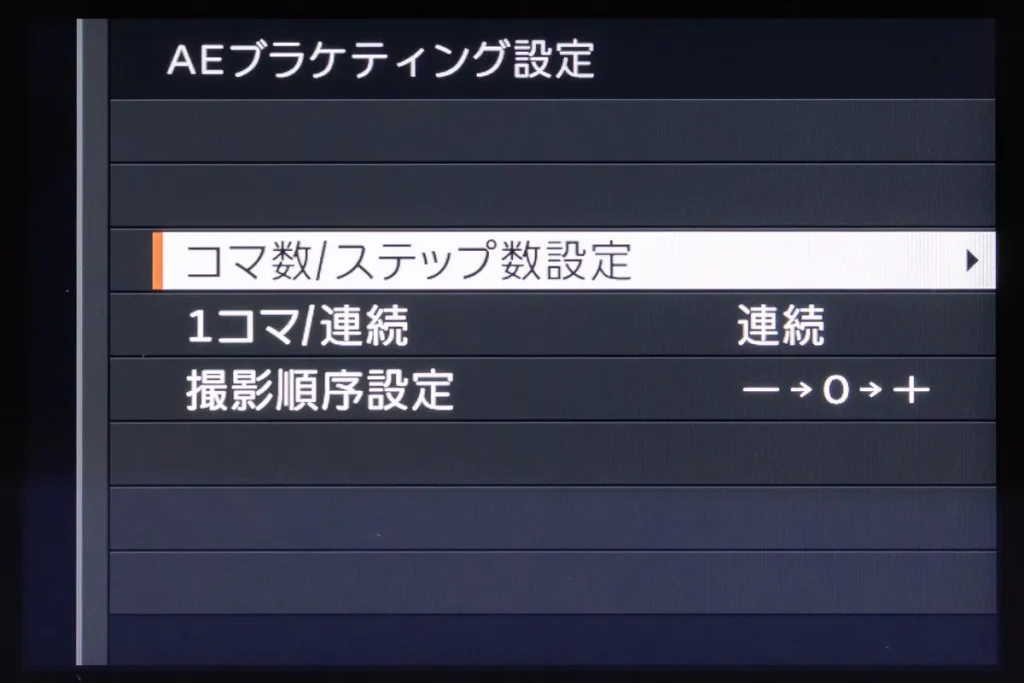
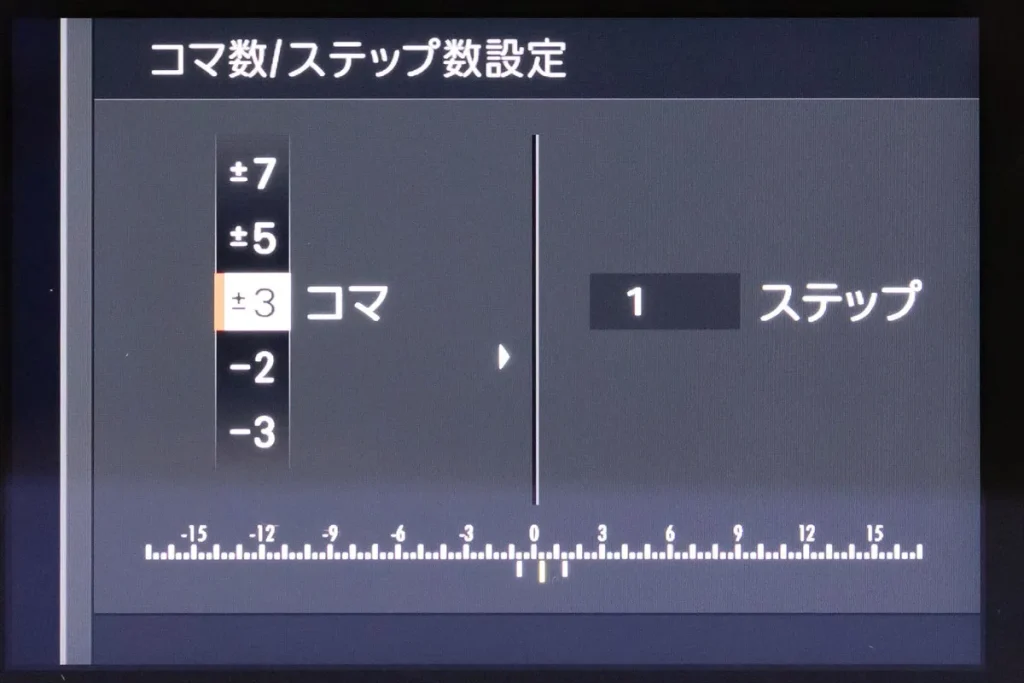
ブラケット撮影の注意点としては、毎回複数枚撮ることになるので連発すると撮影枚数が膨れ上がり後から見るのが大変になるという点があります。
さらにAEブラケティングやフォーカスブラケティングは1回の撮影で複数枚生成するのではなく、連続して撮るので、自分や被写体が動いていると構図が変わっていく点にも注意が必要です。
僕はX-M5では露出(明るさ)をブラケティングで撮ることがあります
(出典:ブラケティング撮影)
☆↓↓当サイトのX-M5関連の他の記事
もしこの記事が役に立ったと思ったら、是非noteの作例記事に「スキ」を押して帰ってください!僕のやる気が出ます!
<この記事で学べる事(タップすると各ページにジャンプします)>
コメント