

<この記事で学べる事(タップすると各ページにジャンプします)>
富士フイルム X-M5のおすすめ初期設定とカスタマイズ

それでは次に僕が実際にX-M5でやっている設定&カスタマイズをご紹介します。撮影モードは「P」にしておいてくださいね
時刻設定
まずは時刻設定です。基本的なことですがズレていると色々面倒なので、時々チェックしましょう
日時が大きくズレていると、スマホやパソコンへ取り込んだときに写真の順番がバラバラになることがあります。
初回起動時に設定しているはずですが、念のため正確な日時になっているか確認しましょう。
<日付時刻の設定方法>
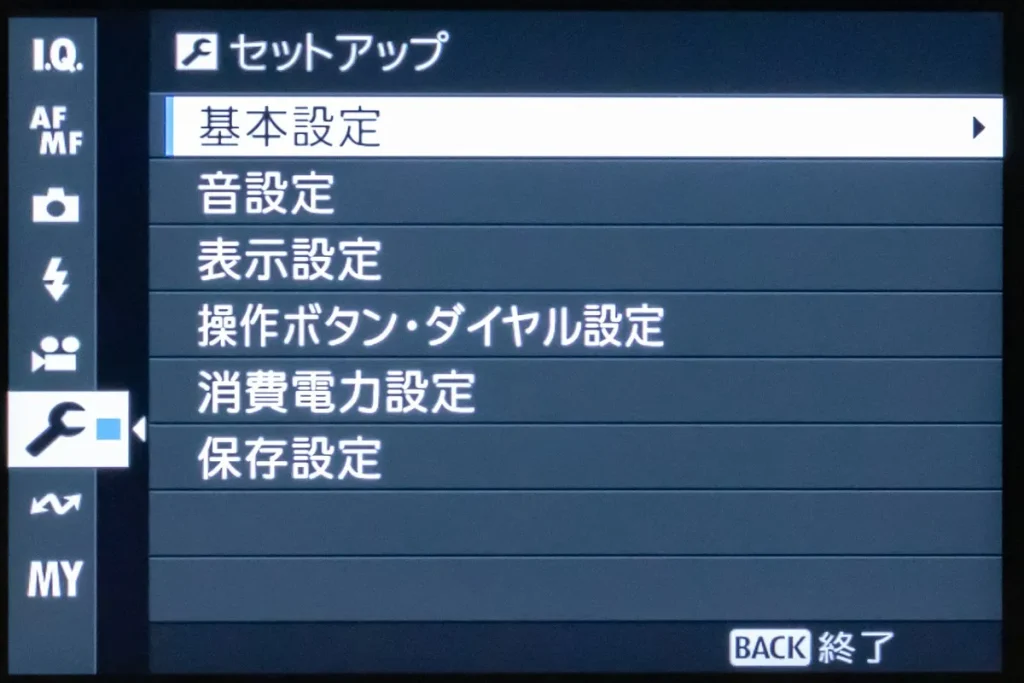
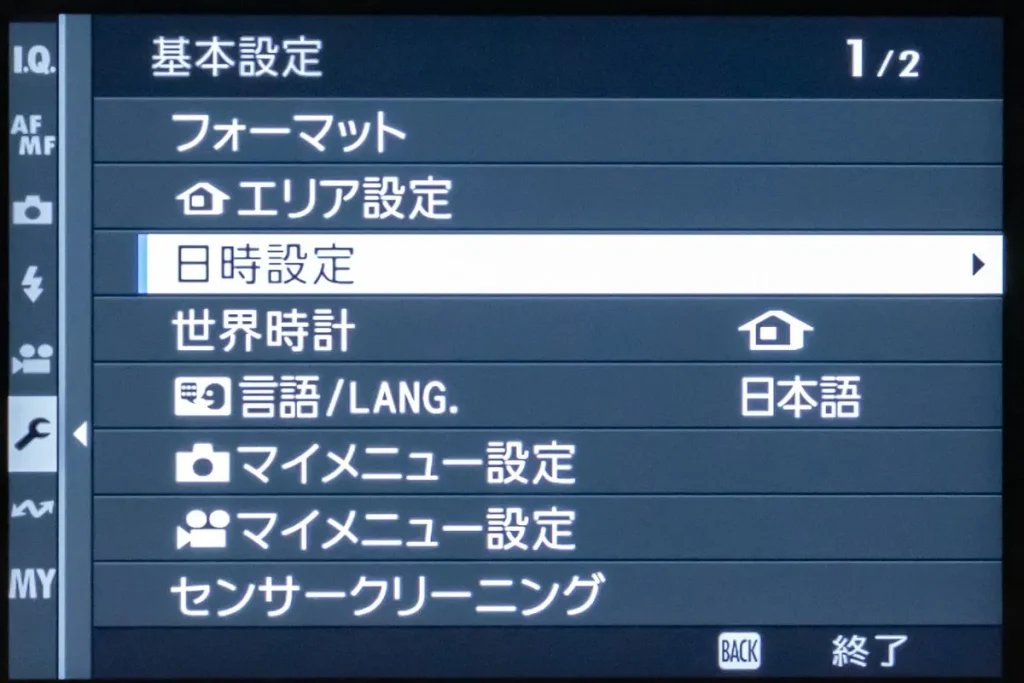
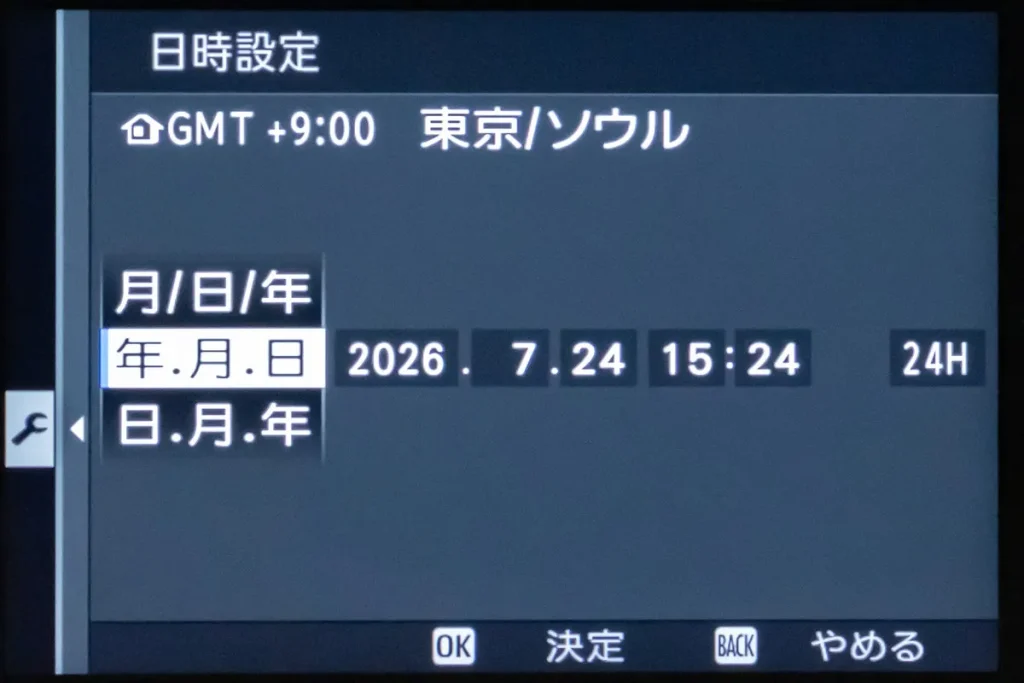
日本在住で、もしエリアが「東京/ソウル」以外になっていれば、「基本設定」の中の「エリア設定」から正しいエリアを選択しましょう。
ちなみに海外に行く際は「世界時計」を使えば、日本時間を残したまま現地時間へ切り替えることが可能です。
(出典:基本設定)
画質モード:FINE(デフォルト)
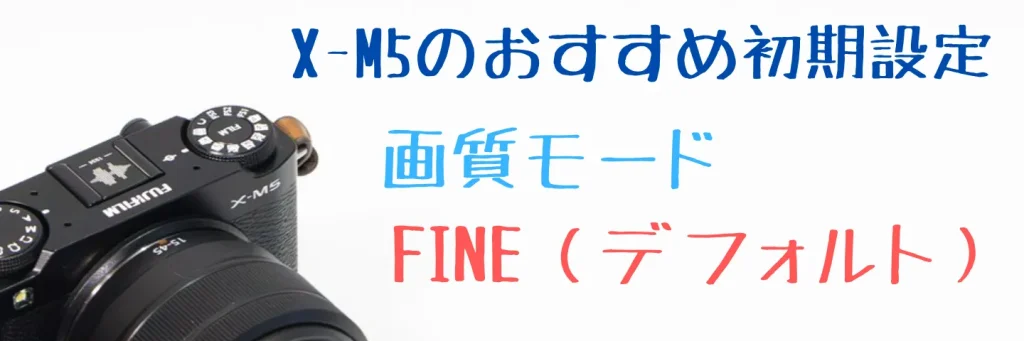
画質モードが最高画質の「FINE」になっているかどうか、念のため確認しておきましょう
画質モードとは画像ファイルの圧縮率のことですが、せっかくなので圧縮率が低く画質を優先する「FINE」がおすすめです。
といってもX-M5では画質モードがデフォルトで「FINE」になっているはずなので、念のため確認する程度でOKです。
ただ、「NORMAL」と「FINE」の違いはとても微妙なもので、正直僕は違いがわかりません。なのでもしSDカードの容量がキツければ、敢えて「NORMAL」を使うのも手かもしれませんね。
<画質モードの設定方法>
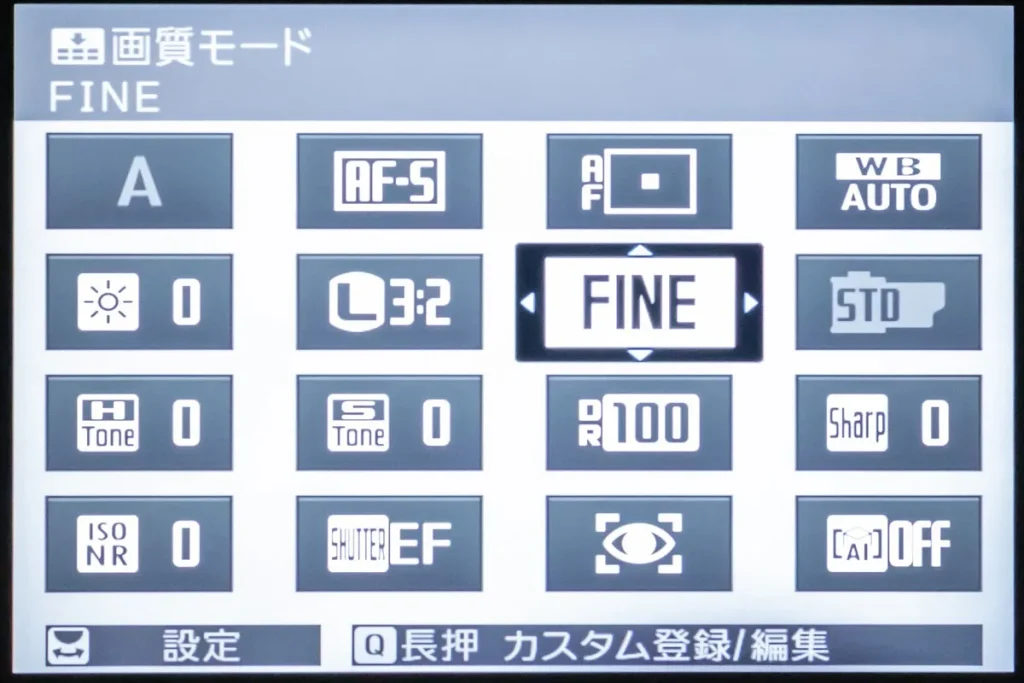
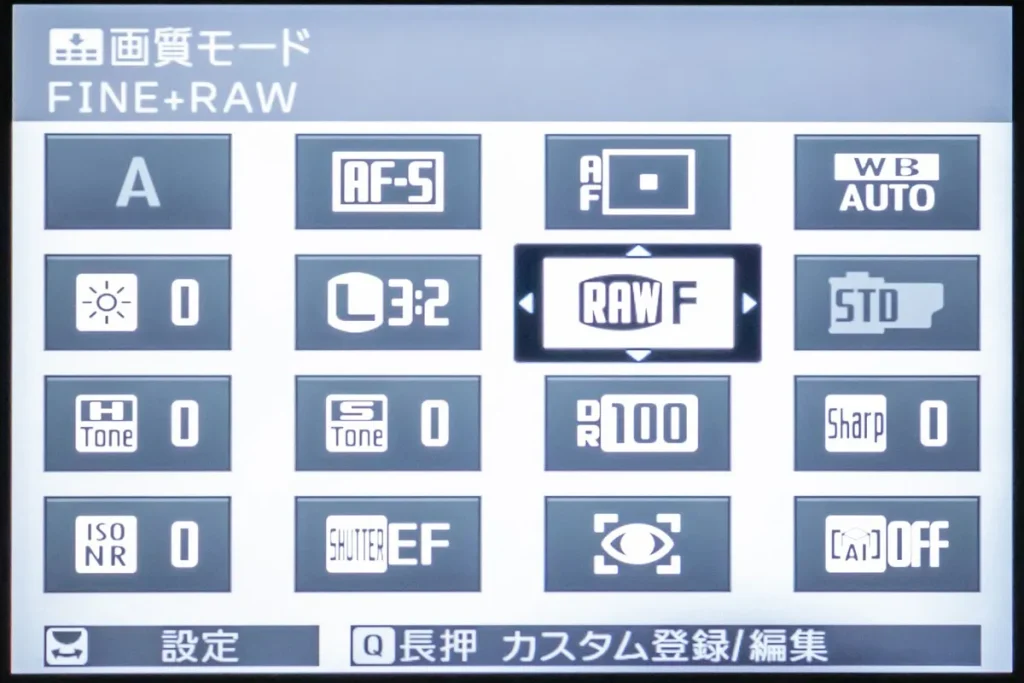
ちなみに、RAW現像に必要なRAWファイルの同時記録の設定もここで行います。
RAWファイルとは、簡単に言うと撮影後に明るさやホワイトバランス、フィルムシミュレーションなどを変更できる「生撮影データ」のことですが、「カメラ本体やRAW対応アプリでないと扱えない」、「容量が大きい」というデメリットもあります。
なので、PCでのレタッチやカメラ内RAW現像を行うようになるまでは、RAWファイルを同時記録する必要はないでしょう。

RAWって何?

RAWファイルとはカメラ内でJPEG画像が生成される前の「生データ」のことですが、高度なレタッチをしないなら不要です
(出典:画質設定(静止画))
フレーミングガイド&電子水準器設定を表示
撮影の時に基準となる、便利なガイド線を表示させておきましょう
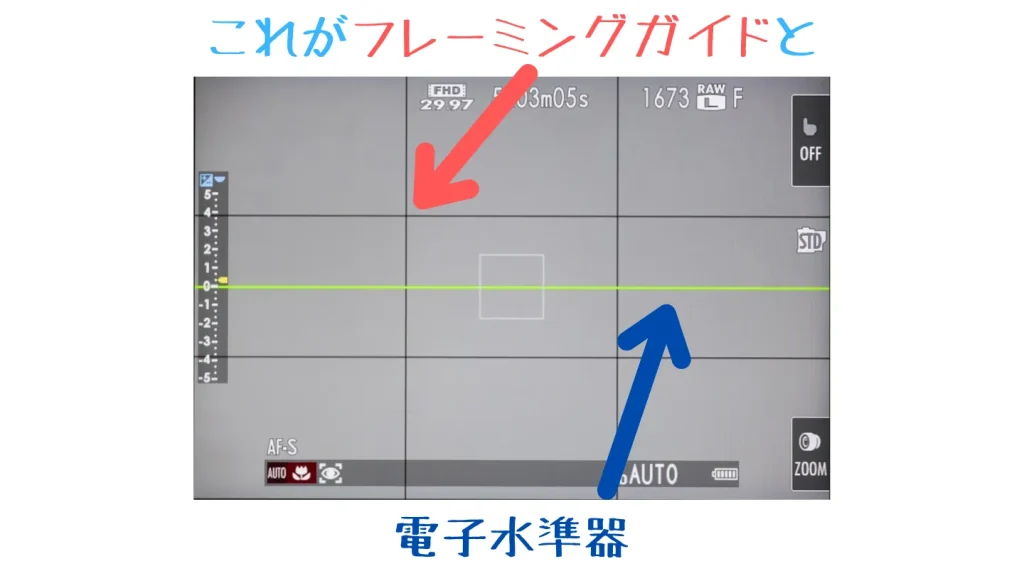
フレーミングガイドとは、画面にあらかじめ表示させておく、撮影時の基準となる線のことです。
このガイド線があれば、定番構図の一つである「三分割構図」を意識しやすくなりますし、まっすぐなものが不自然に傾いて撮ってしまうのを防ぐこともできるので、僕は必ず表示させるようにしています。
さらに、カメラの傾きを確認できる電子水準器も風景撮影ではとても便利なので合わせて表示させておきましょう。
<フレーミングガイドの設定方法>
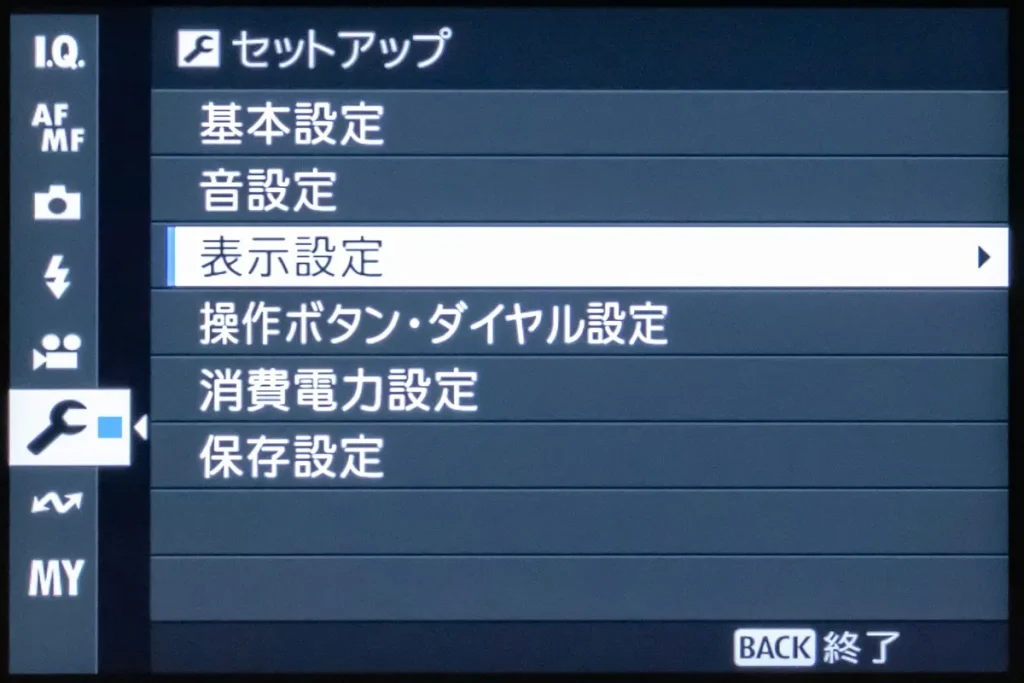
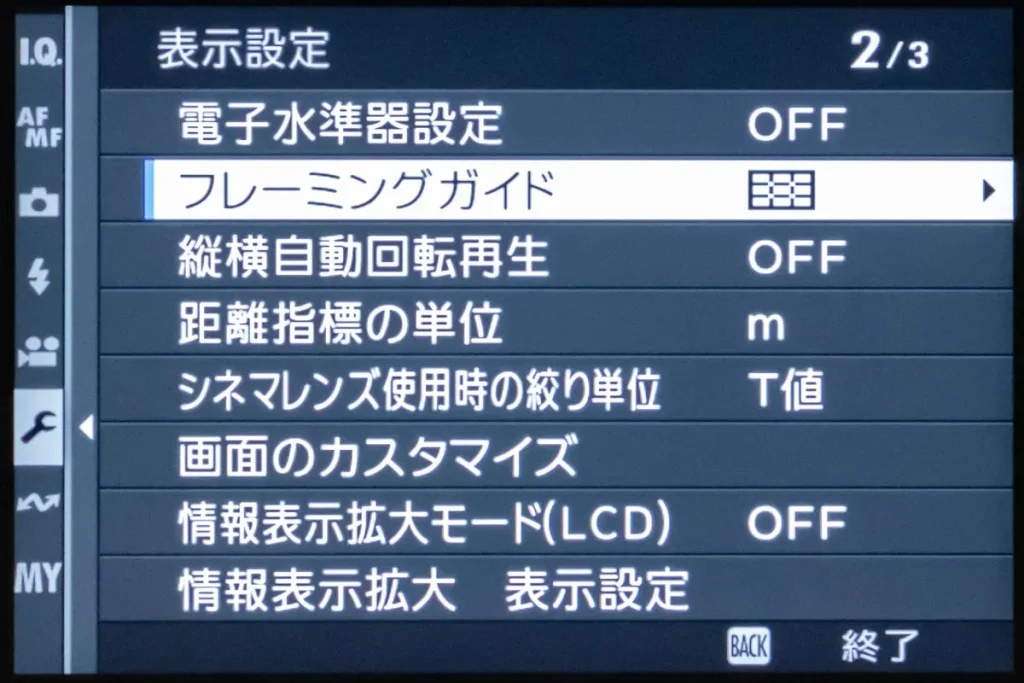
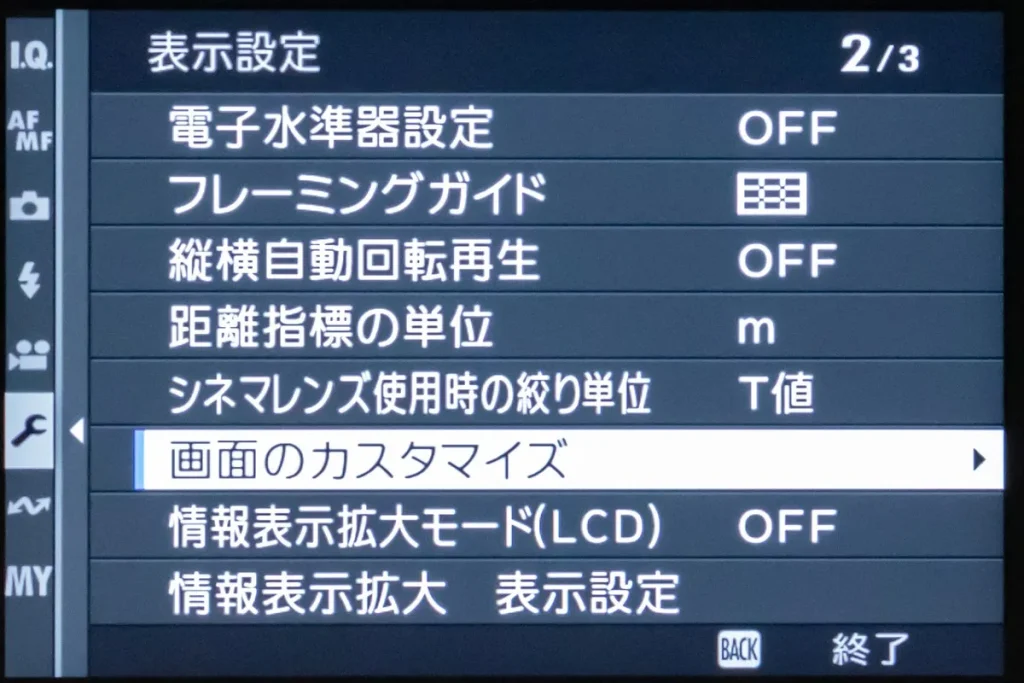
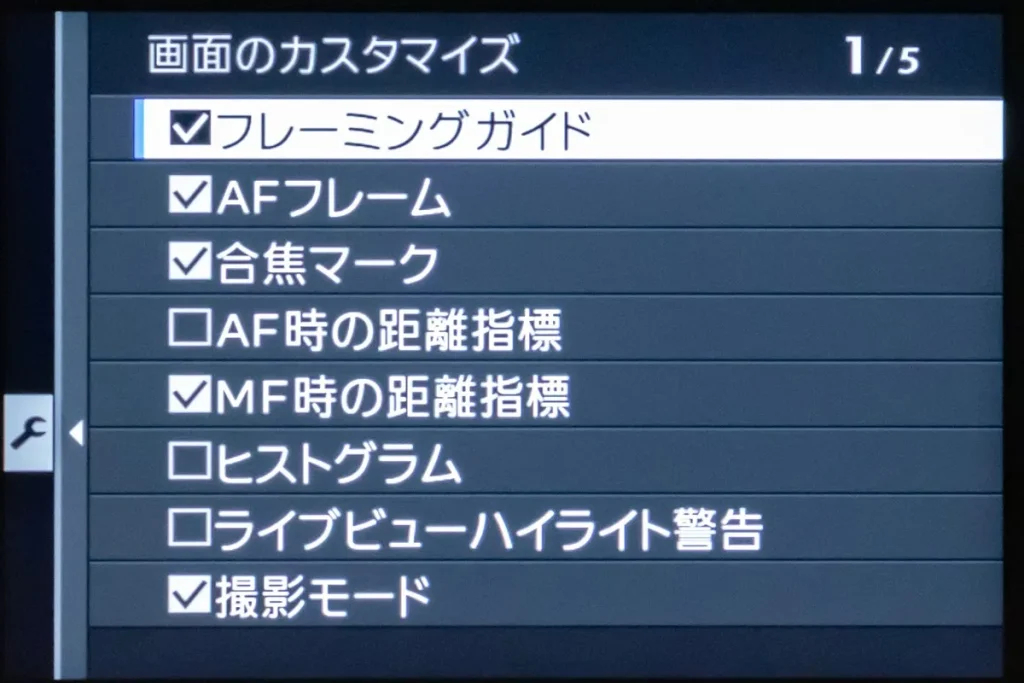
<電子水準器の設定方法>
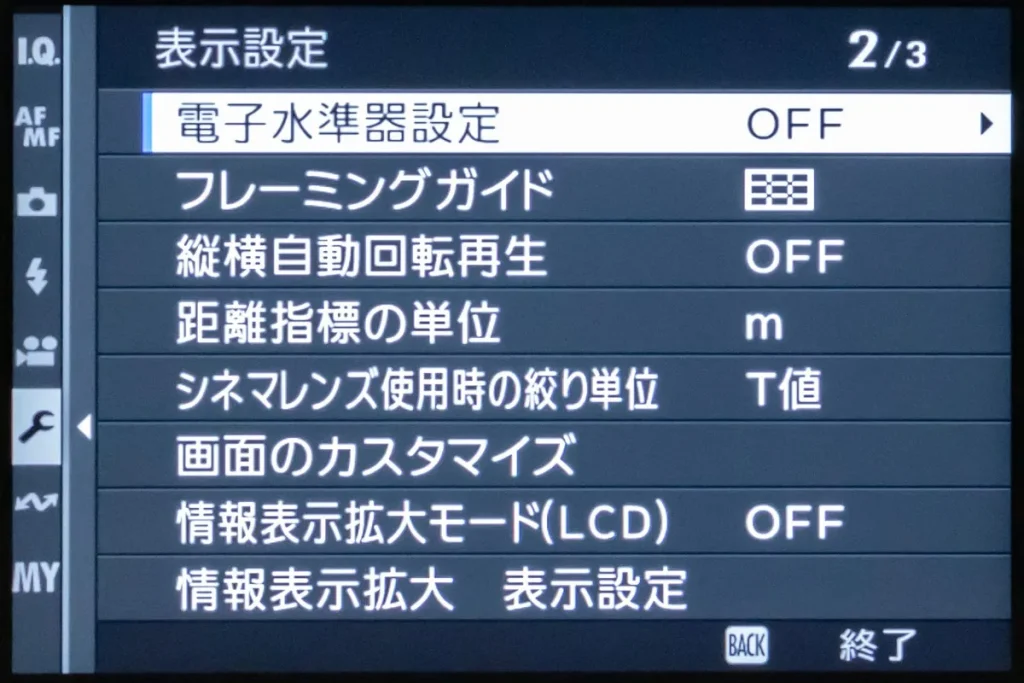
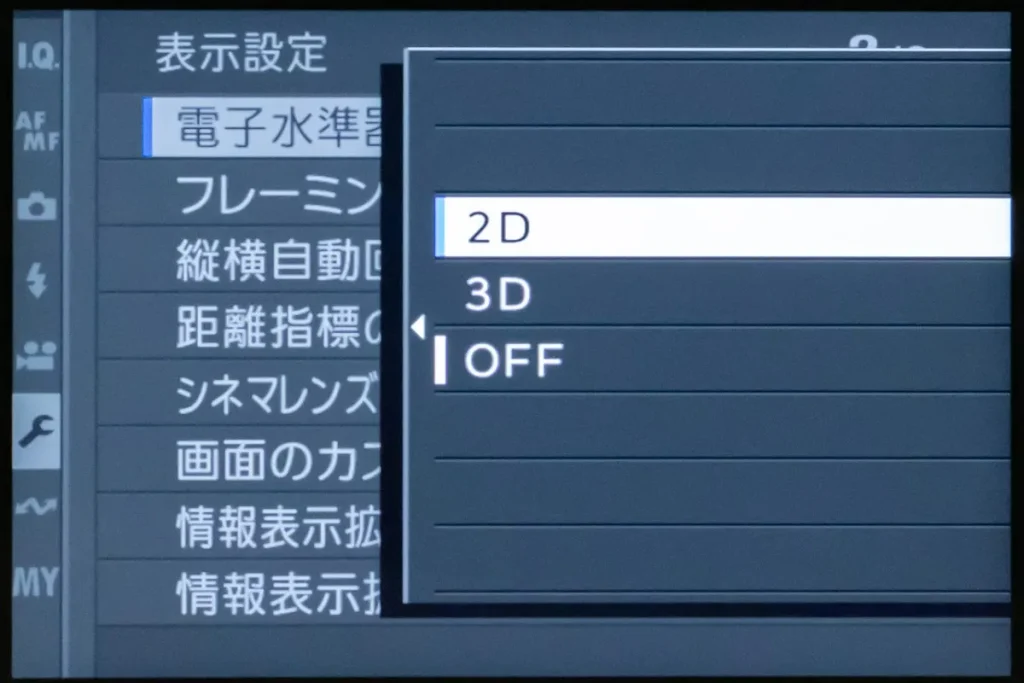
尚、フレーミングガイドや水準器の線は写真に写らないので安心してください。
(出典:表示設定)
カードなしレリーズ:OFF
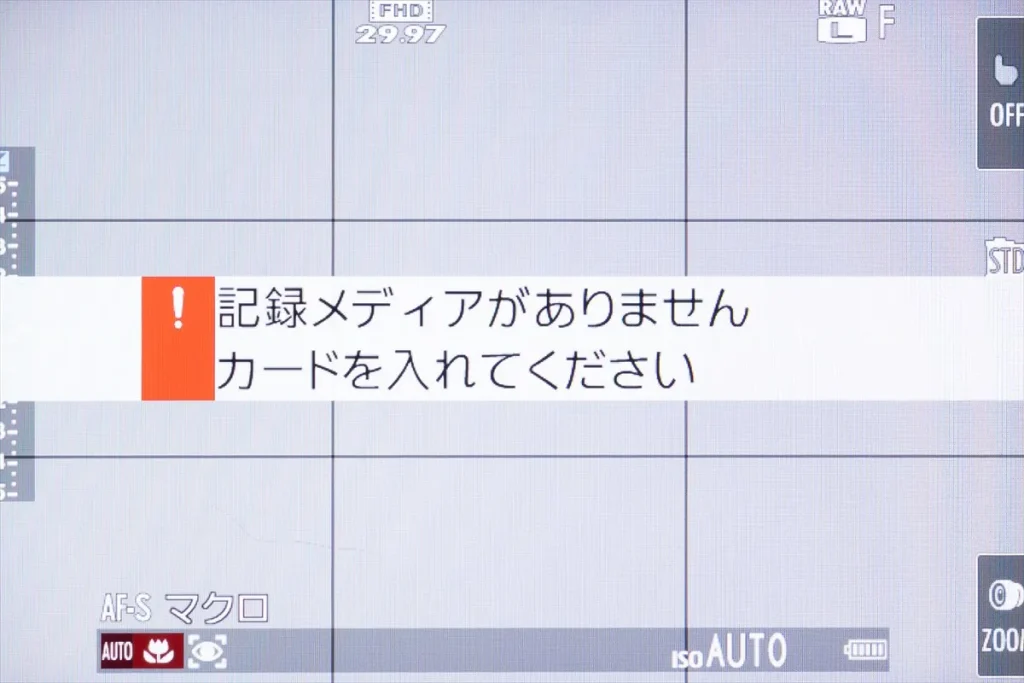
SDカードが入っていないと撮影できない設定にすることで、SDカードのうっかり忘れを防止します
「カードなしレリーズ」がONだと、SDカードが入っていなくても撮影が可能になりますが、その分SDカードの入れ忘れに気づくのが遅れますね。
うっかりSDカードを入れ忘れて撮影し、何も保存されていないという最悪の失敗を防ぐため、このカードなしレリーズは必ずOFFにしておきましょう。
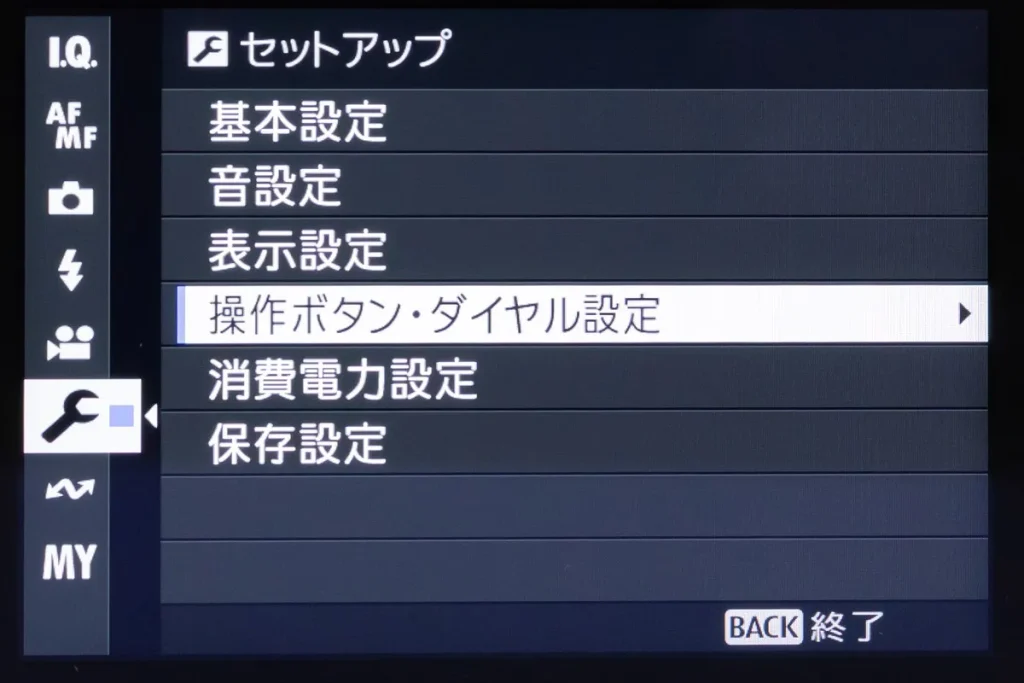
<カードなしレリーズの設定方法>
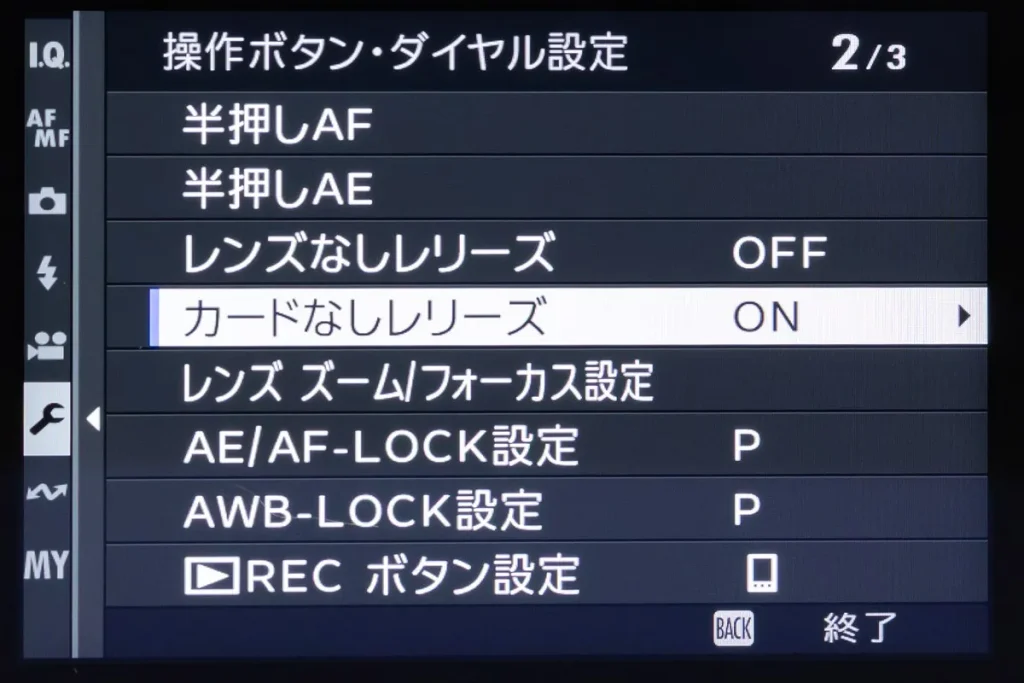
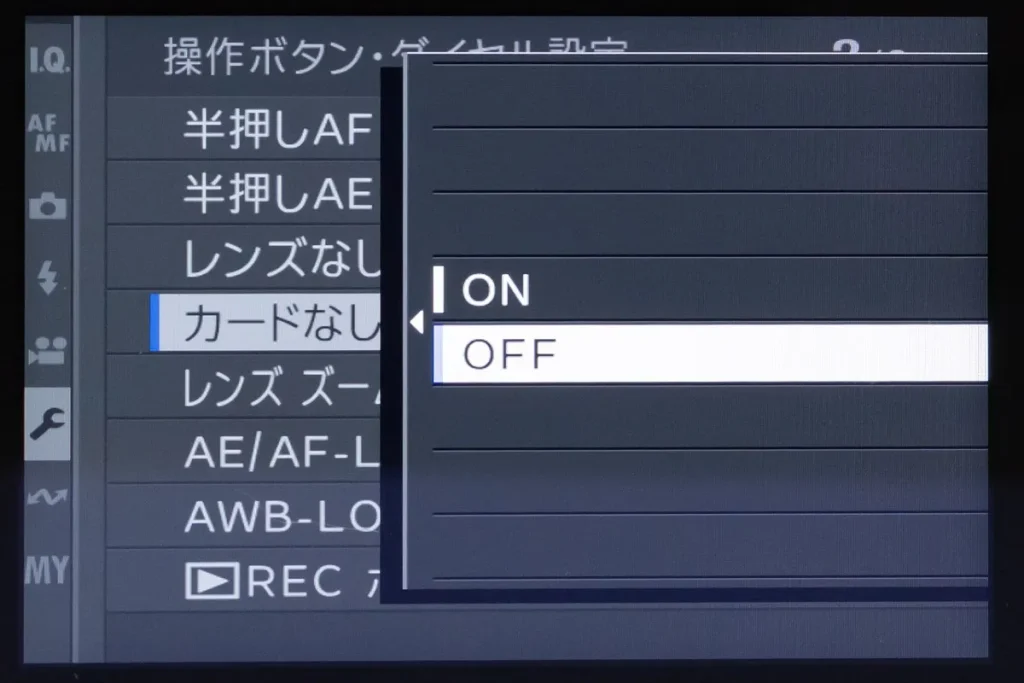
最近はコンビニでもSDカードを売っているところも多いので、とにかく撮る前に気がつけば何とかなります。
もちろん忘れないのが一番ですが、万が一忘れた場合に被害を最小限に食い止めるために、僕はこの「カードなしレリーズ」はどのカメラでもオフにしています。

そんなこと起きるはずない、と思うかもしれませんが、実際に起こるんですよ・・・
(出典:操作ボタン・ダイヤル設定)
ISO感度:AUTO3(上限12800)
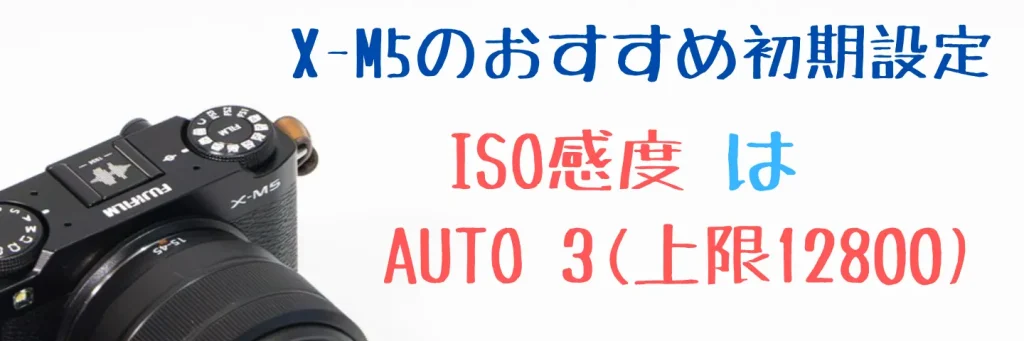
ISO感度は撮影の基本となるとても重要な数値です。正しく理解できるまでは上限が一番高い「AUTO 3」にしてカメラに任せるのが安全ですよ
ISO感度とはカメラのイメージセンサーの感度のことで、低い数字ほど感度が低く高画質、逆に高い数字ほど高感度で低画質となります。
なるべく低い感度を使うのがセオリーですが、どれぐらい下げられるかは周辺の明るさなどに影響されるので、経験を積んで自分で判断できるようになるまでは自動制御をオンにしてカメラに任せてしまうのが安全です。
ISO感度が上がるとノイズが増えるというデメリットがありますが、無理に低いISO感度を使うと手ぶれのリスクが上がりますので、最初はISO感度の上限値が最も高い「AUTO 3」を選択しましょう。
<ISO感度設定方法>
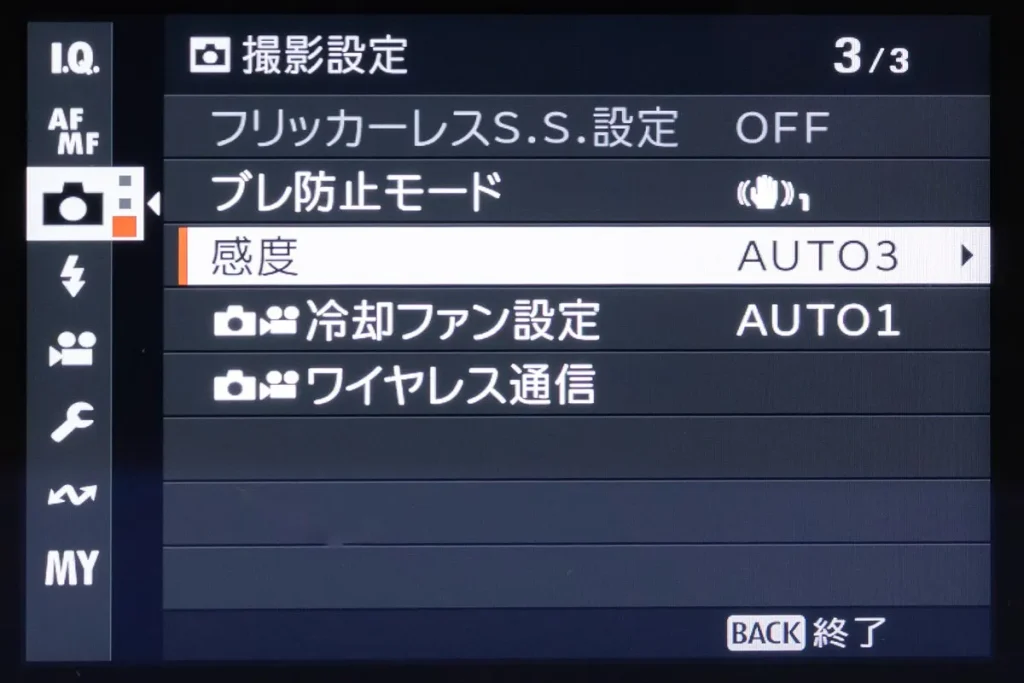
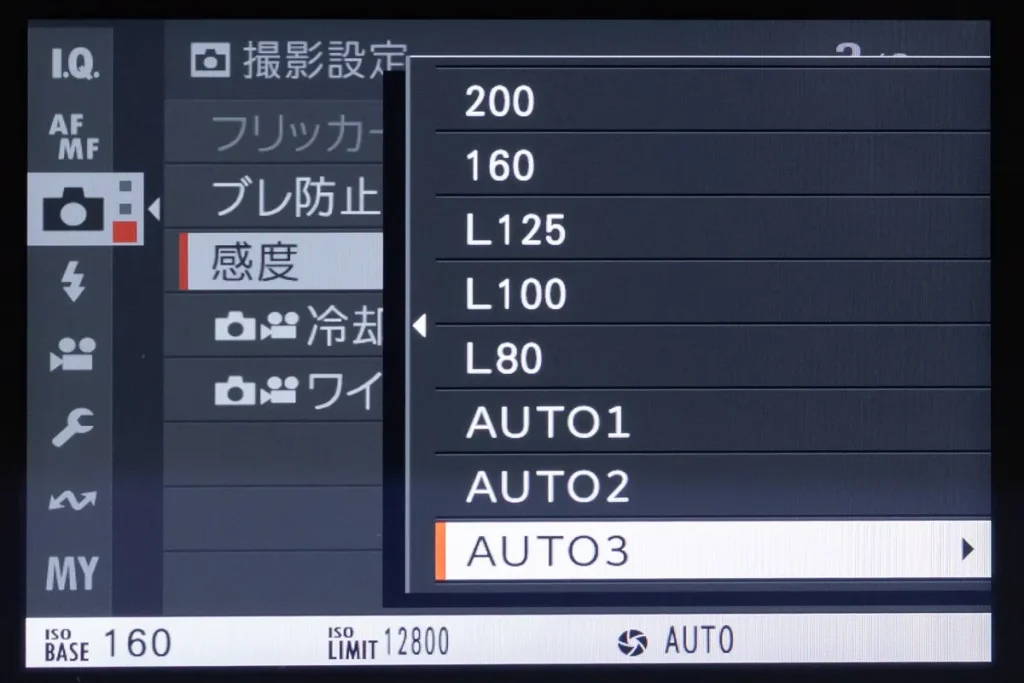
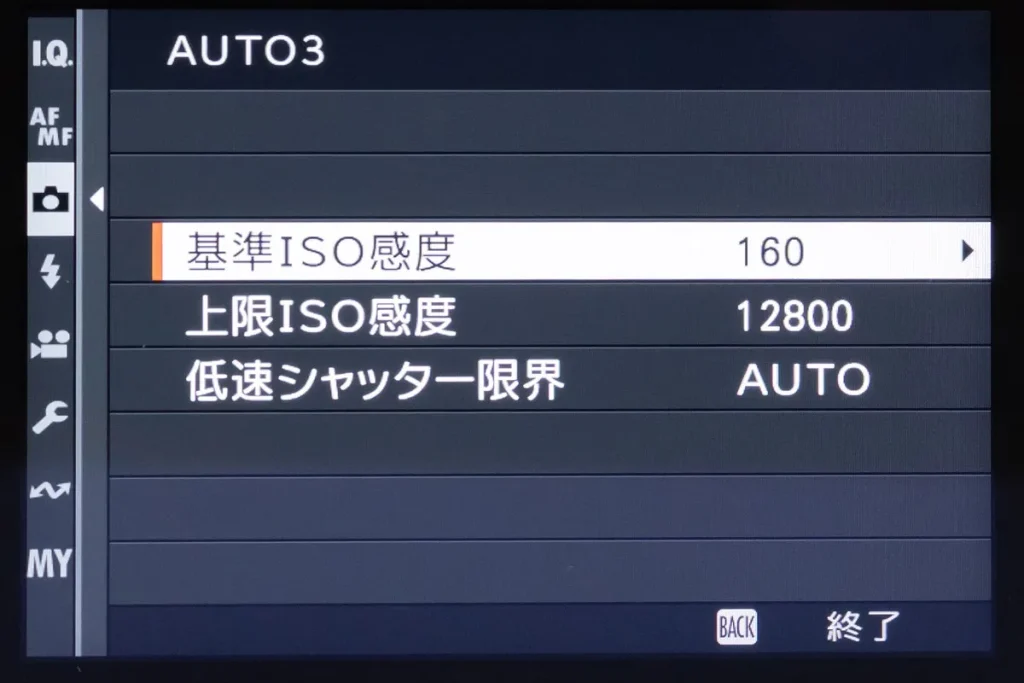
余談ですが、X-M5のISOオートはAUTO 1~AUTO 3の3つのプリセットがあり、AUTO 1が800、AUTO 2が3200、AUTO 3が12800の上限がそれぞれデフォルトで設定されています。
このISOオートの複数プリセットはキヤノンやソニーにはあまり見かけない機能なので、特に乗り換え組の方は普通のISOオートの感覚で上限が低いAUTO 1やAUTO 2を選択しないように注意が必要です。

ここは特に他メーカーからの乗り換え組が気づきにくいポイントですね。僕も最初は知らずにAUTO 1に設定して、ISOが800までしか上がらなくて困りました
(出典:ISO感度を変更)
ES電子シャッター音量:オフ
電子シャッター使用時のシャッター音をオフにします。静かな場所での撮影に便利ですよ
電子シャッターとは物理的なシャッターを駆動せずに撮影する方法ですが、デフォルト設定では電子音(カシャッ)が鳴る設定になっています。
それで、この電子音をオフにして、電子シャッター使用時はサイレントでの撮影ができるようにしておきましょう。
<ES電子シャッター音量設定方法>
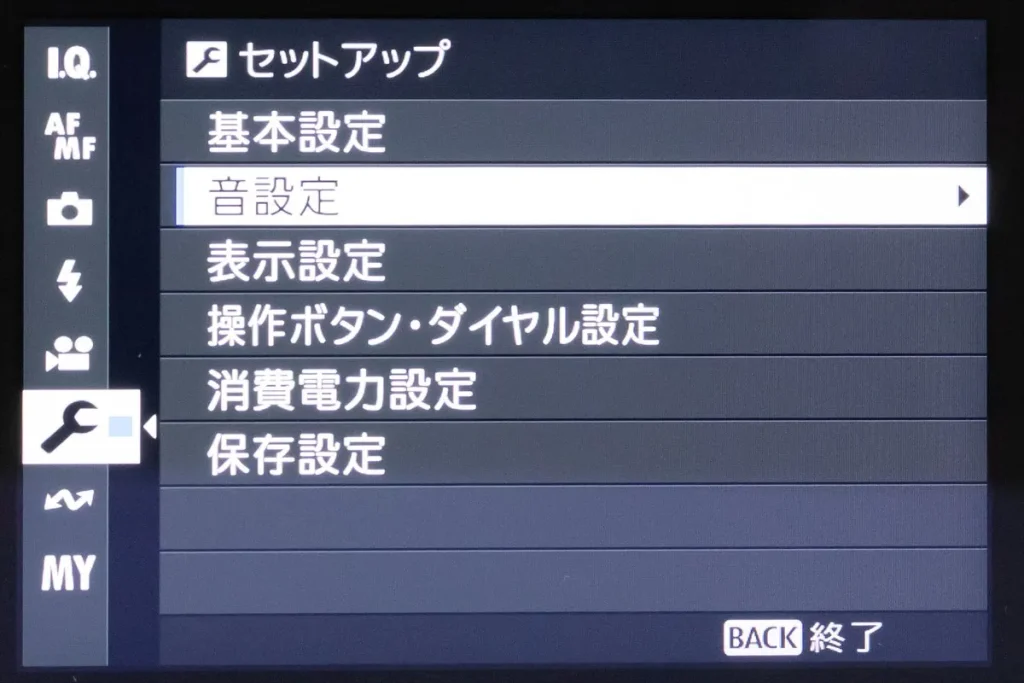
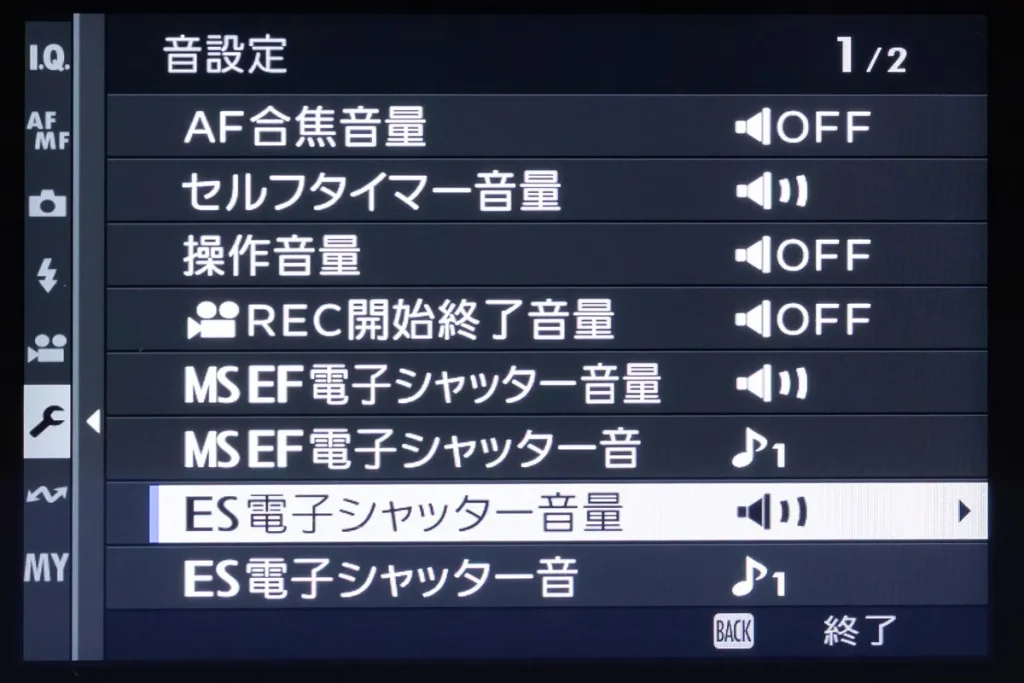
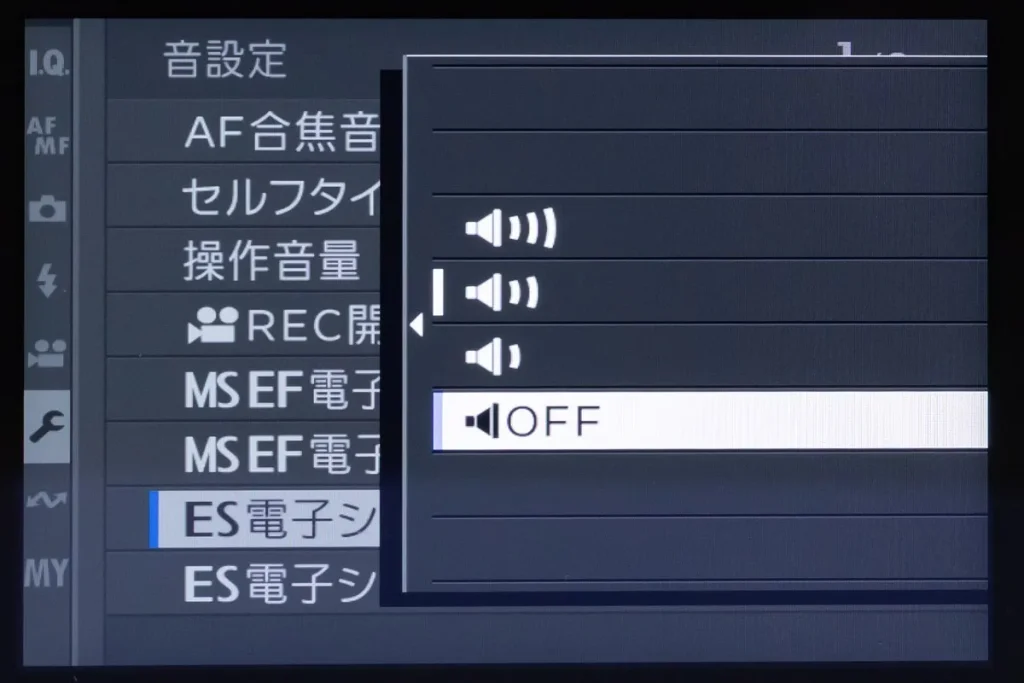
尚、ここで設定するのは電子シャッターの音量だけで、実際に無音で撮影する場合は後述する「シャッター方式」を「電子シャッター」に変更する必要があります。

カメラのシャッター音って消せるんだね!
はい、ですが後で説明しますがデメリットもあるので、使う所は限定する方がいいですね
(出典:音設定)
タッチパネルモードを変更
液晶タッチでの撮影やピント合わせをする、しないの設定です。使わないなら誤動作を防ぐためオフにしておきましょう
X-M5は被写体をタップしてピントを合わせたり撮影したりする機能があり、撮影画面に表示される「タッチパネルモードのアイコン」を押すと、画面をタップしたときの動作を切り替えられます。
これは好みなのでどれが正解というのはありませんが、「SHOT」にすると指が触れただけでも撮影されてしまうこともあるので、「AREA」か「OFF」がいいかもしれません。
<タッチパネルモードアイコンの意味>
- SHOT:タップした場所にピントを合わせ撮影する
- AF:タップした場所にピントを合わせる
- AREA:タップした場所にAF枠を移動する
- OFF:タップでAF動作を行わない
<タッチパネルモード変更方法>
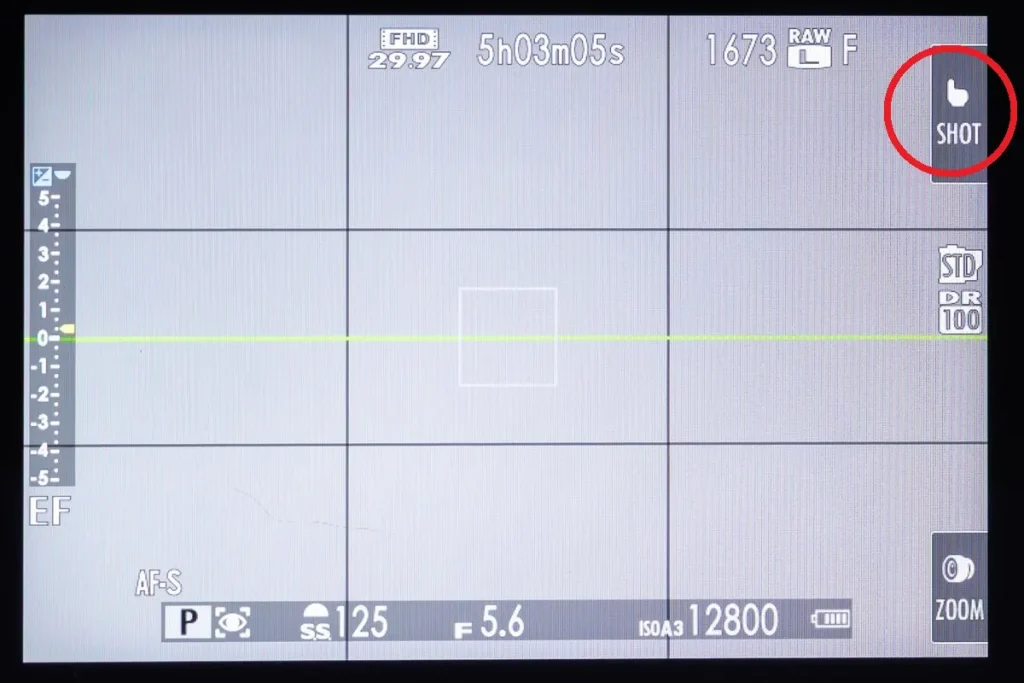
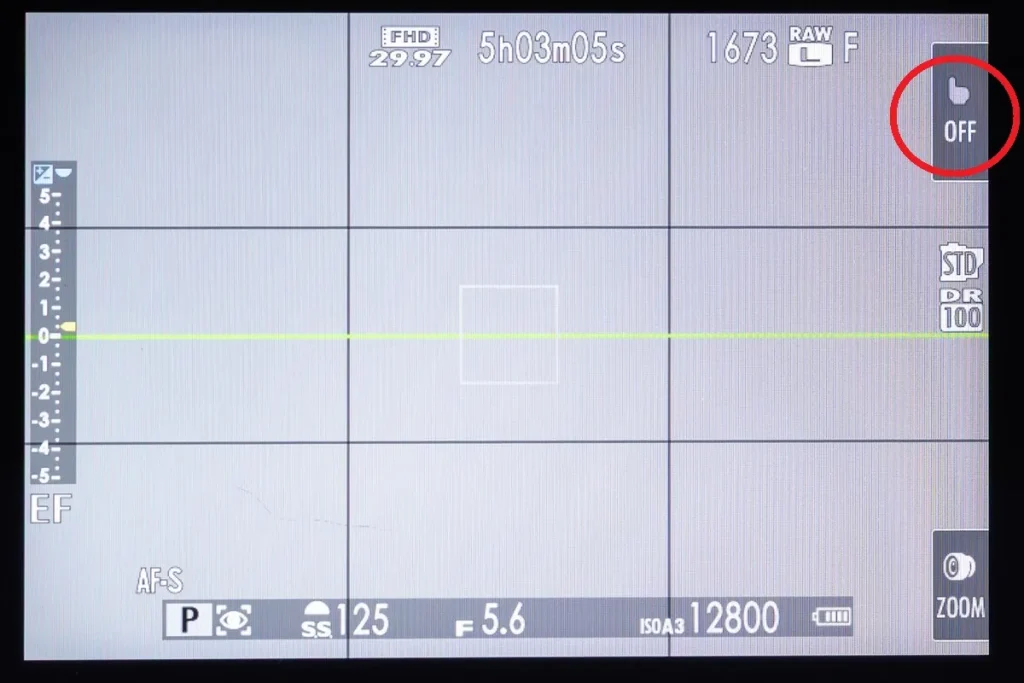
ちなみに僕は、手や体が当たって意図せずにフォーカスエリアが動くのが嫌なので、タッチパネルでのフォーカスエリアの移動は使用していません。(つまりオフ)
僕はAF枠はフォーカスレバーで動かすので、タッチパネルモードはオフにしています
(出典:タッチ操作について)
Qメニューを録画ボタンに割り当て
超絶押しにくい「Qボタン」はもうあきらめて、Qメニューを録画ボタンに割り当てましょう
Qボタンとは撮影中頻繁に変更したいメニューが並んだ「ショートカットパネル」のようなもので、本体の「Qボタン」から呼び出して使います。
ですが、X-M5のQボタンはお世辞にも押しやすい場所にあるとは言えないので、他の押しやすいボタンに変更してしまいましょう。
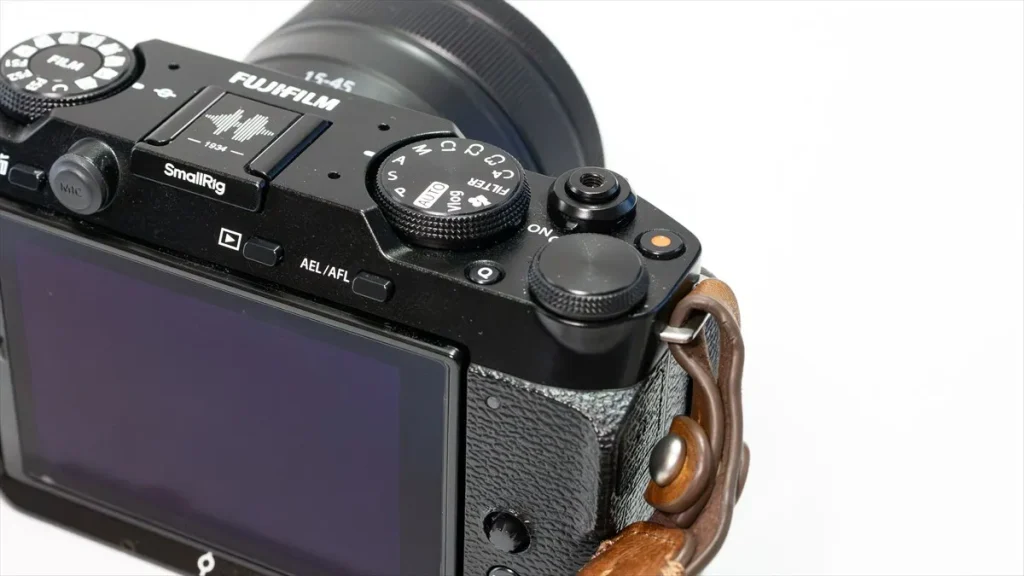
<ボタンのカスタマイズ方法>
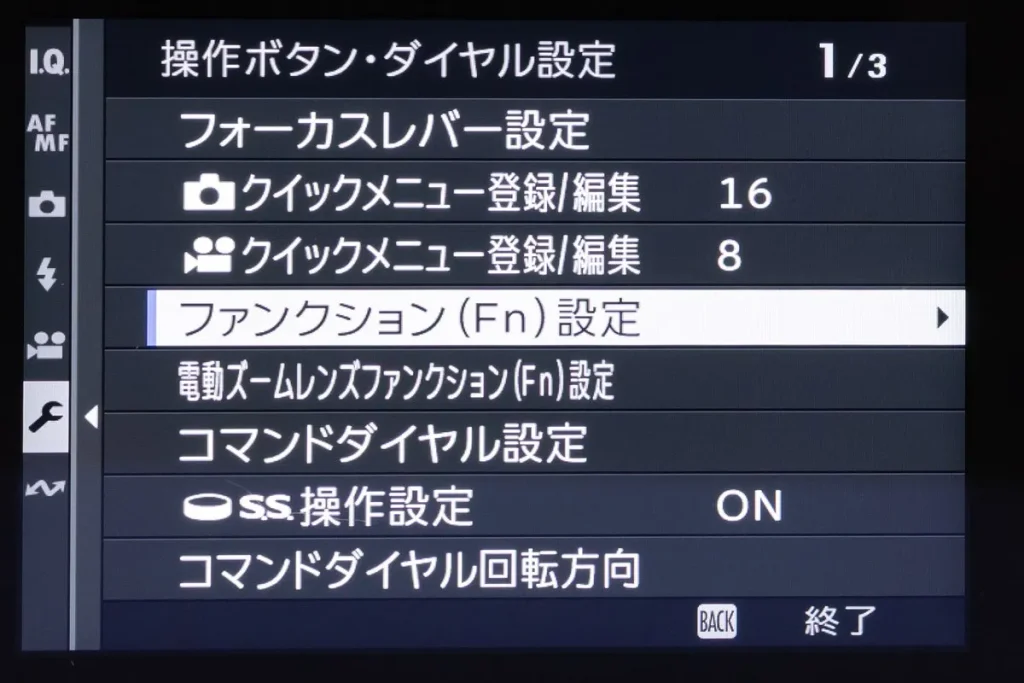
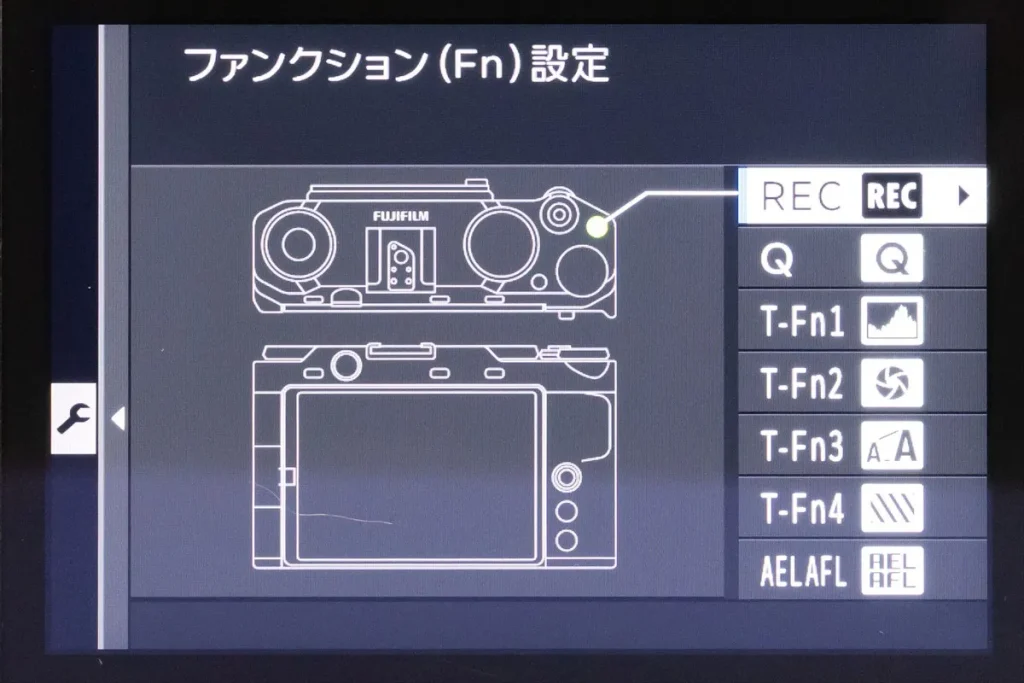
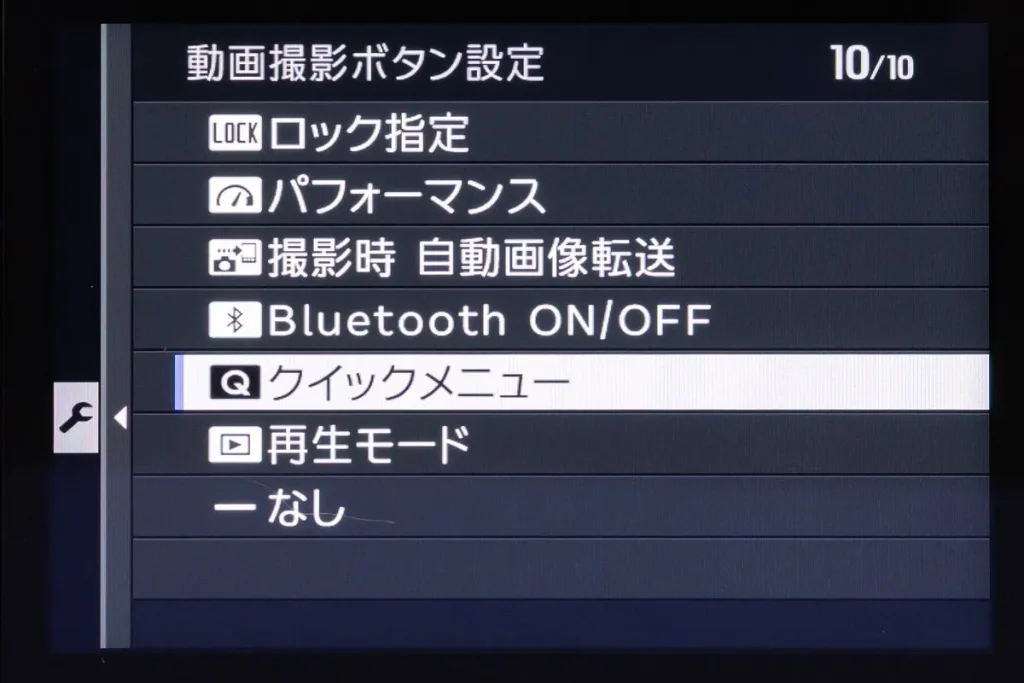
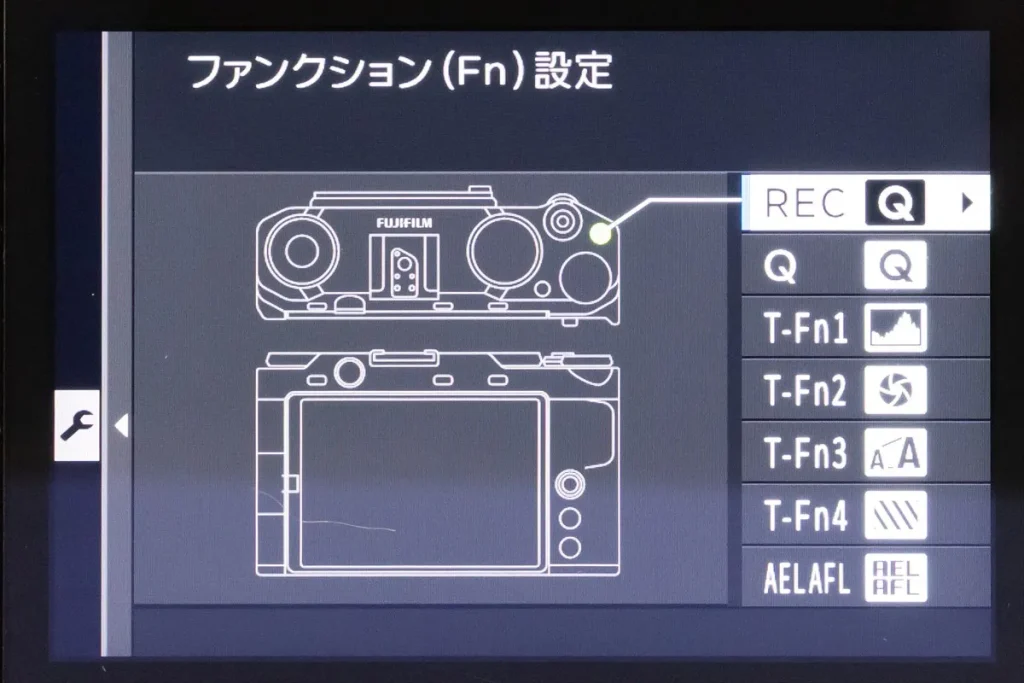
僕は「録画ボタン」に割り当てていますが、静止画モードのままで動画を撮る人は録画ボタンは必須なので、その場合は「AEL/AFL」ボタンに割り当てるといいかもしれません。

録画ボタンの機能を変更しちゃったら動画はどうするの!?
X-M5はモードダイヤルを動画にすれば、シャッターボタンで動画撮影ができるので大丈夫ですよ
(出典:ファンクション機能)
フロントダイヤルの「ボタン」機能を編集

僕はフロントダイヤルを回している時に意図せずに押してしまって、ISOオートをキャンセルしてしまうことがよくあったので、もうボタン機能はオフにしました・・・
X-M5のフロントダイヤルは「回す」だけでなく「押し込む」ことでボタンの役割も果たします。
ですがこのダイヤルの押し込み判定がかなり軽く、「気づいたらISO設定になっていた!」ということが頻発するので、フロントダイヤルのボタンで項目を切り替えられなくしてしまいましょう。
もちろんこれは「絶対にそうしたほうがいい!」というものではないので、まずはそのまま使ってみて、同じような症状に悩むならこういう設定もある、程度に考えてください。
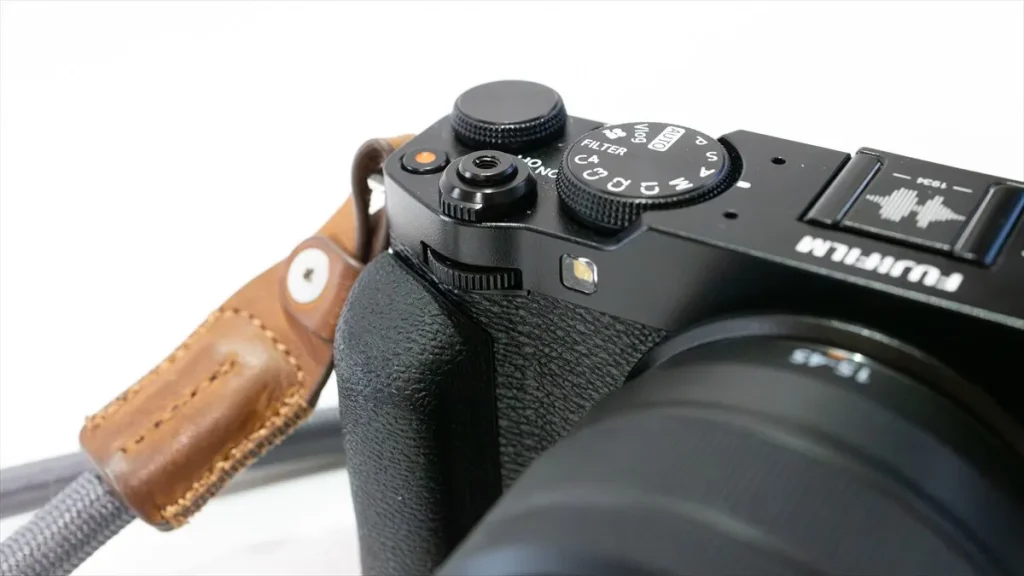
<フロントダイヤルのカスタマイズ方法>
*カメラ操作の重要な部分の変更となります。十分に理解した上でのカスタマイズをおすすめします。
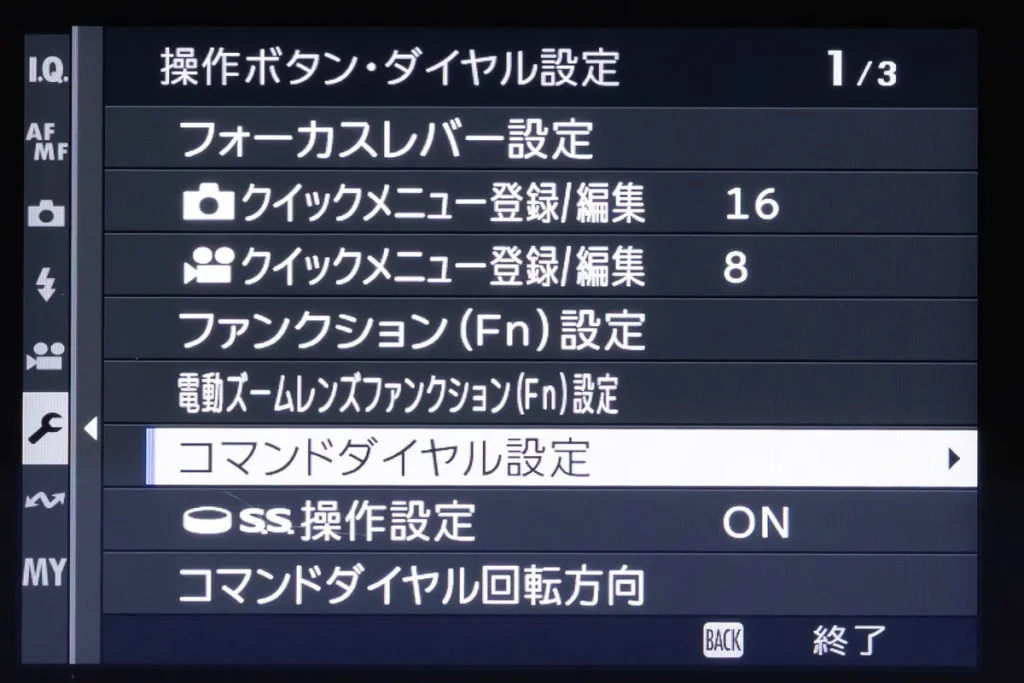
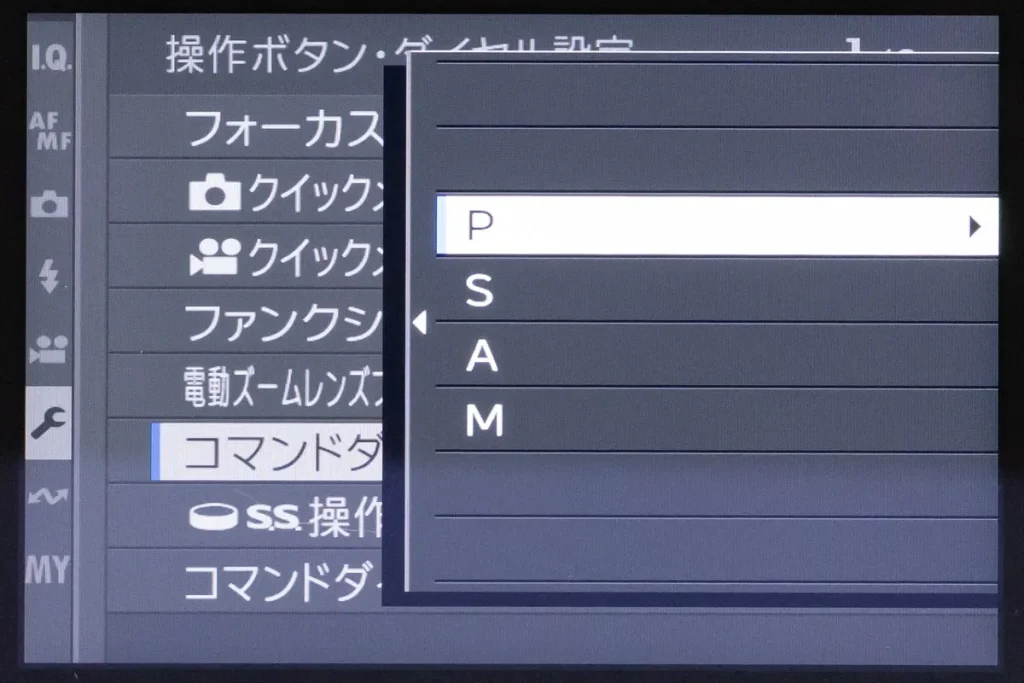
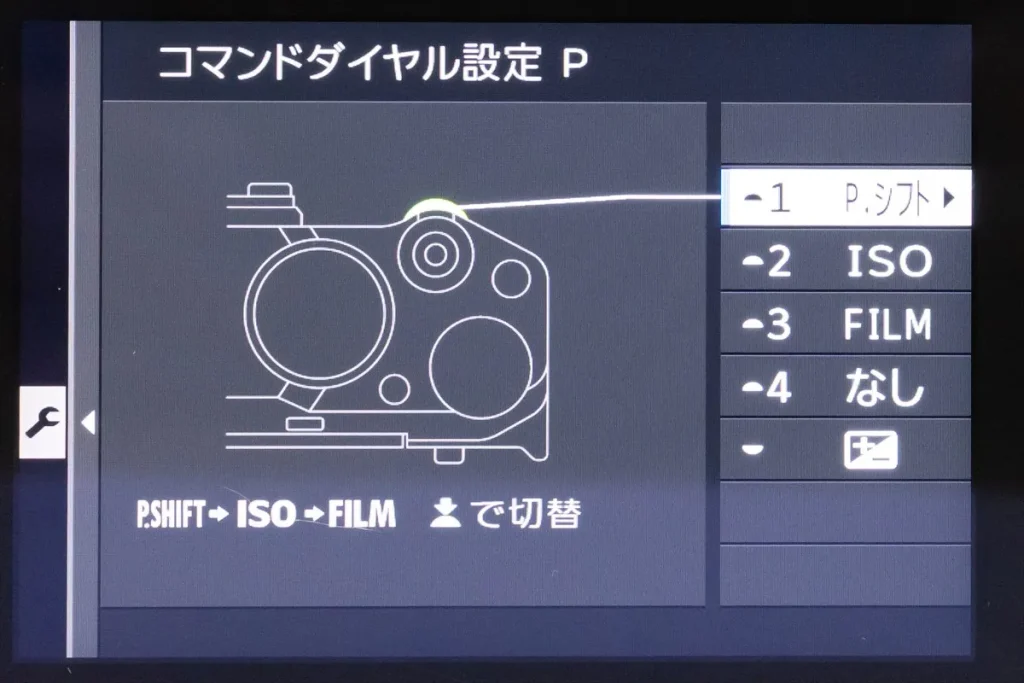
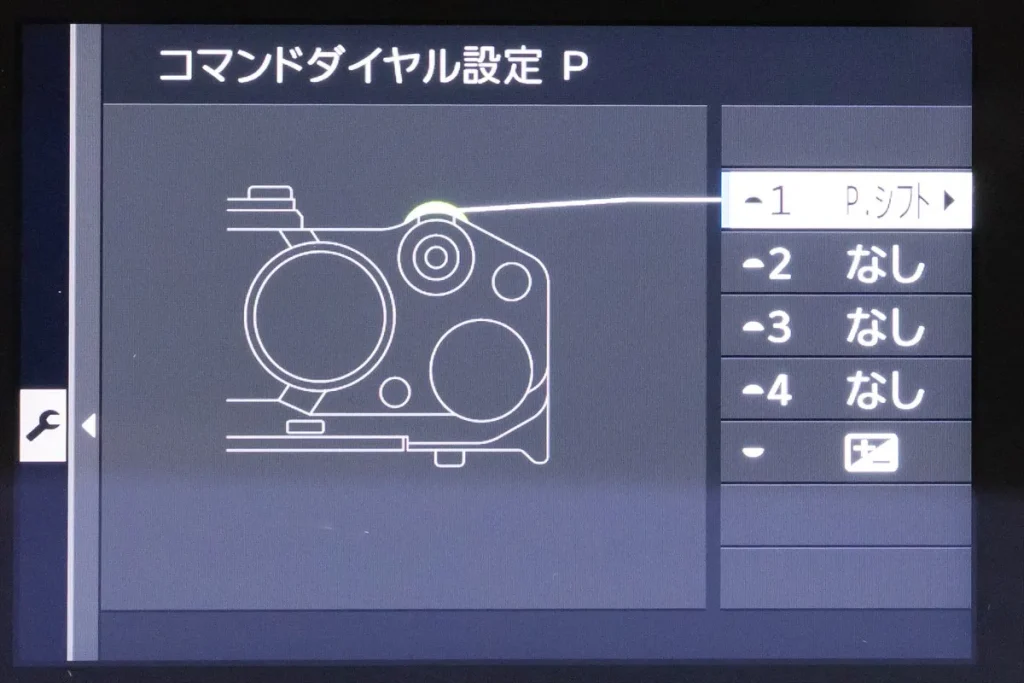
尚、ISO感度をフロントダイヤルから外す場合は、後述する「クイックメニュー」にISO感度の設定を割り当てておくのがおすすめです。
僕はISO感度は基本オートで頻繁に変更しないので、クイックメニューにあればそれで充分なんです
(出典:操作ボタン・ダイヤル設定)
クイックメニューをカスタマイズ
Qメニューのあまり使わない項目に、「ISO感度」と「シャッター方式」を登録しておきましょう
前述しましたが、Qメニュー(クイックメニュー)とは撮影中に頻繁に変更したい項目をまとめておける便利な機能です。
デフォルトの項目も悪くは無いですが、ここは是非自分がよく使う項目と入れ替えてさらに便利にしていきましょう!
ちなみに僕は「画像サイズ」と「セルフタイマー」を「ISO感度」、「シャッター方式」と入れ替えて使っています。
<クイックメニューのカスタマイズ方法>
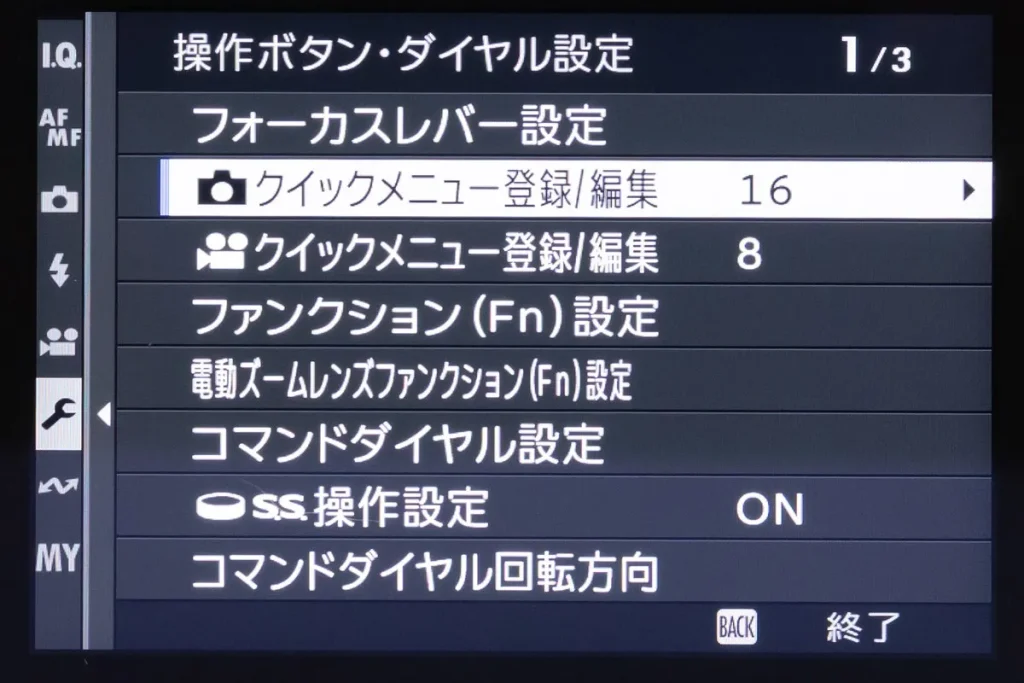
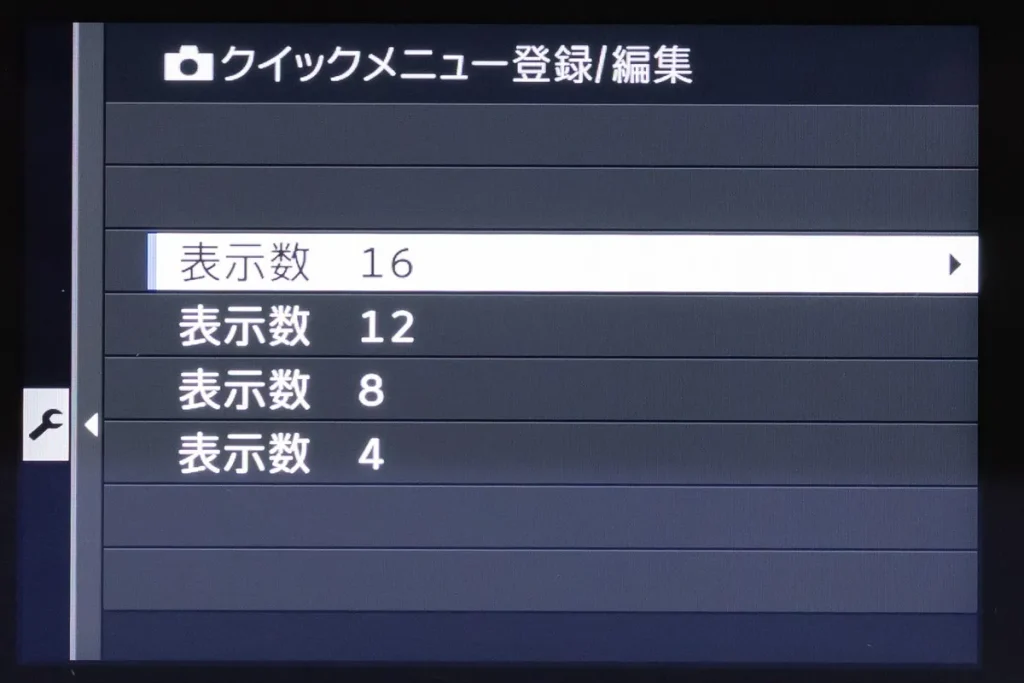
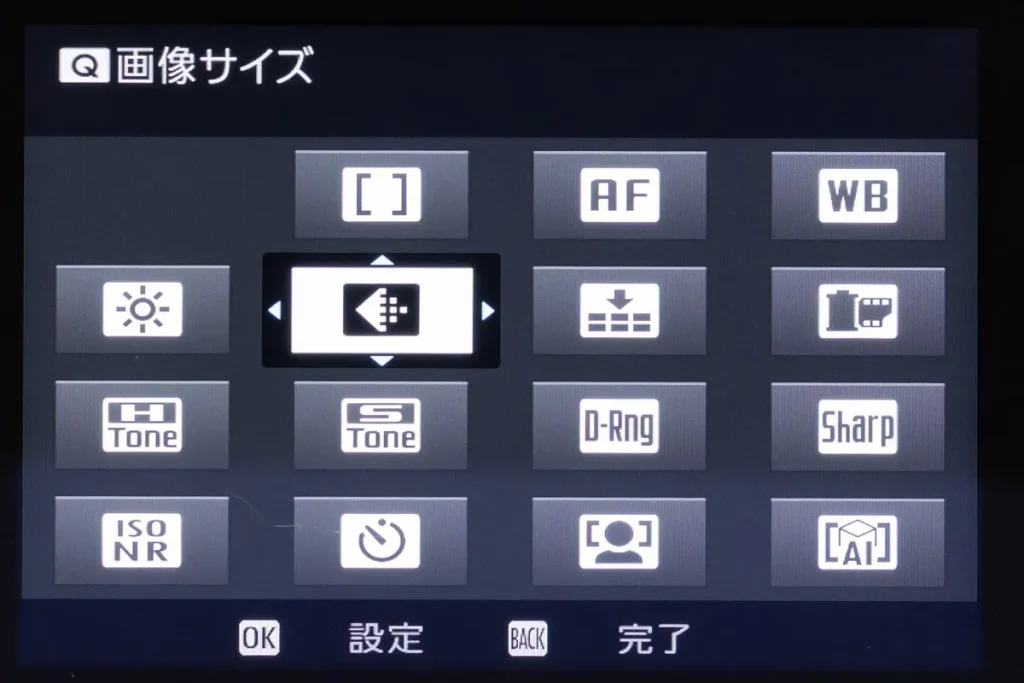
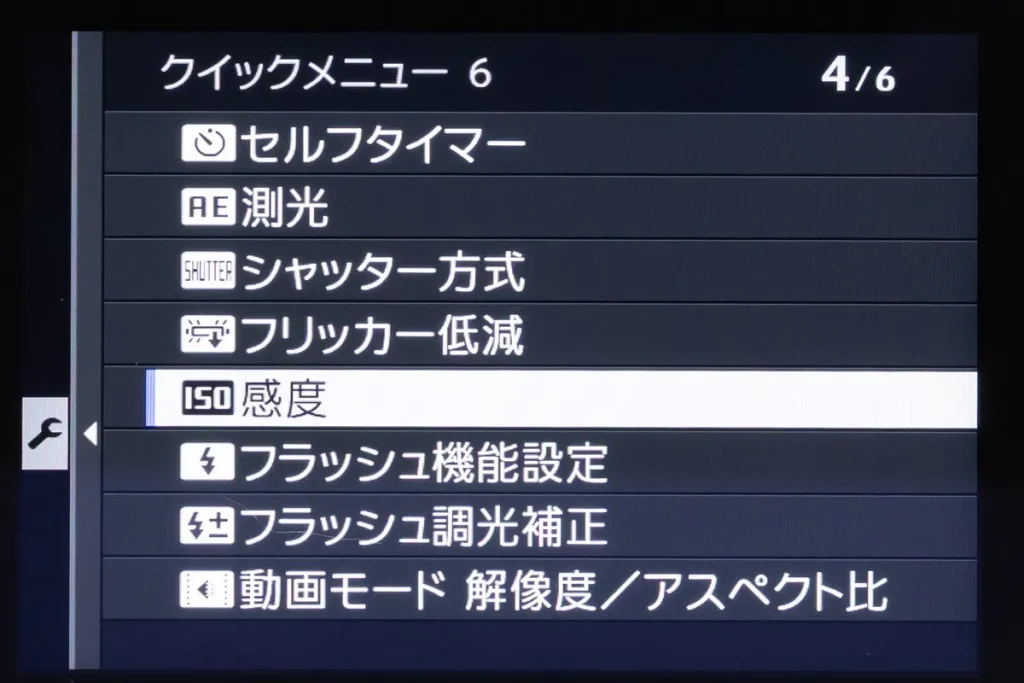
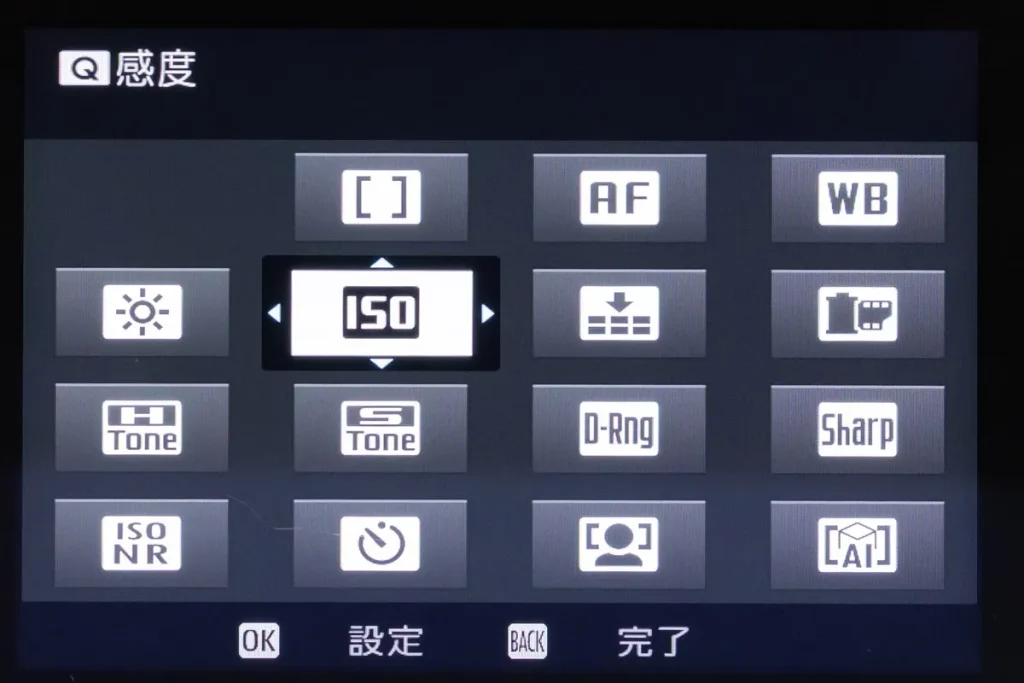
もし「画像サイズ」や「セルフタイマーは使うよ!」という場合は、他のあまり使わなそうな(例えばダイナミックレンジとか)項目を使うといいと思います。
特にシャッター方式を入れておくと、シャッター音の有り無しを素早く切り替えられるので、是非クイックメニューに入れたいですね
(出典:クイックメニュー)
よく使う設定をマイメニューに登録する
さらに、クイックメニューに登録するほどではないものの、時々変更したい設定をマイメニューに登録しておきましょう
マイメニューとは、よく使う設定メニューをまとめておく機能です。
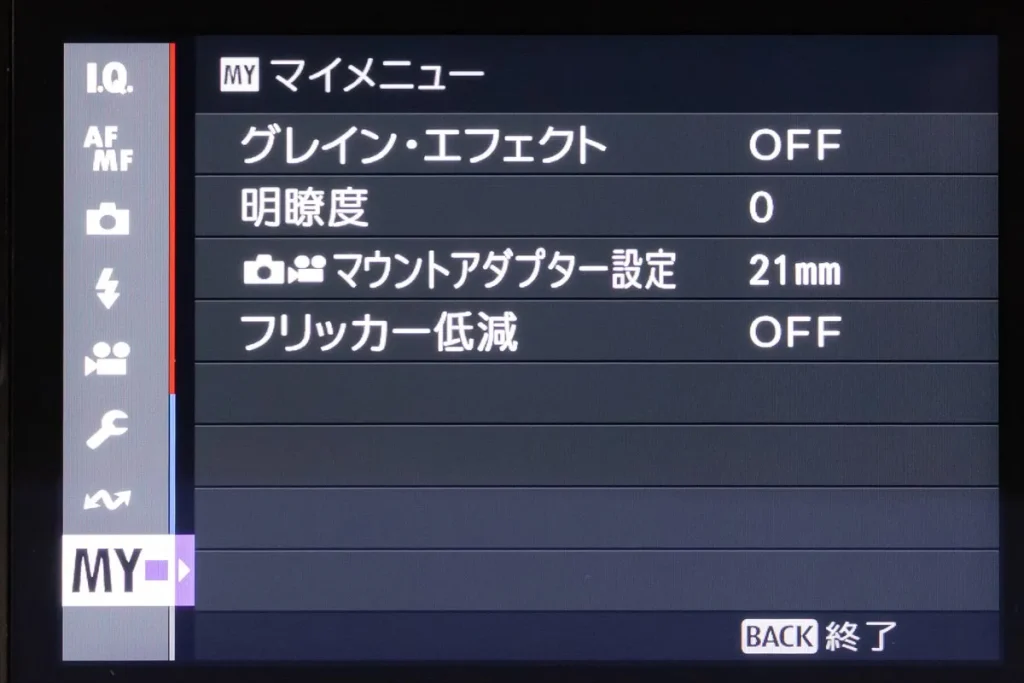
このマイメニューへはクイックメニューへ登録するほどではないものの、時々使いたい設定を入れておきましょう。
ちなみに僕は「グレインエフェクト」、「明瞭度」、「マウントアダプター設定」、「フリッカー低減」の4つをマイメニューに登録しています。
<マイメニューの登録方法>
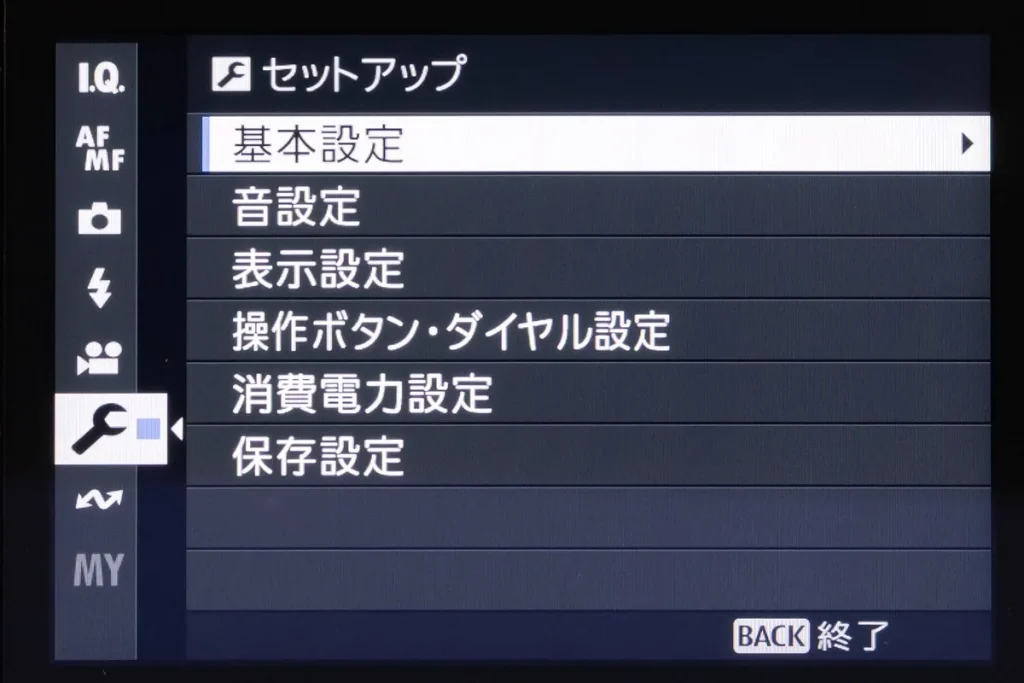
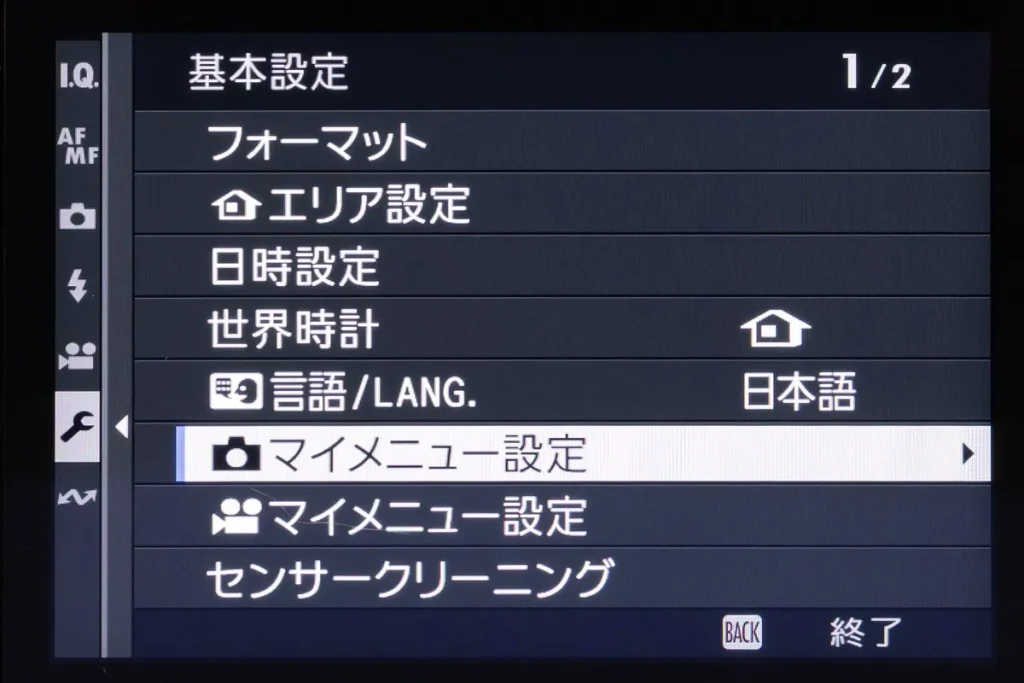
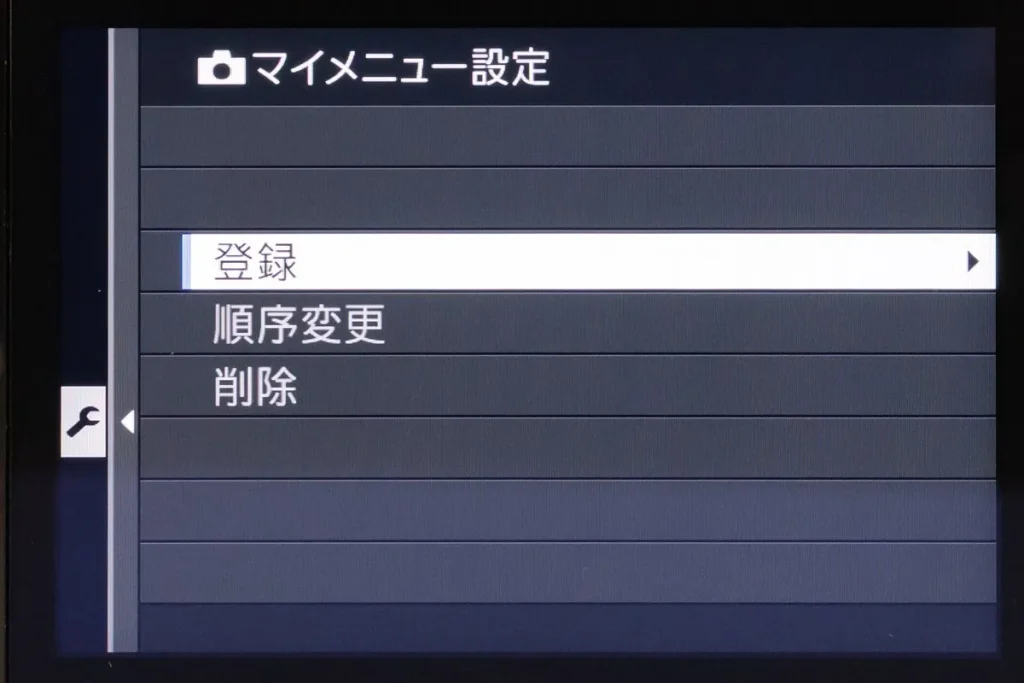
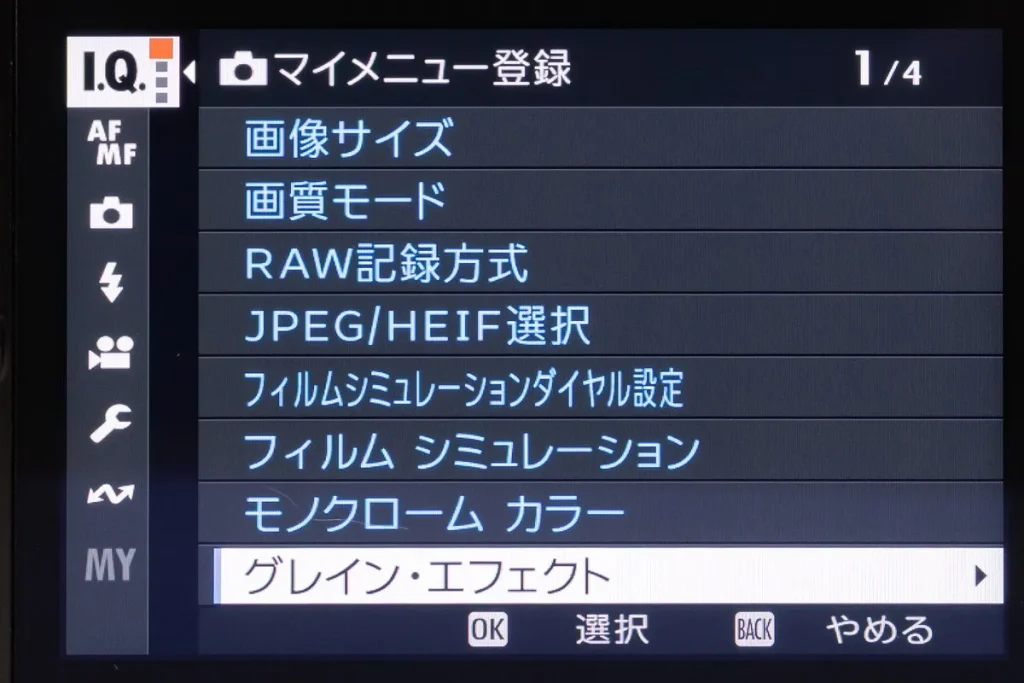
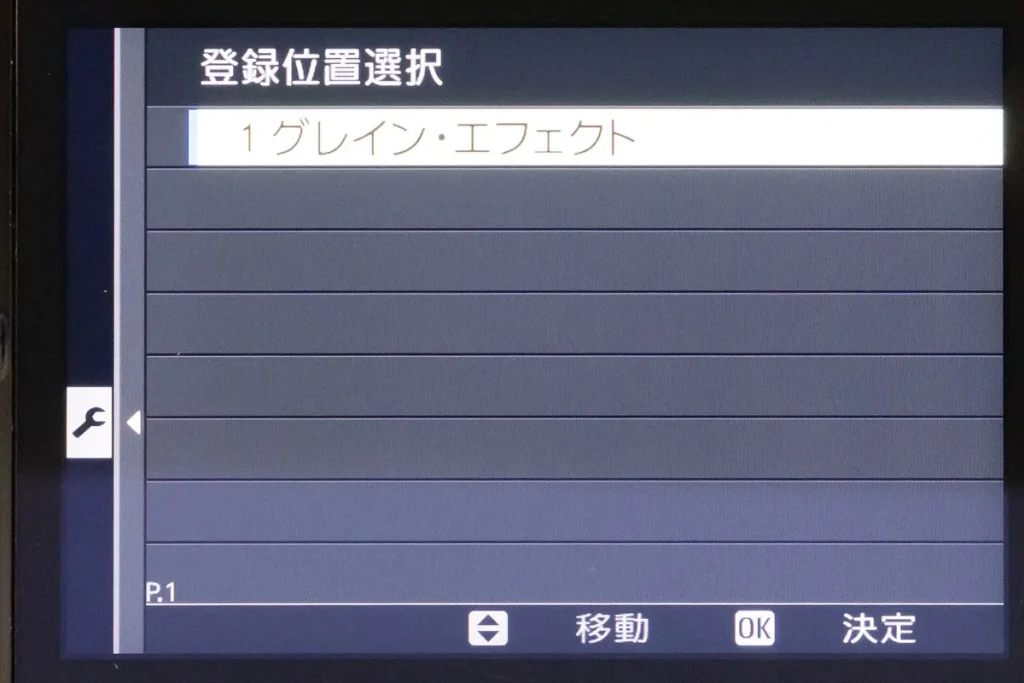
画像にフィルムっぽい粒状感を加える「グレイン・エフェクト」は、頻繁に効き(強弱と大小)を調整するならクイックメニューに入れる方がいいかもしれません。
さらに、「マウントアダプター設定」はオールドレンズやトイレンズを使う場合に必要になる設定なので、それらを使わない人は不要ですね。
グレイン・エフェクトは頻繁に調整するならクイックメニューでもいいかもしれません
(出典:マイメニュー)
カスタマイズし過ぎてわからなくなったら初期化しよう
設定を変えすぎてもとに戻せなくなって困ったら、最後の手段として設定を初期化するという方法があります
設定やカスタマイズをやりすぎて「もとに戻せなくなった!」と感じることがあるかもしれません。そんな時は、まずは落ち着いてもう一度操作してみてください。
それでもどうしてもダメな場合は、最後の手段として「リセット」があります。
X-M5のリセットは4種類あり、3つは対象範囲を限定したリセットで、「初期化」はほぼ完全なリセットとなります。
特に「初期化」をするとほとんどの設定が工場出荷時に戻るので、あくまでも「最後の手段」として行うようにしましょう。
<設定の初期化方法>
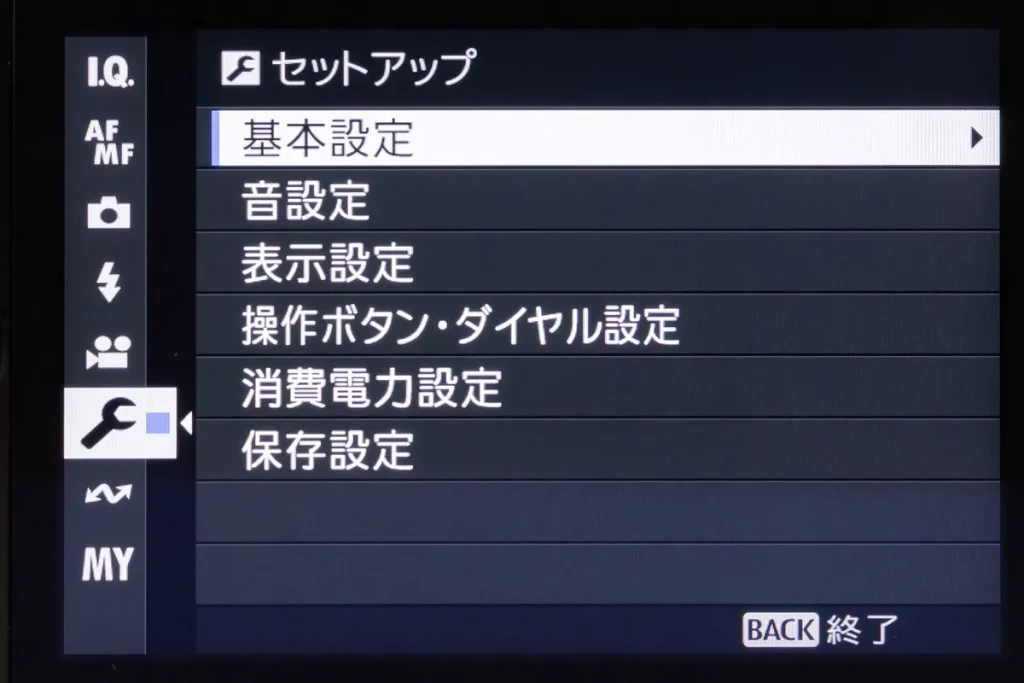
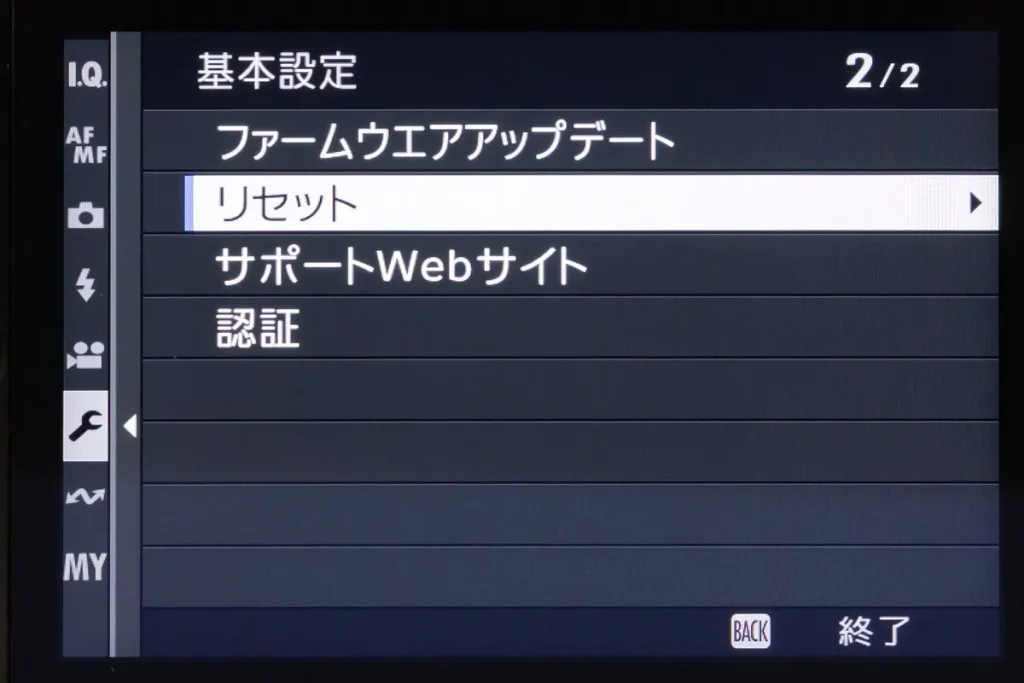
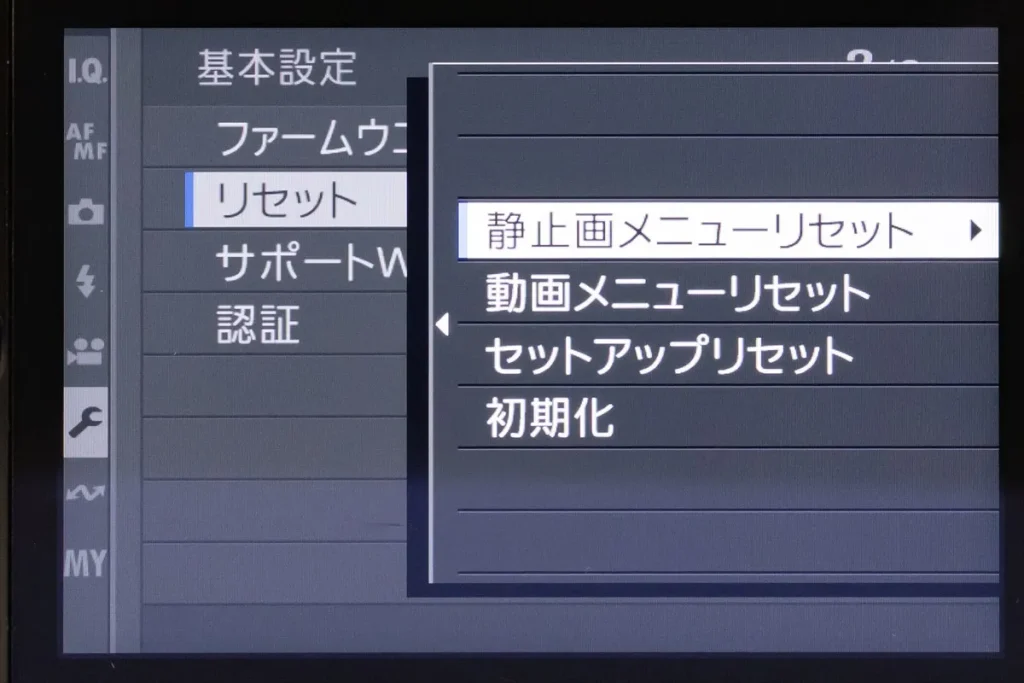
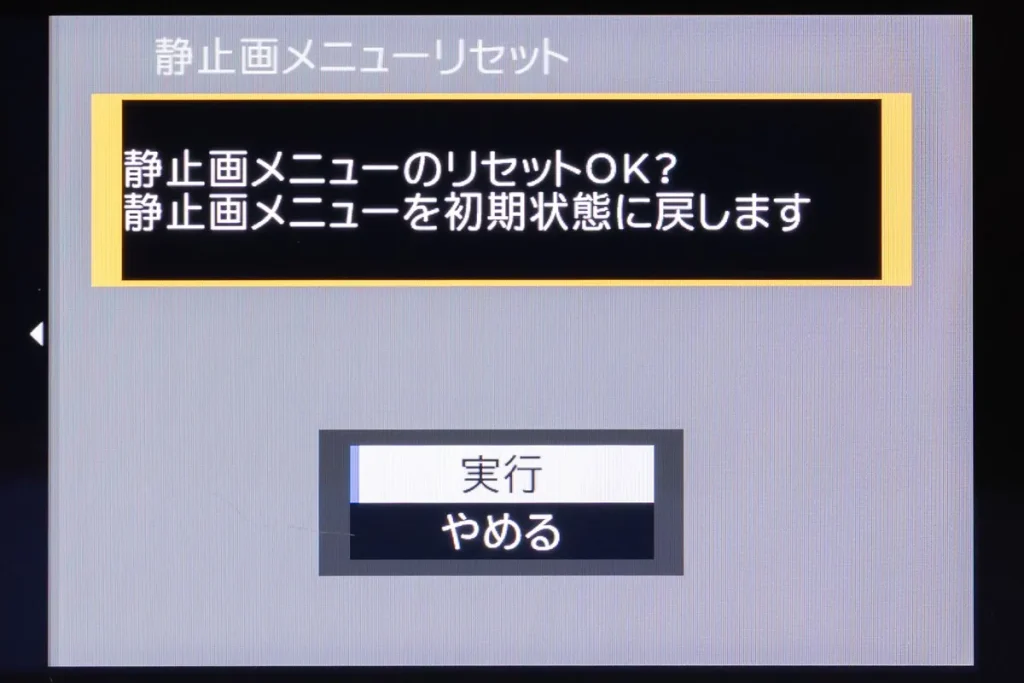
繰り返しになりますが、「初期化」を選ぶとほぼすべての設定が工場出荷状態に戻るため、必要な設定をメモするなどしてから実行してください。
(出典:基本設定)
☆↓↓当サイトのX-M5関連の他の記事
もしこの記事が役に立ったと思ったら、是非noteの作例記事に「スキ」を押して帰ってください!僕のやる気が出ます!
<この記事で学べる事(タップすると各ページにジャンプします)>
コメント