


<この記事で学べる事(タップすると各ページにジャンプします)>
富士フイルム X-M5の使い方③ 色や雰囲気に関する設定

写真の明るさや色合い、さらにエフェクトを加えることで、個性を出していきましょう!
写真の明るさを露出補正で調整する

露出補正は写真の明るさを微調整する機能です。慣れれば毎回使うぐらい重要な機能なので頑張ってマスターしてくださいね
最も基本的で、最もよく使うのがこの「露出補正」です。
実はカメラが決めた画像の明るさが、必ずしも実際の見た目や撮りたい雰囲気と一致するとは限りません。
そんな時はこの露出補正を使って自分のイメージ通りの明るさになるように調整しましょう。
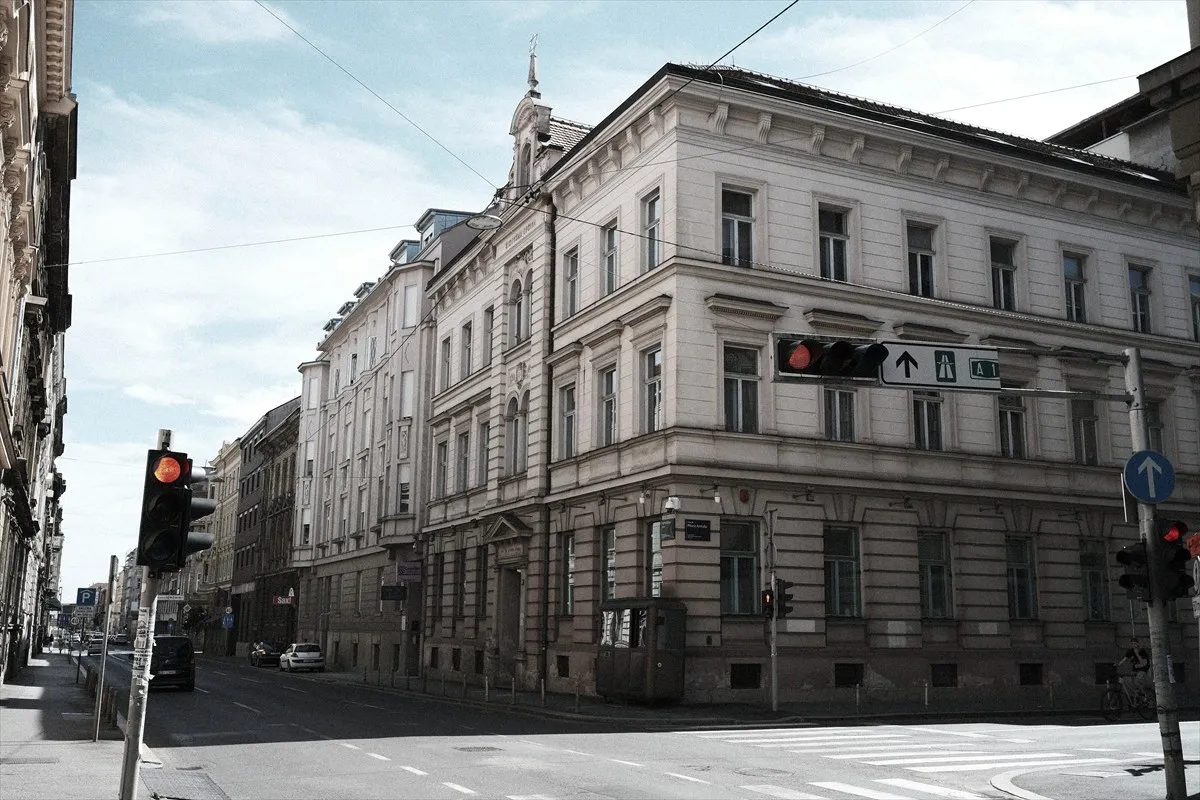
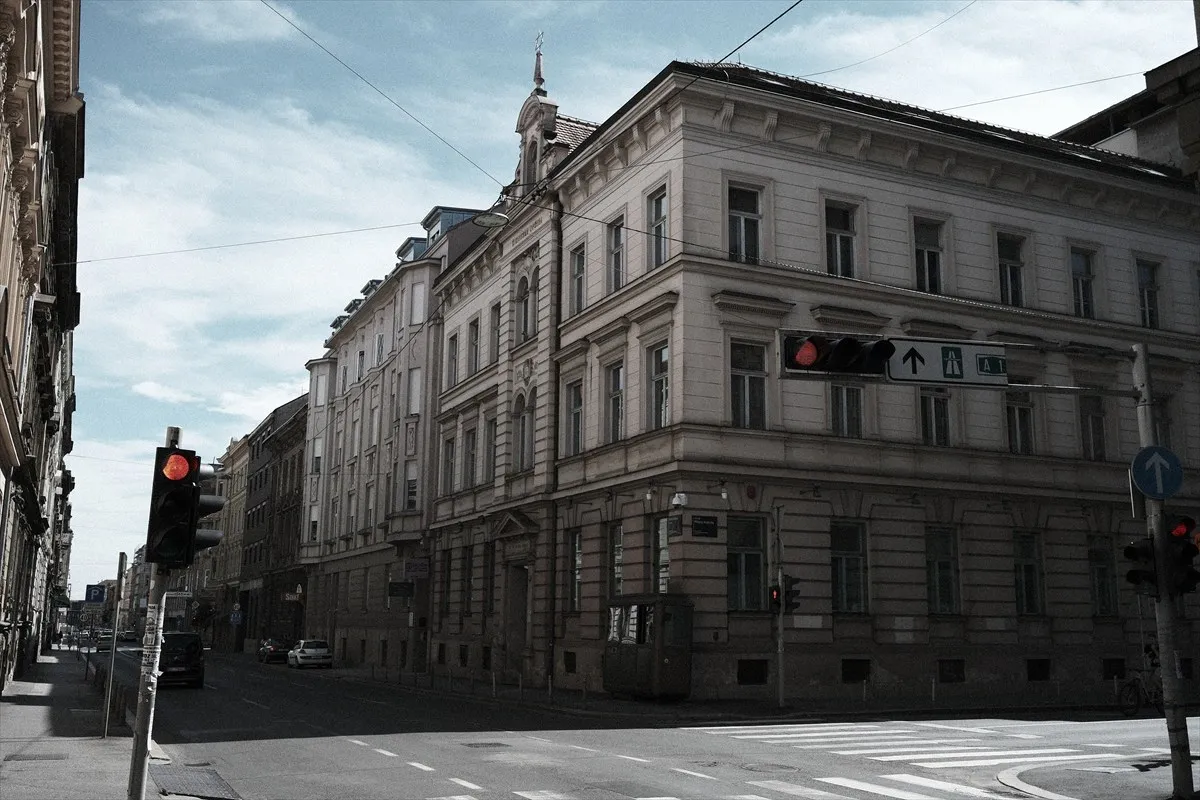
<露出補正の一例>


<露出補正の方法>
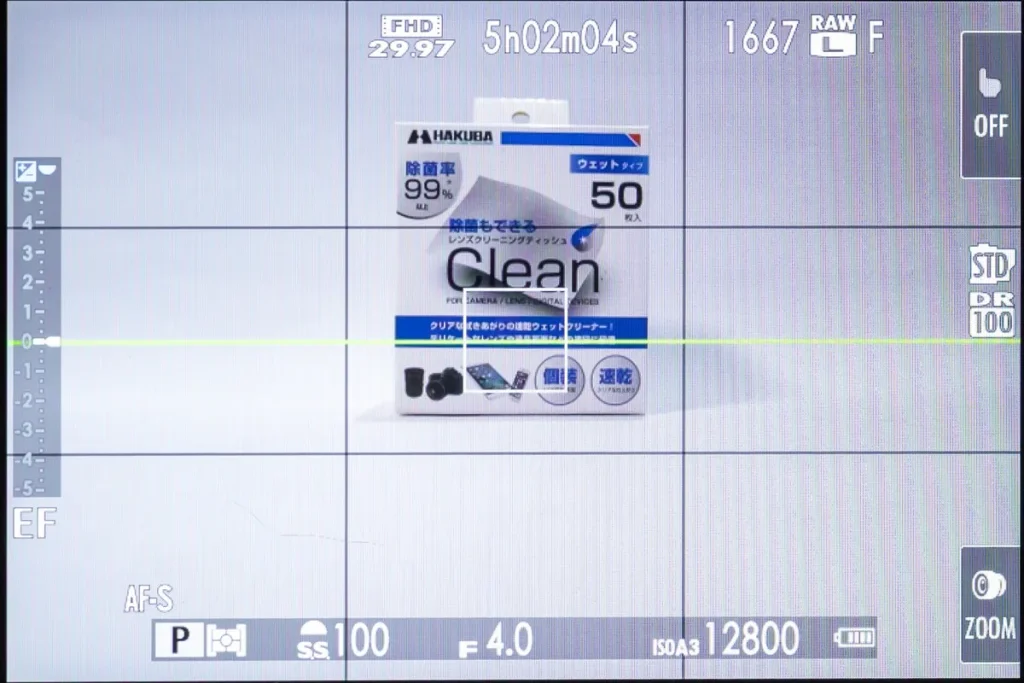
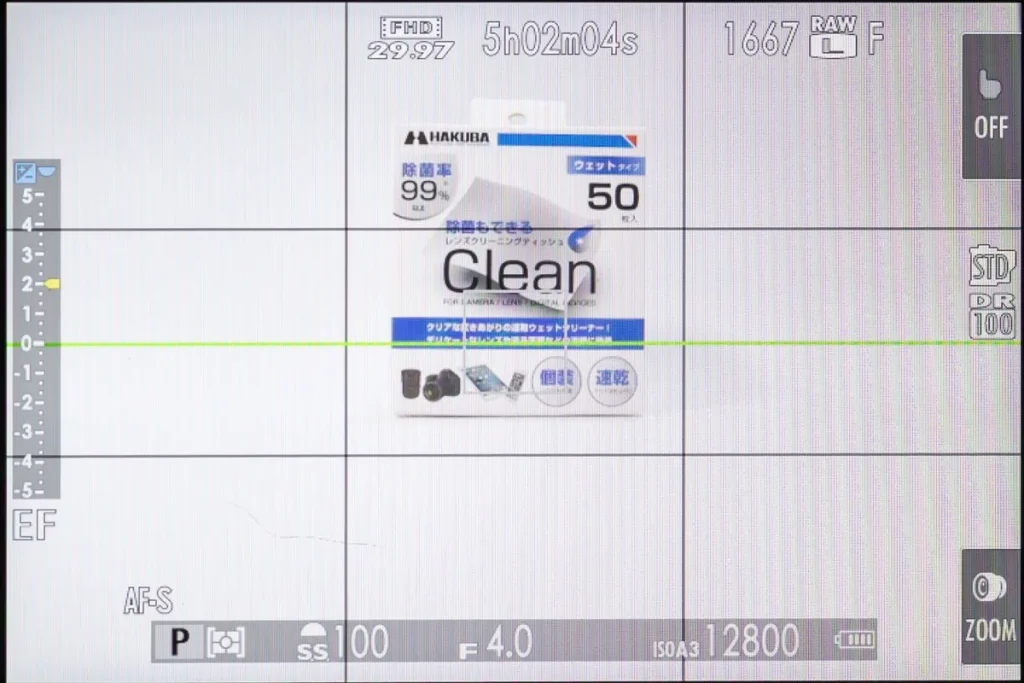
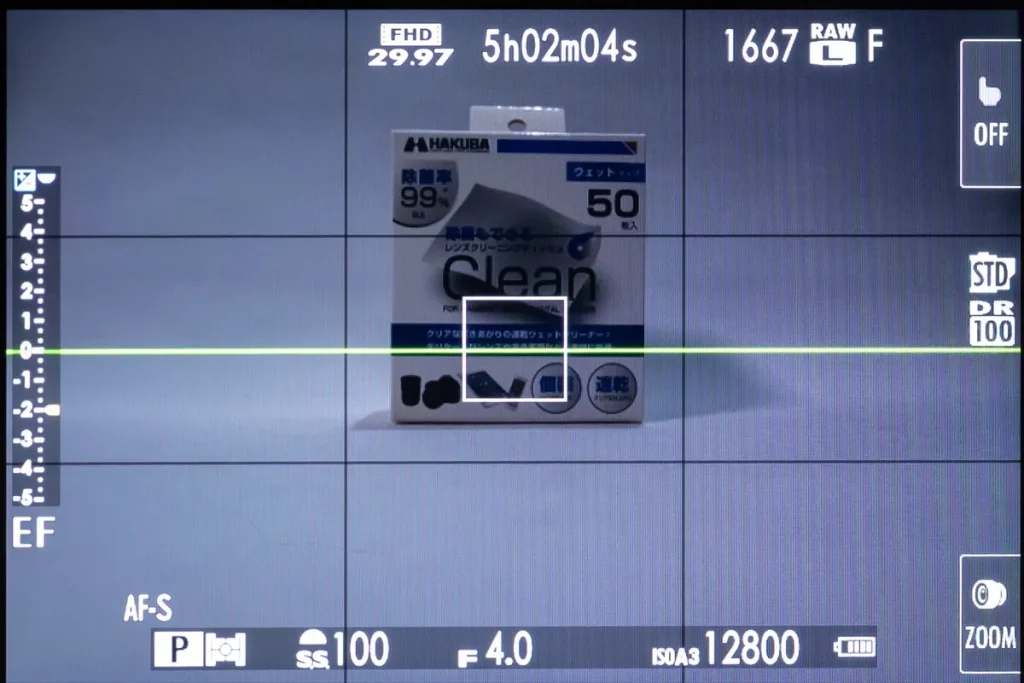
露出補正は「明るすぎる」、「暗すぎる」を補正するだけでなく、わざとハイキーやローキーにして自分のイメージを表現することもできます。
極端な補正が効果的な場合もありますので、固定観念にとらわれずに色々試すと面白いかもしれません。
注意点としては、露出補正の設定は電源を切っても記憶されるので、最後にゼロに戻すのを忘れないようにしましょう!
ちょっとやりすぎたかな??ぐらいの補正も試してみると、意外な発見があるかもしれませんよ!
(出典:露出補正)
ホワイトバランスで写真の色味を調整する
ホワイトバランスとは写真の色味を調整する機能です。これができればかなりオリジナリティが出るので、頑張ってマスターしましょう
ホワイトバランスは、太陽の光や蛍光灯、電球といった光源による発色の違いを自動的に補正してくれる機能で、普段はAUTOのままで問題ありません。
ですが、これを敢えて実際とは違う設定に変えることで、実際より青くして都会的に見せたり、赤みを加えて夕方の暖かさを強調したり、ということが可能になります。
前述の露出補正と組み合わせることで、かなり雰囲気をコントロールできるので、積極的に利用しましょう。
<ホワイトバランス補正の一例>


<ホワイトバランスの変更方法>
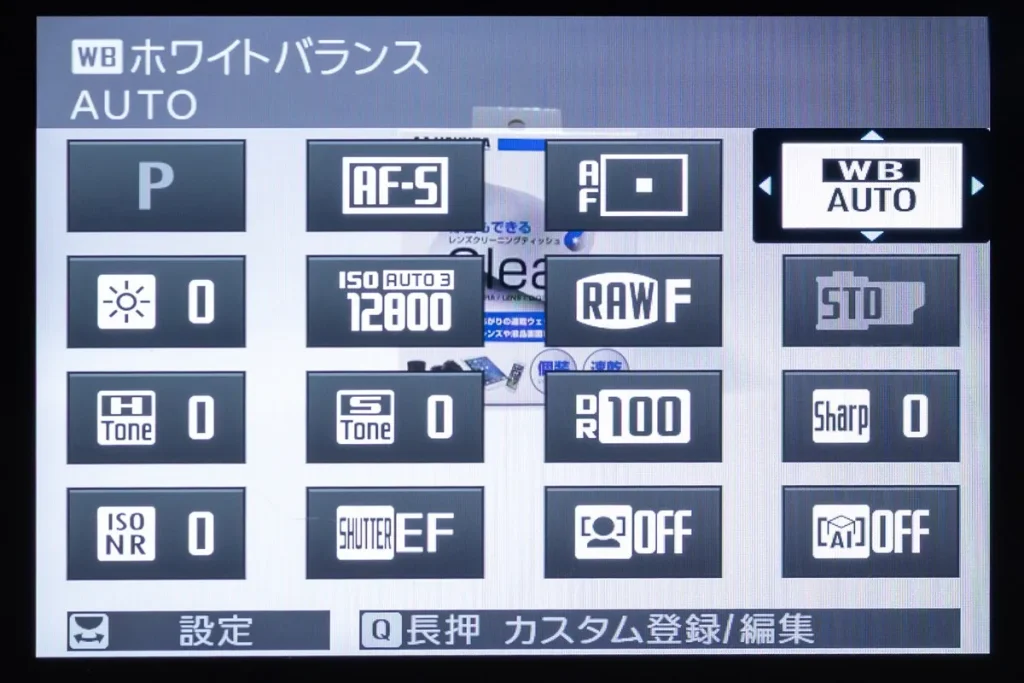
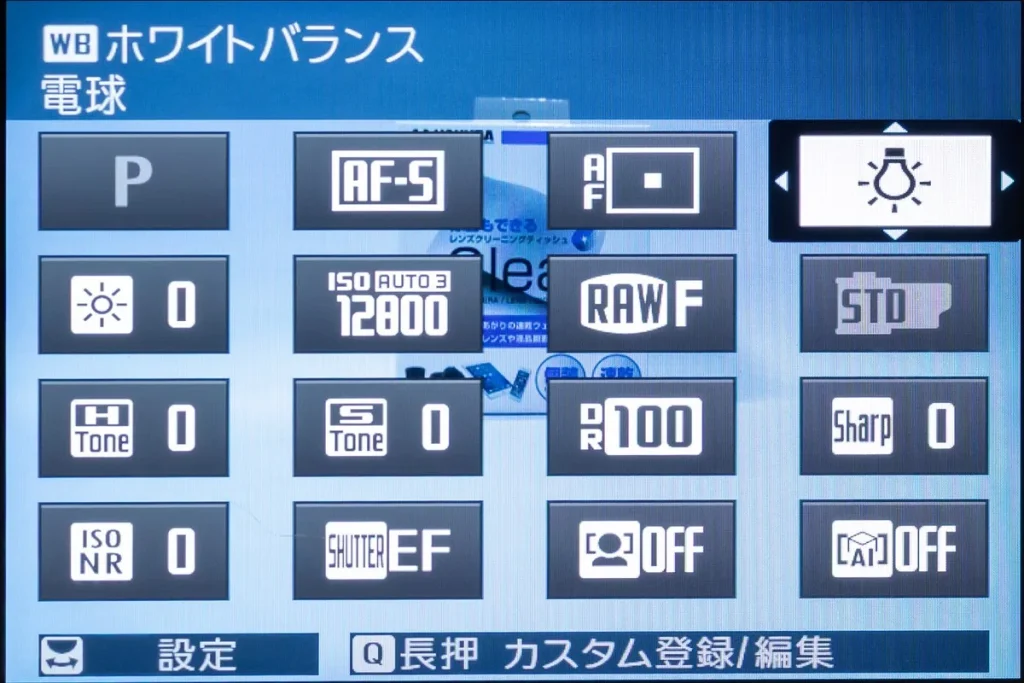
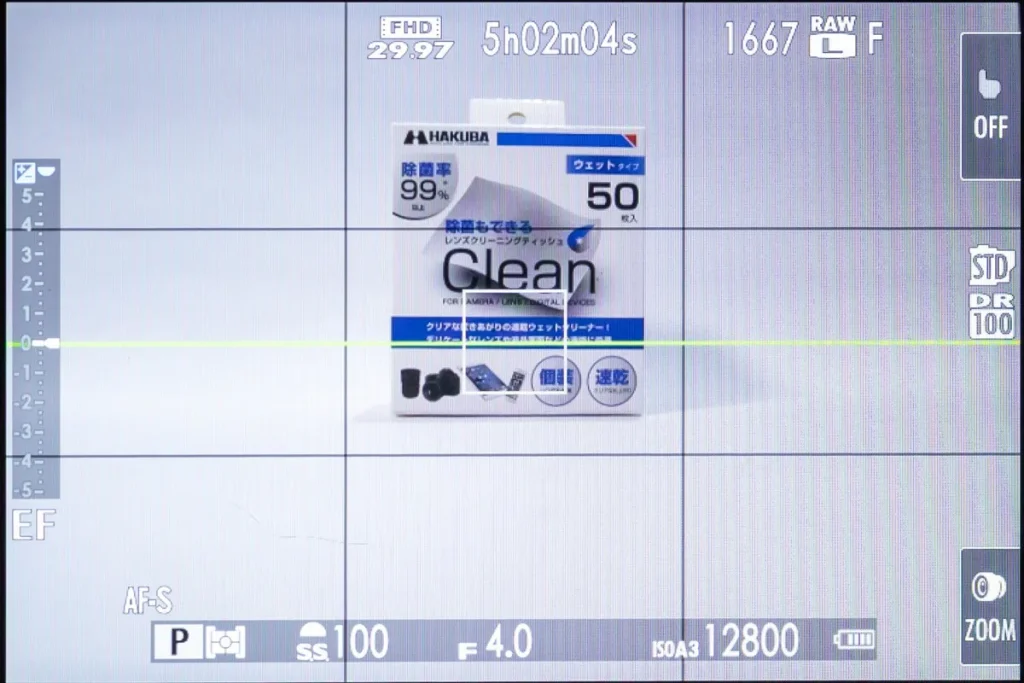
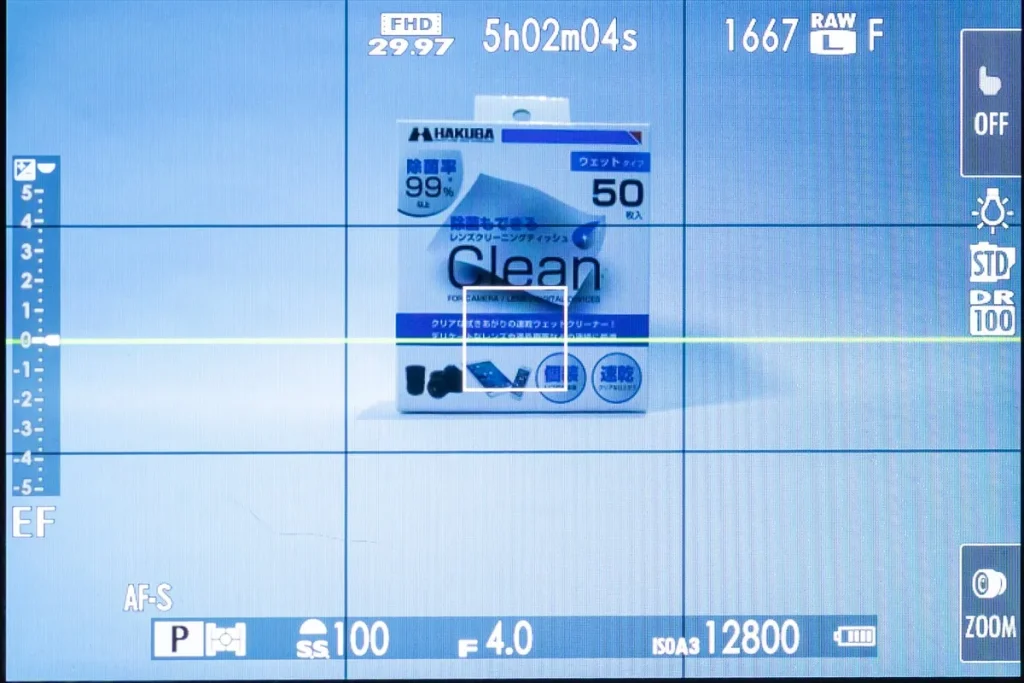
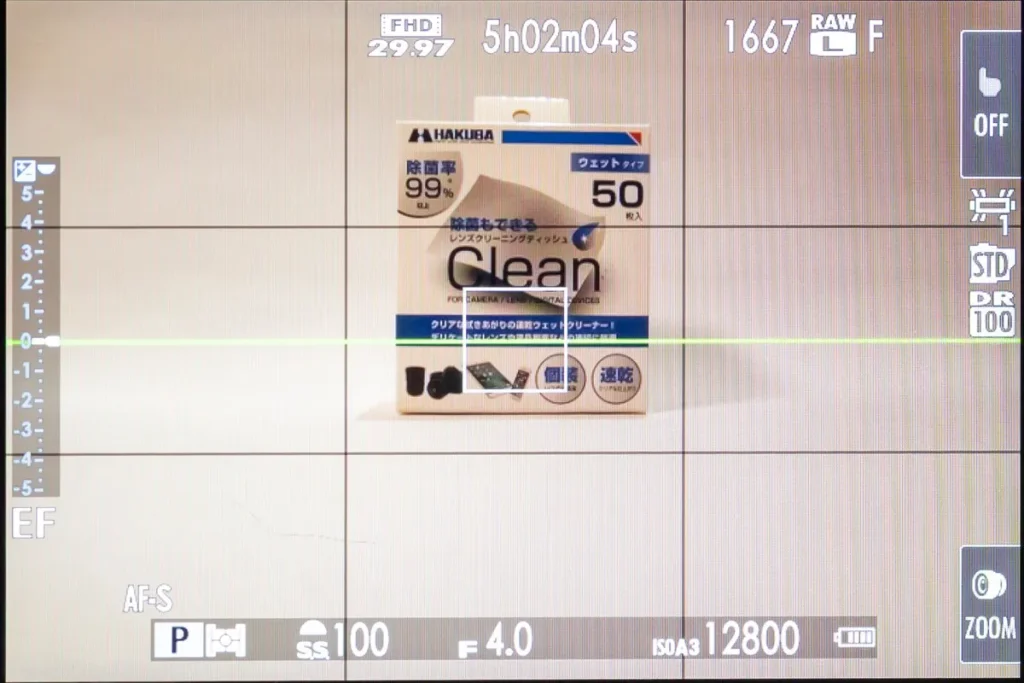
さらにホワイトバランスはプリセットを選ぶだけでなく、ケルビンを指定したり、ホワイトバランスシフトと呼ばれる各色の強さを細かく調整することも可能です。
<ホワイトバランスシフトの設定方法>
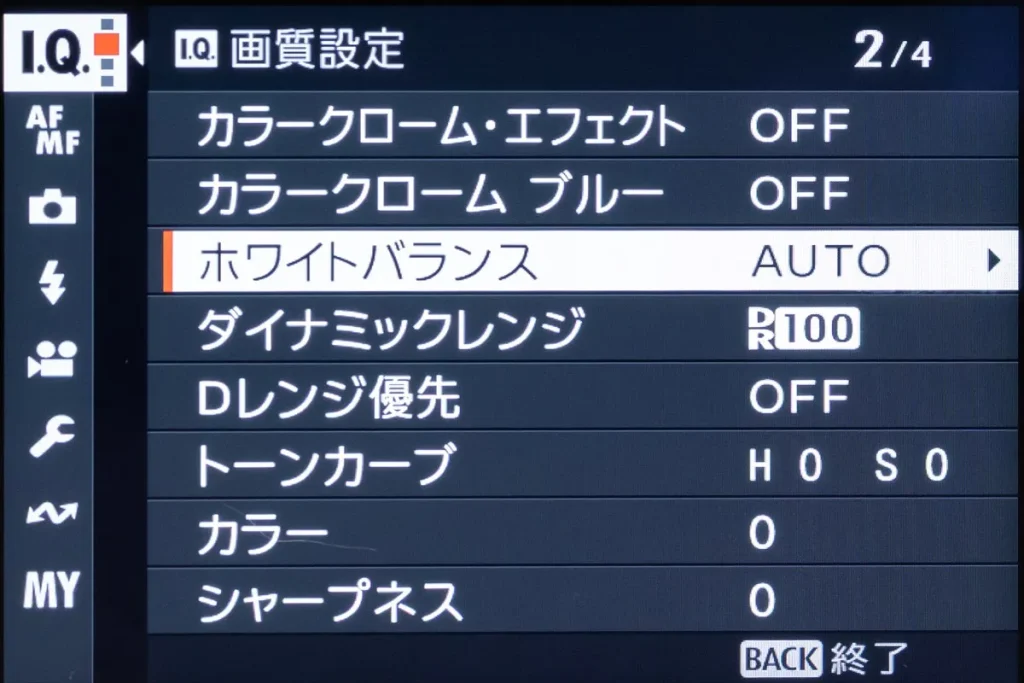
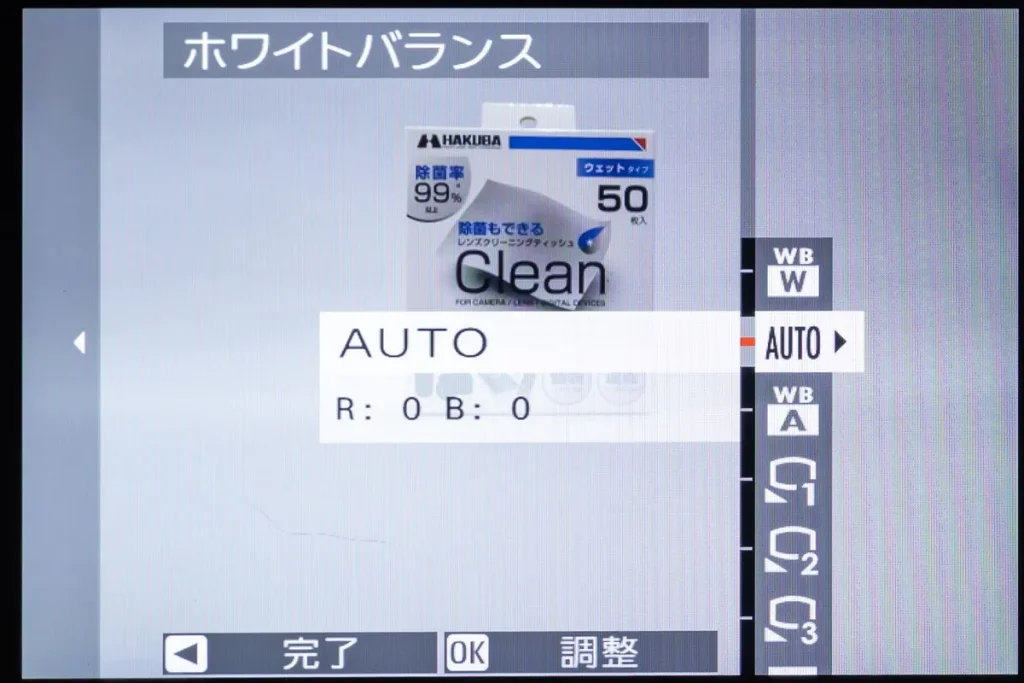
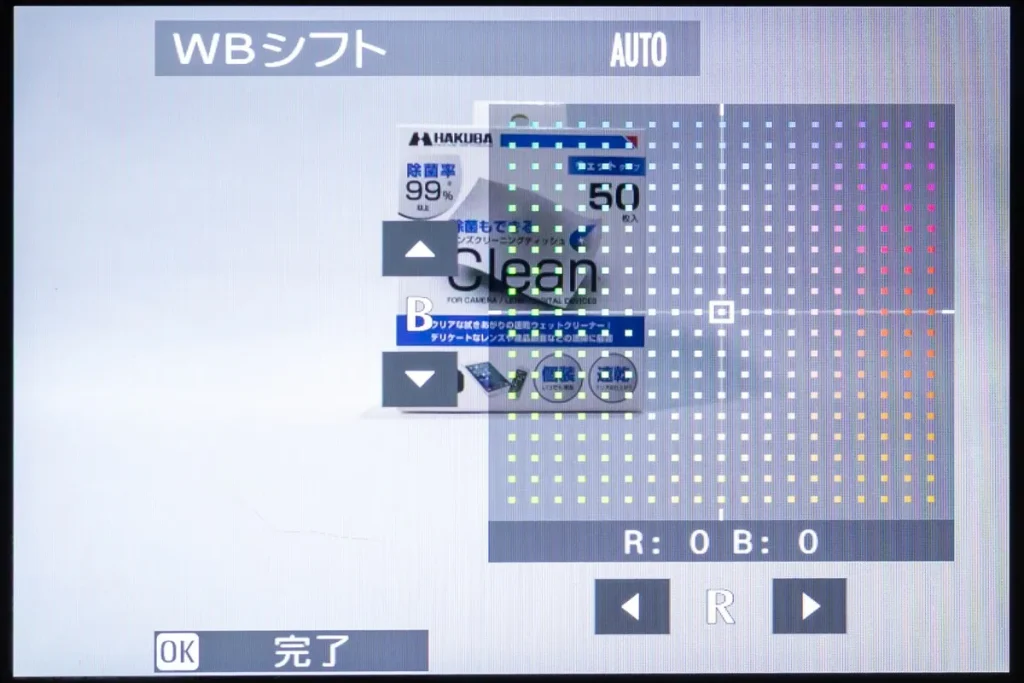
これを駆使すればかなり細かく色を自分のイメージに近づけることができるでしょう。
注意点としては、ホワイトバランスの設定は変更すると保存されるので、戻すのを忘れるとずっとその設定で撮ってしまいます。
なので撮影後は必ずゼロ(中央)に戻すことを忘れないようにしましょう。
特に極端な色味を試した後は、もとに戻すのを忘れないようにしましょうね
(出典:画質設定(静止画))
グレイン・エフェクトで粒状感を加える
写真にフィルムっぽい粒状感を加えましょう
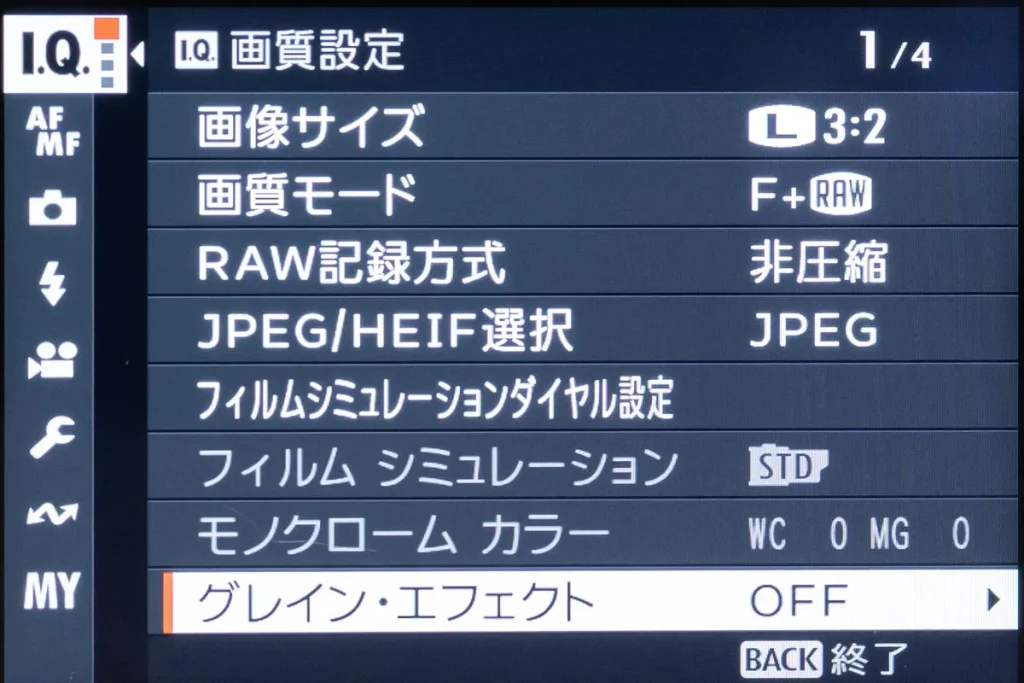
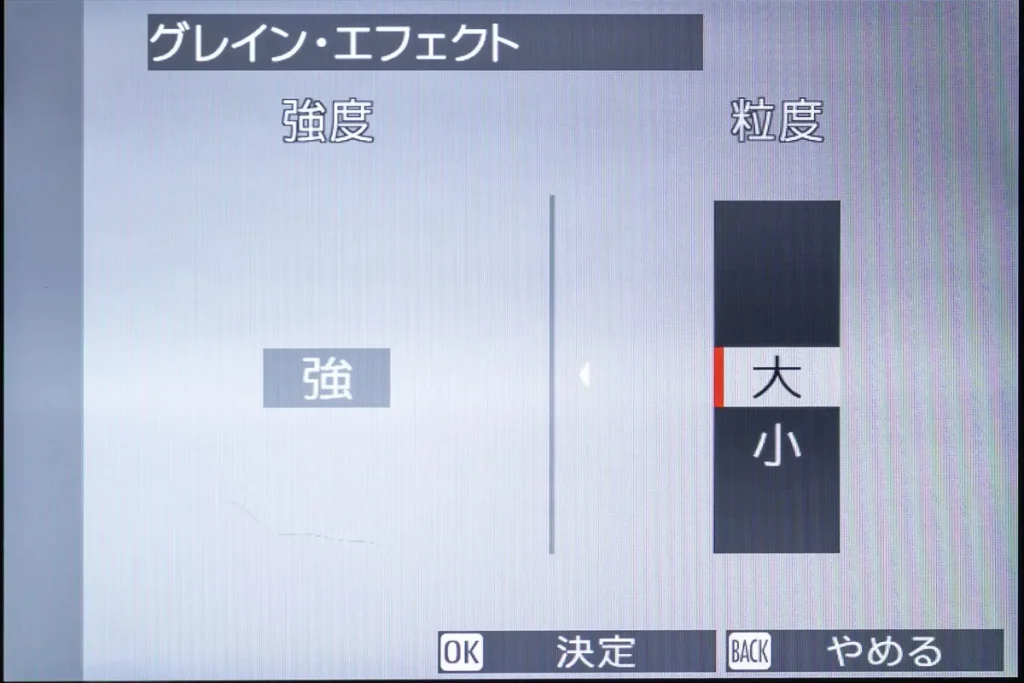
グレイン・エフェクトとは、写真を「わざと荒く見せる」機能で、フィルム写真に見られるザラッとした粒状感を再現してくれます。
これを使えば写真に「独特のフィルム感」が出てどこか懐かしい雰囲気となり、特にフィルムシミュレーションとの相性は抜群なので、積極的に利用しましょう。
<グレインエフェクトの設定方法>
(出典:画質設定(静止画))
その他の画質設定
その他にもX-M5は多様な色づくりの設定があります。全部変更する必要はないので、ちょっとずつ試してみてください
<X-M5のその他の主な調整機能>
●カラークローム・エフェクト
赤や緑、黄色など、色の濃い部分を階調豊かに表現する機能
●カラークローム・ブルー
空や海などの青い部分を、階調豊かに表現する機能
カラークローム・エフェクトの青専用版
●トーンカーブ
ハイライトとシャドウを別々に調整
●カラー
鮮やかさ(つまり彩度)を調整
●シャープネス
被写体の輪郭を強調
●明瞭度
写真の「固さ」を調整
0から変更すると保存に時間がかかる、連写不可
お気に入り設定をカスタムモードに保存しよう
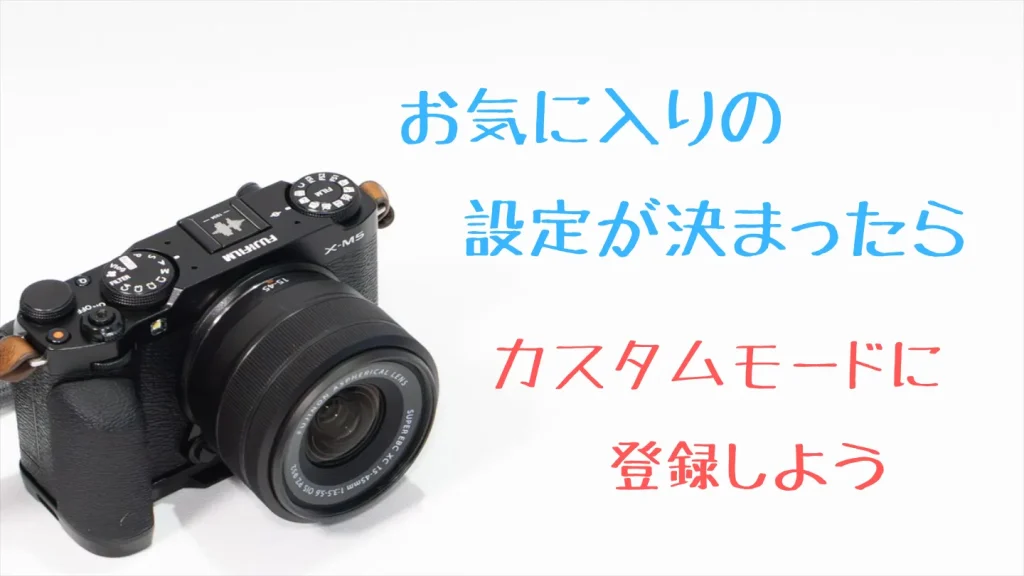
モードダイヤルのC1からC4によく使う設定をまとめて登録できます。「いつもこの設定で撮る」というのが決まっているならそのまま登録しておきましょう
モードダイヤルのC1~C4には、撮影モードやAF、色設定などをまとめて登録できます。
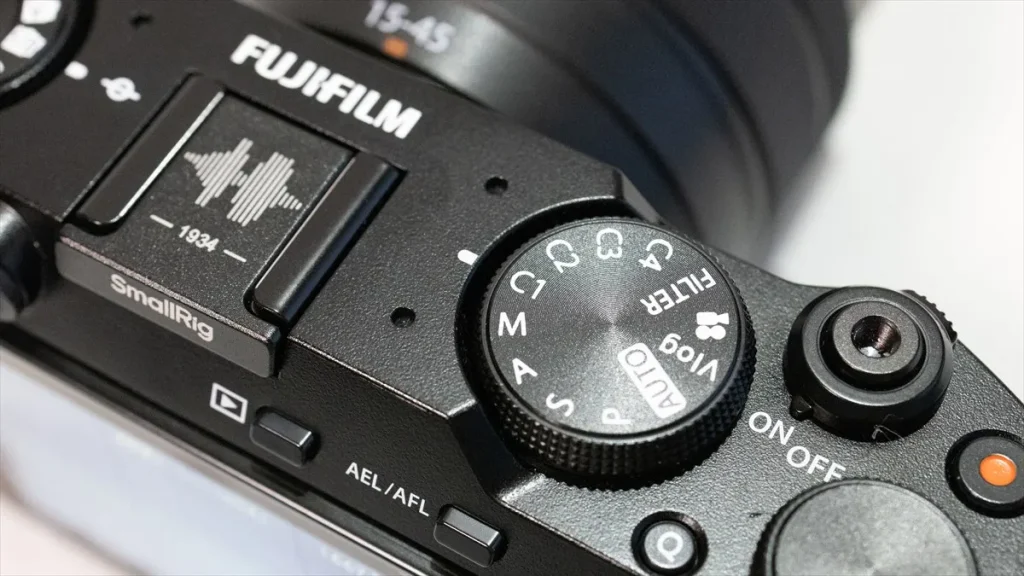
僕は「C1:ハードトーンスナップ用設定」、「C2:ハードトーンモノクロ設定」、「C3:ポートレート用設定」と分けて登録しています。
この辺りは「その人次第」なところがあるので、「これがいい!」というのはありませんが、被写体別での設定の変更が面倒だと感じるなら、一度試してみるのはいかがでしょうか。
<カスタムモードの設定方法>
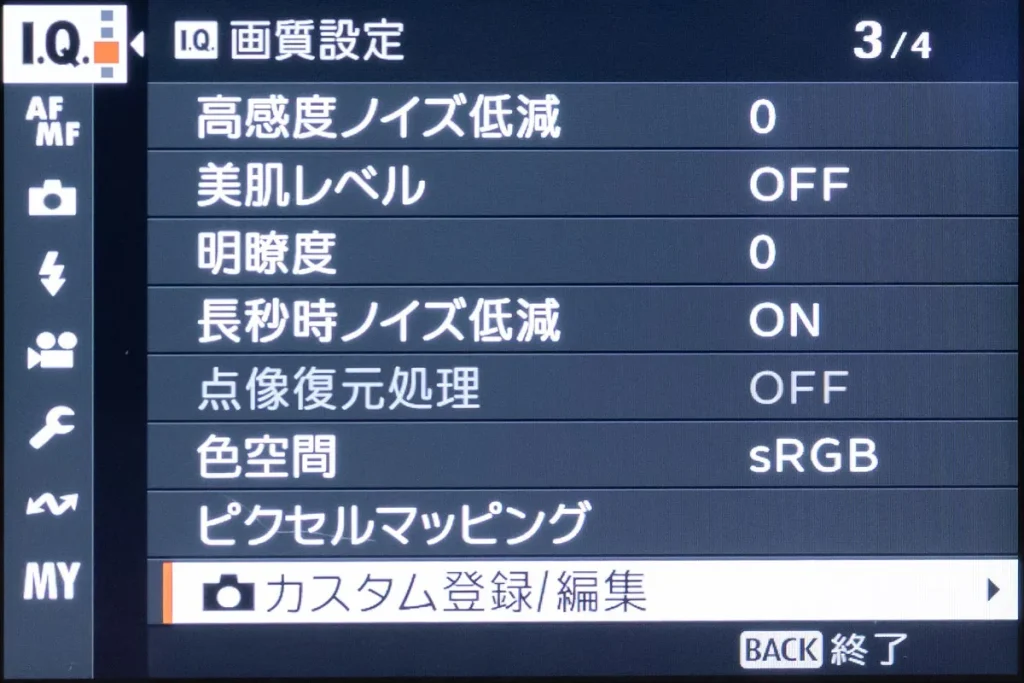
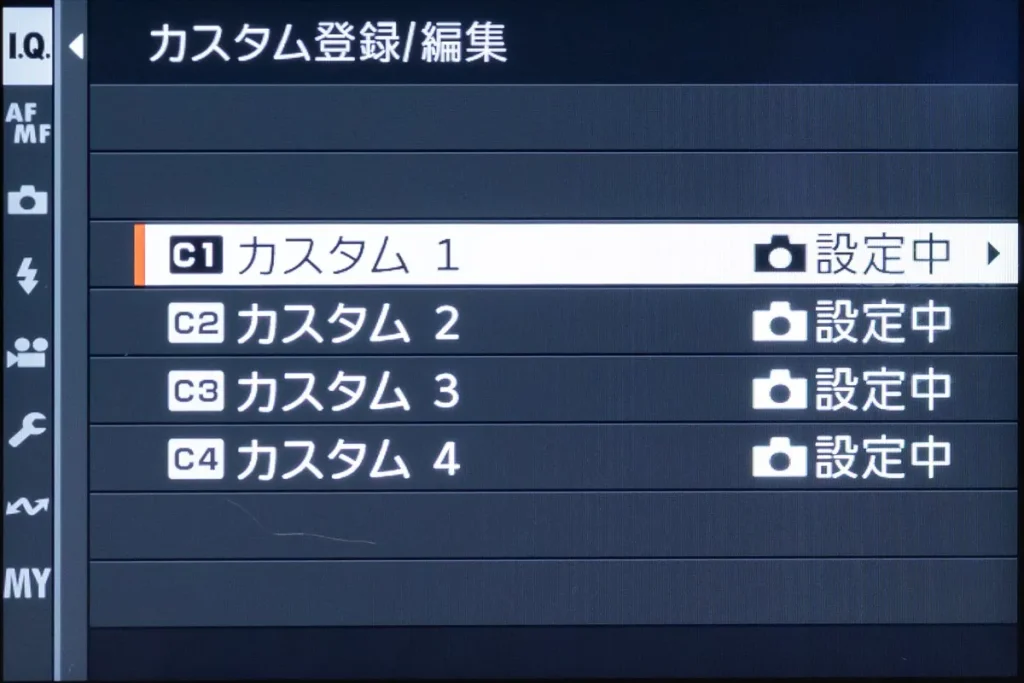
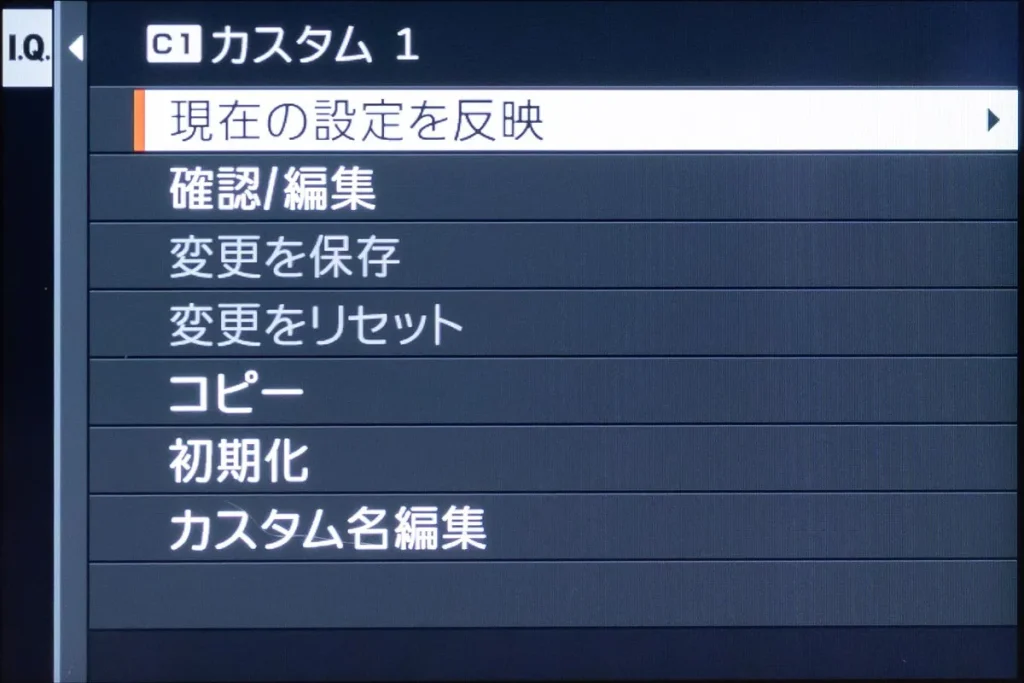
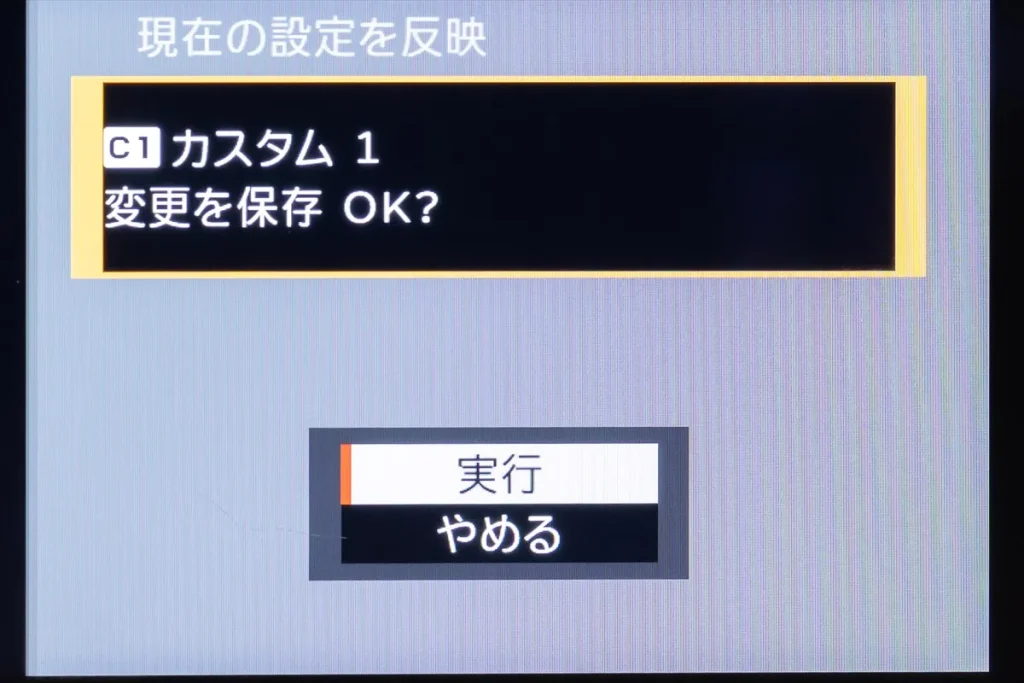
尚、フィルムシミュレーションに関しては、カスタムモードに登録したフィルムシミュレーションよりもフィルムシミュレーションダイヤルで選択された方を優先します。
なので、カスタムモードに登録したフィルムシミュレーションを使いたい場合は、フィルムシミュレーションダイヤルを「C」に合わせておく必要があります。

登録したC1を使ってるのに、フィルムシミュレーションが違うやつになってるんだけど!
フィルムシミュレーションはダイヤルで選択されたものが優先されるんです。カスタムモードで登録したものを使うにはフィルムシミュレーションダイヤルを「C」に合わせましょう
このあたりは富士フイルム独特の操作で最初はちょっとわかりにくいと感じるかもしれませんが、慣れれば大丈夫なので頑張って慣れましょう☆
(出典:画質設定(静止画))
☆↓↓当サイトのX-M5関連の他の記事



もしこの記事が役に立ったと思ったら、是非noteの作例記事に「スキ」を押して帰ってください!僕のやる気が出ます!
<この記事で学べる事(タップすると各ページにジャンプします)>
コメント