


<この記事で学べる事(タップすると各ページにジャンプします)>
富士フイルム X-M5の使い方② フィルムシミュレーションを使いこなそう

ではいよいよ「画作り」に関する設定にチャレンジです! まずはやっぱりフィルムシミュレーションですね
ダイヤルから好みのフィルムシミュレーションを選ぶだけ

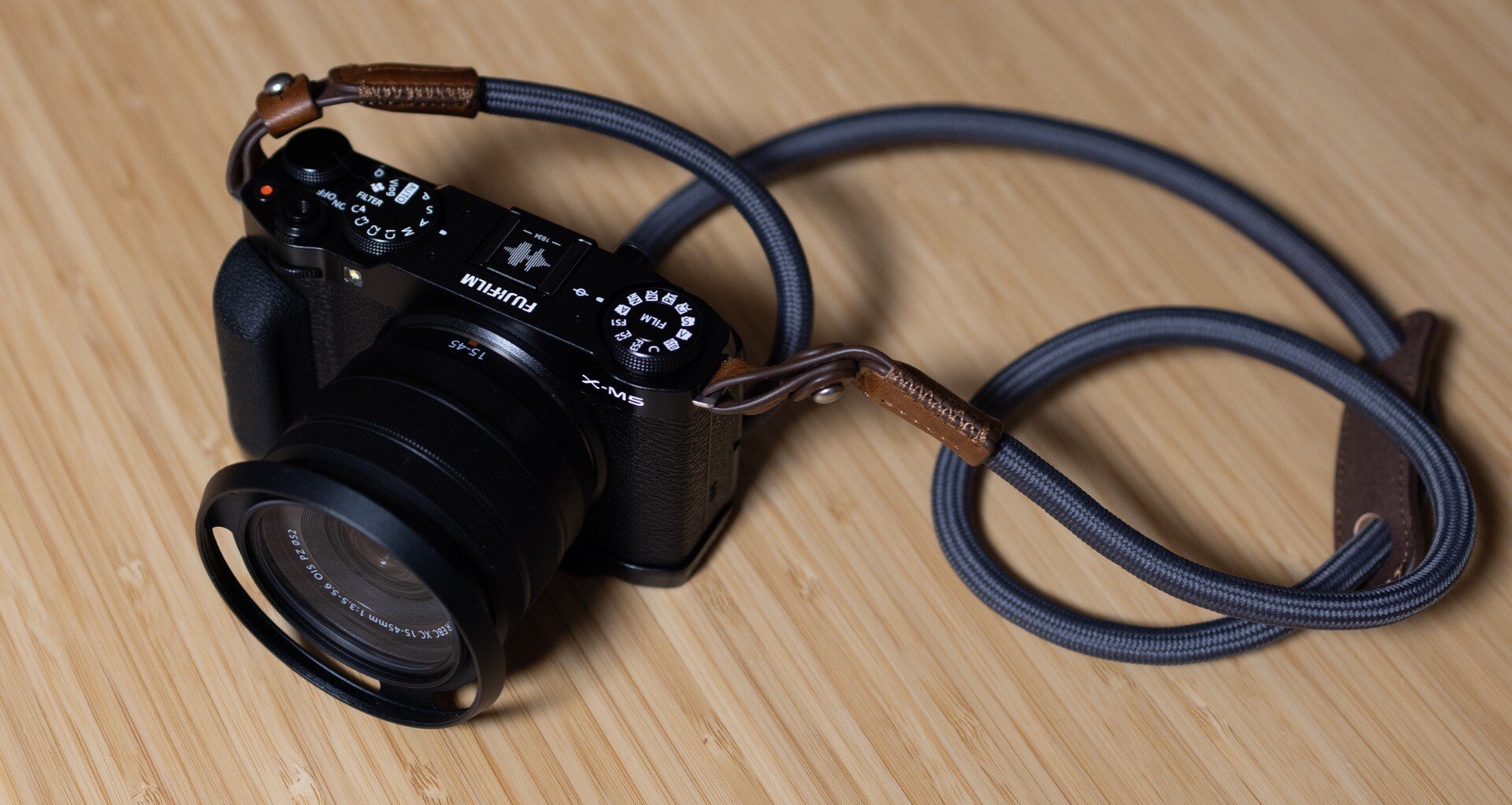
一番簡単な使い方は、左上のダイヤルで好きなフィルムシミュレーションを選ぶ方法です。代表的なものだけならこれで十分ですよ
フィルムシミュレーションとは写真の発色やコントラストを切り替えられる富士フイルム独自の機能で、X-M5には全20種類が収録されています。
これらを使えば、鮮やかな風景写真から落ち着いたスナップ、モノクロ写真まで、簡単に好みの仕上がりを選べるので、是非活用していきましょう。
<X-M5で使える主なフィルムシミュレーション>
- ■PROVIA/スタンダード
自然な色で被写体を選ばない。最初の基本におすすめ - ■Velvia/ビビッド
鮮やかでコントラストも高め。花、新緑、青空など - ■ASTIA/ソフト
落ち着いた発色と柔らかな階調。人物や花など - ■REALA ACE
自然な発色とメリハリのある階調。幅広いシーンに使いやすい - PRO Neg. Std
階調がニュートラルで肌の質感を自然に再現。ポートレートや画像加工向け - ■クラシックネガ
深い色とメリハリのある階調。立体感のあるスナップなど - ■ノスタルジックネガ
暖かみのあるハイライトと色乗りの良いシャドウ。印刷写真のような雰囲気 - ETERNA/シネマ
彩度を抑え、シャドウを豊かに表現。動画や落ち着いた写真など - ETERNA ブリーチバイパス
低彩度でコントラストが高い独特な表現。写真にも動画にも使える - ■ACROS
質感が豊かでシャープなモノクロ表現 - セピア
茶褐色で古い写真のように仕上げる
■←ダイヤルにセット済み
(出典:画質設定(静止画))
<専用ダイヤルでのフィルムシミュレーション切替方法>
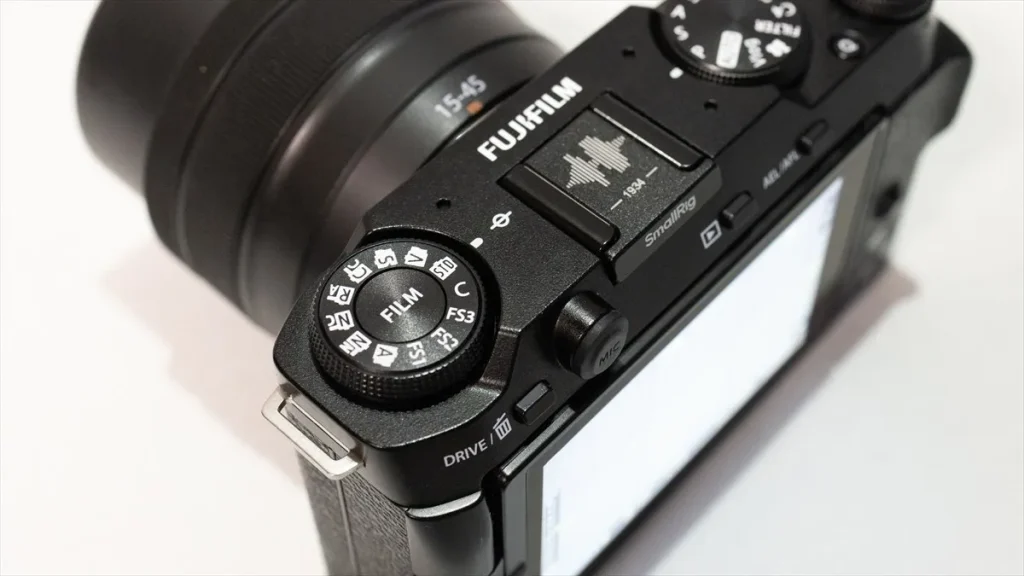
ただし、X-M5に搭載されているフィルムシミュレーションが全てダイヤルに配置されている訳ではありません。
なので、もしダイヤルにないフィルムシミュレーションを使いたい場合は、次の「FS1/FS2/FS3」に割り当てて使いましょう。
FS1・FS2・FS3には好みのフィルムシミュレーションを登録する

ダイヤルに無いフィルムシミュレーションを使いたい場合はFS1~FS3に登録して使いましょう
フィルムシミュレーションダイヤルのFS1・FS2・FS3には、ダイヤルにないフィルムシミュレーションを登録して使います。
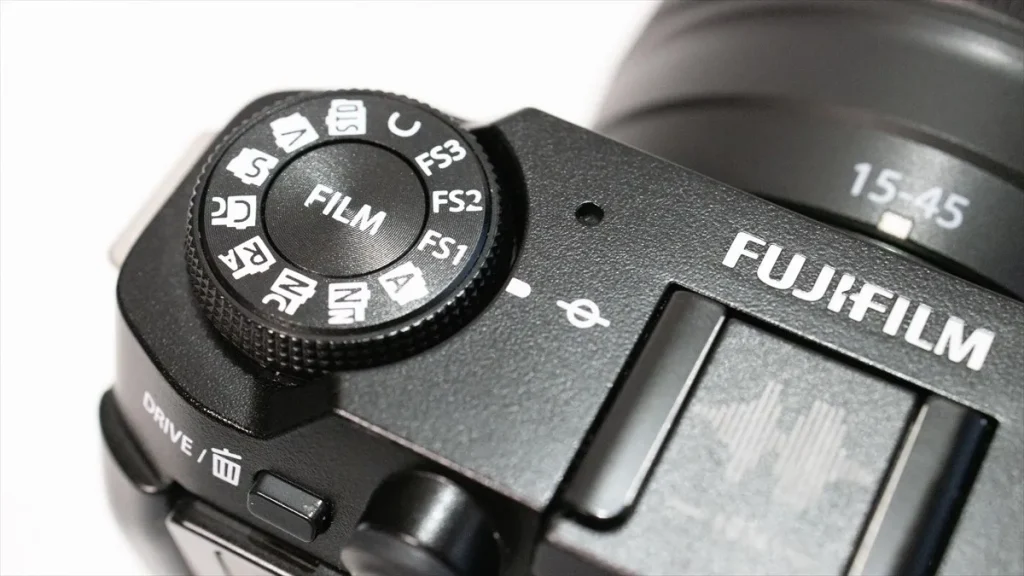
「ETERNA/シネマ」、「ETERNA ブリーチバイパス」、「PRO Neg. Std」など、フィルムシミュレーションダイヤルに無いものの、頻繁に使いたいと思うものを選んで割り当てて使いましょう。
<FS1~FS3に好きなフィルムシミュレーションを割り当てる方法>
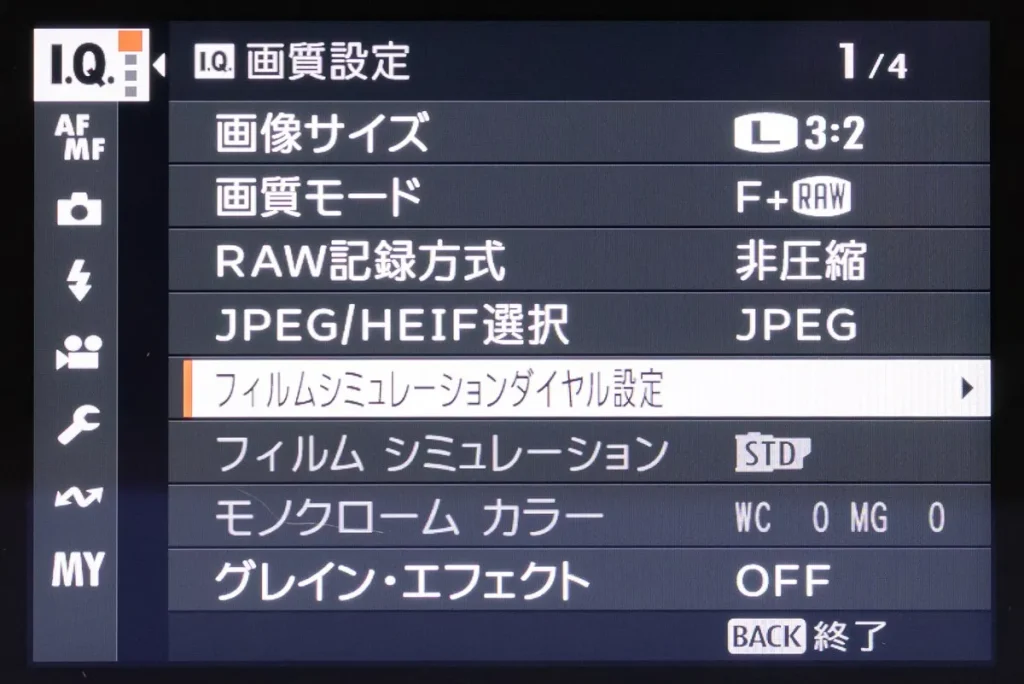
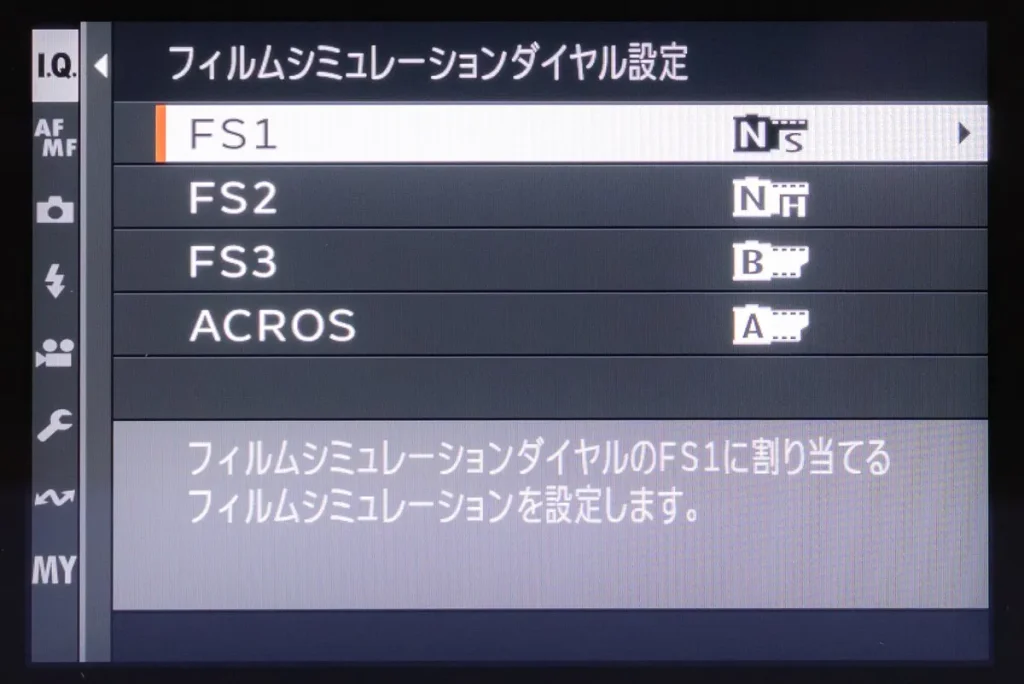
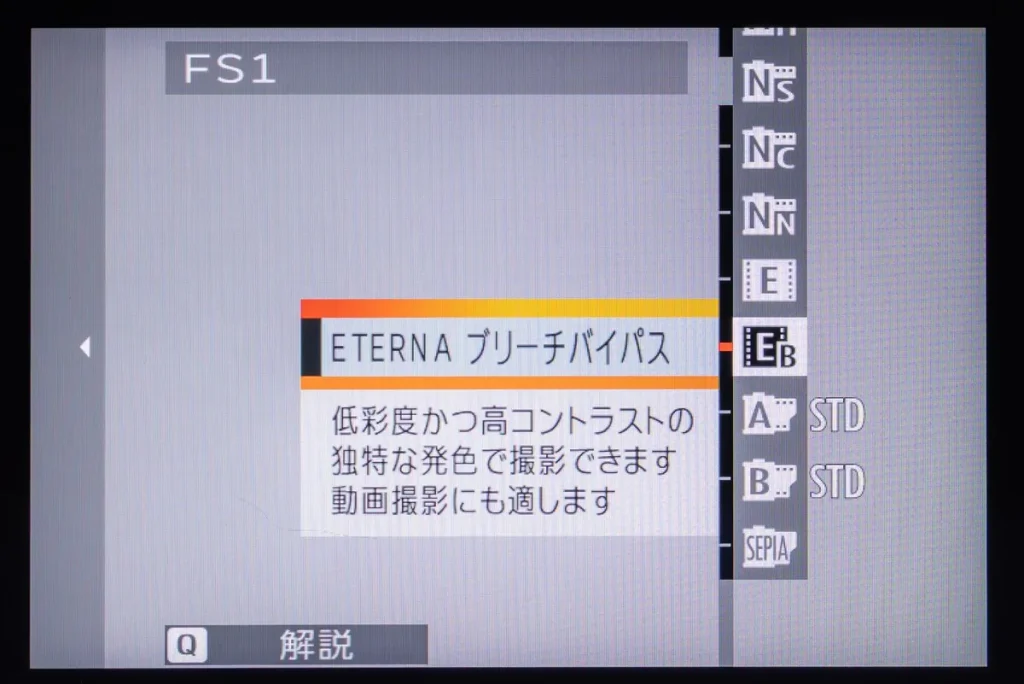
尚、フィルムシミュレーションの切り替えはこのような専用ダイヤルを使う方法以外にも、あらかじめ「C」に合わせておいてカメラのメニューから選ぶ、という方法もあります。
僕は「ETERNA ブリーチバイパス」をFS1に割り当てて使っています
(出典:画質設定(静止画))
フィルムシミュレーションダイヤルの「C」を活用する
フィルムシミュレーションダイヤルを「C」に合わせておけば、Qメニューからフィルムシミュレーションを自由に選べるようになります。慣れればこれが結構便利なんですよね
フィルムシミュレーションダイヤルを「C」に合わせると、全20種類のフィルムシミュレーションをQメニューや撮影メニューから自由に選べるようになります。
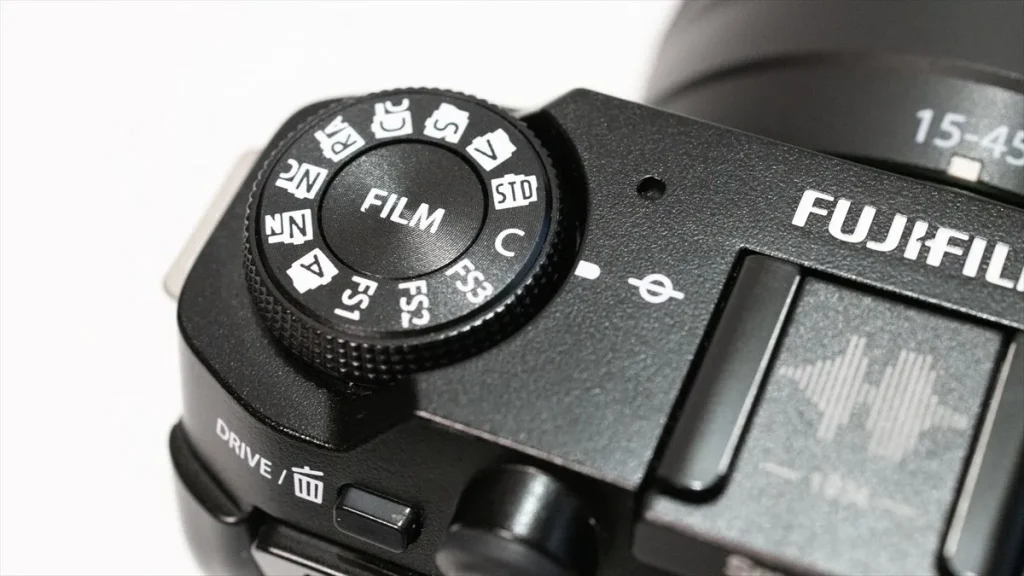
もし、フィルムシミュレーションダイヤルの操作感がイマイチだと思われる場合は、割り切ってこのダイヤルを「C」に固定し、あとは画面で選ぶという方法もアリかもしれません。
<フィルムシミュレーションをQメニューから切り替える方法>
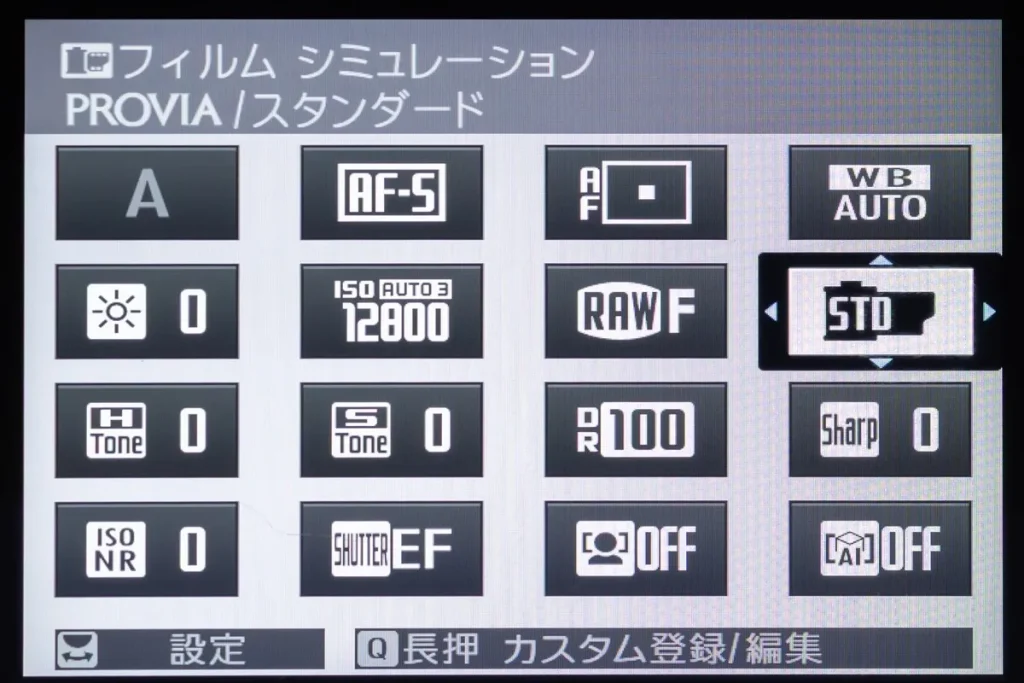
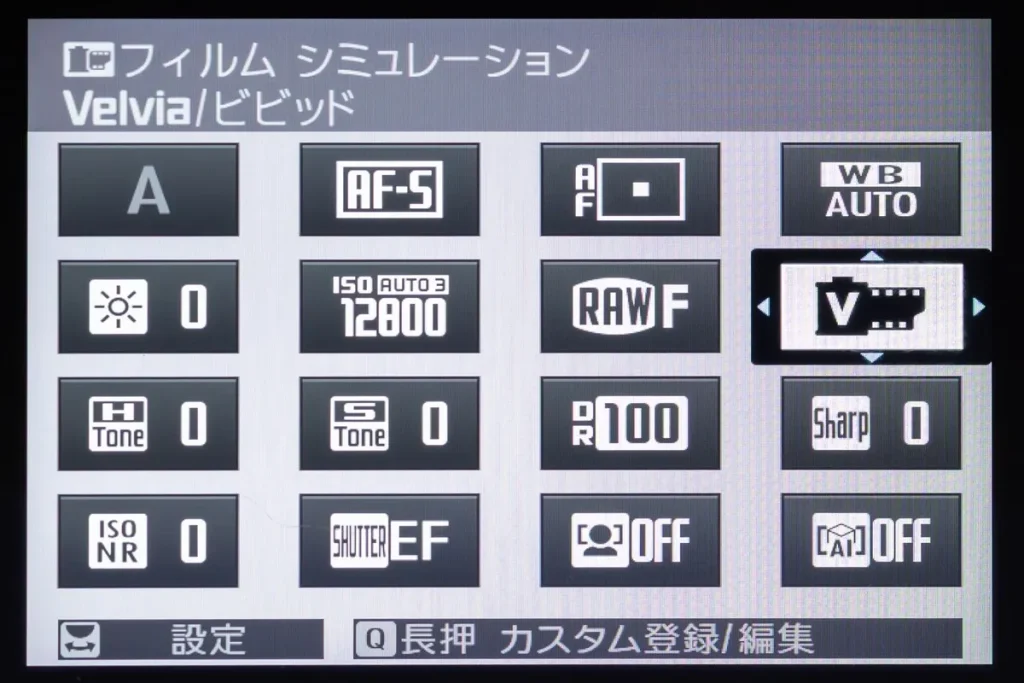
詳しくは後述しますが、カスタムモード(モードダイヤルのC1~C4)に登録したフィルムシミュレーションを適用したい場合も、フィルムシミュレーションダイヤルをCに合わせる必要があります。
ちなみにモードダイヤルの「C1~C4(カスタムモード)」と、フィルムシミュレーションダイヤルの「C」は名前が似ていますが、まったく別の機能なので混同しないように注意しましょう。
(出典:カメラの各部名称と機能)
☆↓↓当サイトのX-M5関連の他の記事

もしこの記事が役に立ったと思ったら、是非noteの作例記事に「スキ」を押して帰ってください!僕のやる気が出ます!
<この記事で学べる事(タップすると各ページにジャンプします)>
コメント