

<5秒で結論!この記事の内容>
- 富士フイルムX-M5に電子ビューファインダーはない
- 対応する別売の外付け電子ビューファインダーもない
- 僕が試したまぶしい昼間の対処方法
こんにちは!カメラ歴15年、カメラ総購入台数30台以上のNEKO(ねこ)です!
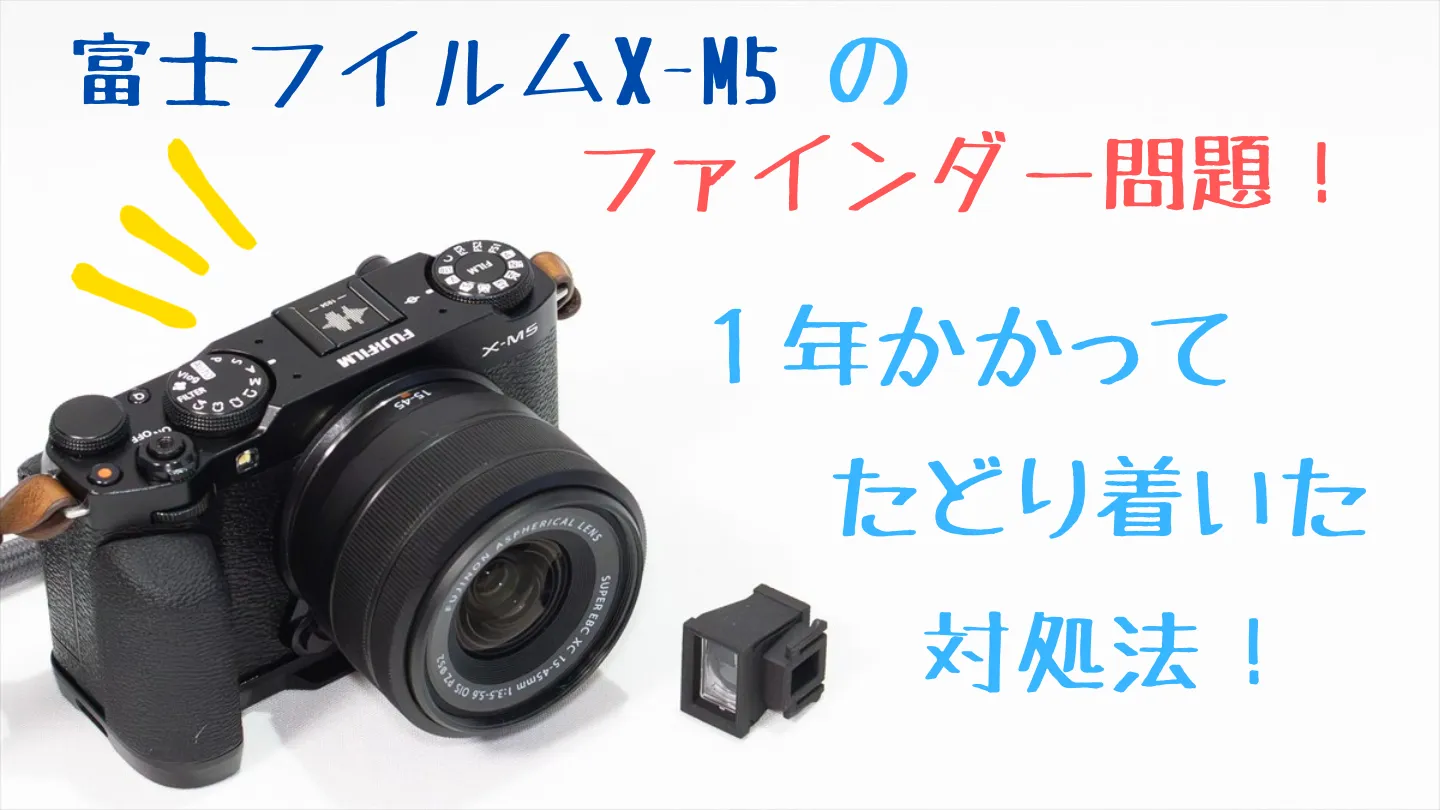
この記事では富士フイルムX-M5のファインダー問題について解説しています。
実際にX-M5を1年間使ってみて、ファインダーが無いことでどれくらい困ったか、さらに僕が実践しているファインダーに頼らない撮影方法を紹介しています。
単なる商品の紹介や実際に買っていない人が書いた「エアーレビュー」ではなく、あくまでも使用者としての感覚を伝えていきますので、是非参考にしていただければ幸いです。

僕も買う前は心配していましたが、実際に使ってみると案外気にならない場面も多いですよ

☆↓↓撮影データ付き作例をnoteで公開中!みてね!

もしこの記事が役に立ったと思ったら、是非noteの作例記事に「スキ」を押して帰ってください!僕のやる気が出ます!
☆↓↓当サイトのX-M5関連の他の記事
*この記事の画像には別売オプション、アクセサリー類が含まれます。
X-M5に電子ビューファインダーはない、後付けもできない
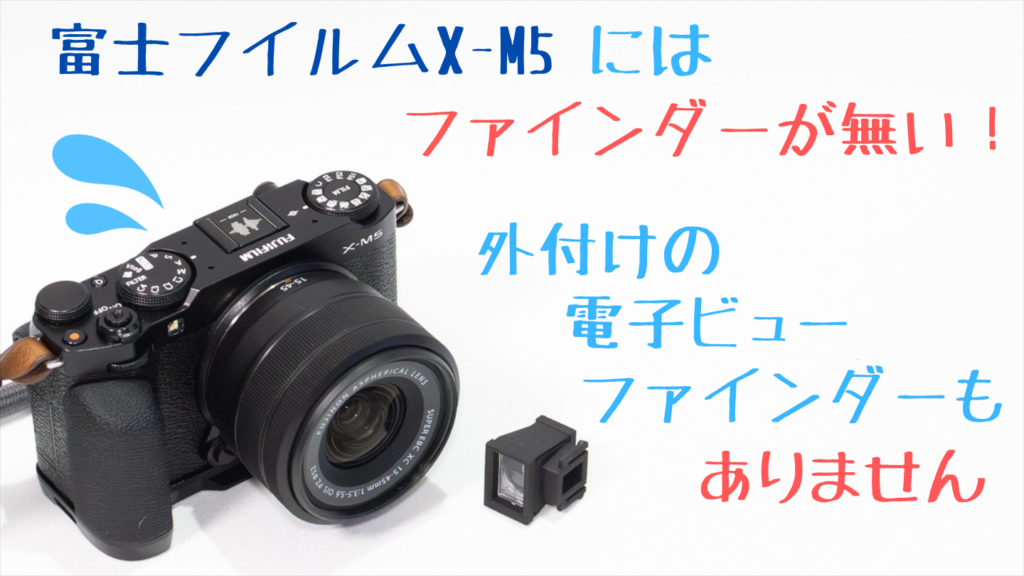
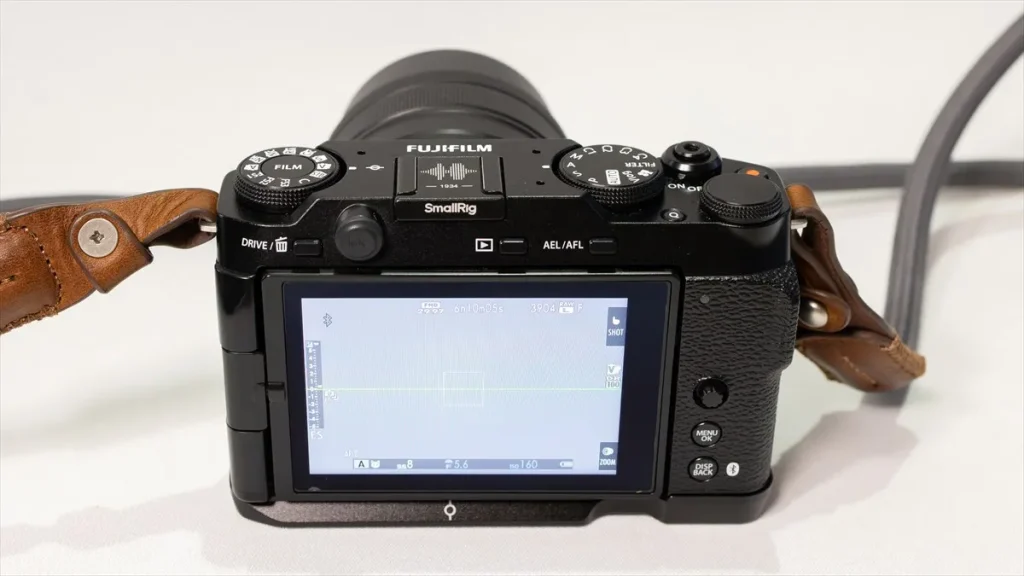
富士フイルムX-M5には、撮影する画像を覗いて確認する電子ビューファインダー(EVF)は搭載されていません。
撮影時の構図や設定類の確認は全て、背面にある液晶モニターを見ながら行う方式です。
さらに、残念ながらX-M5に対応した外付けの電子ファインダーも用意されていない(*)ので、購入後にEVFを追加することもできません。
*2026年7月現在

X-M5には電子ビューファインダーがありませんし、後付けもできないので、絶対ファインダーが欲しい人は他の機種を検討した方がいいですね
尚、サードパーティ製の光学ビューファインダーについては後で取り上げますが、カメラと連動しないため、一般的な意味での電子ビューファインダーの代わりは難しいと思います。
X-M5にファインダーがなくて実際に困る場面
ではここからは僕がX-M5を1年間使ってみて、ファインダーが無くて実際に困った場面を紹介しますね
晴れた屋外では液晶画面が見えにくい
僕がX-M5にファインダーが無くて困ることが多いのが、晴れた屋外で撮影するときです。
太陽の光が強い場所では液晶画面が見えにくくなり、特に露出補正(写真の明るさの調整)が難しくなります。
液晶モニターは少々まぶしくても構図や大まかなピント位置は確認できますが、明るい昼間に微妙な露出補正をするには、やっぱりファインダーが無いと厳しいですね。

まぶしかったら撮りにくいの?
まぶしいと液晶画面が見にくいので、撮れる写真の明るさがわかりにくいんです
望遠レンズで手ぶれしやすい
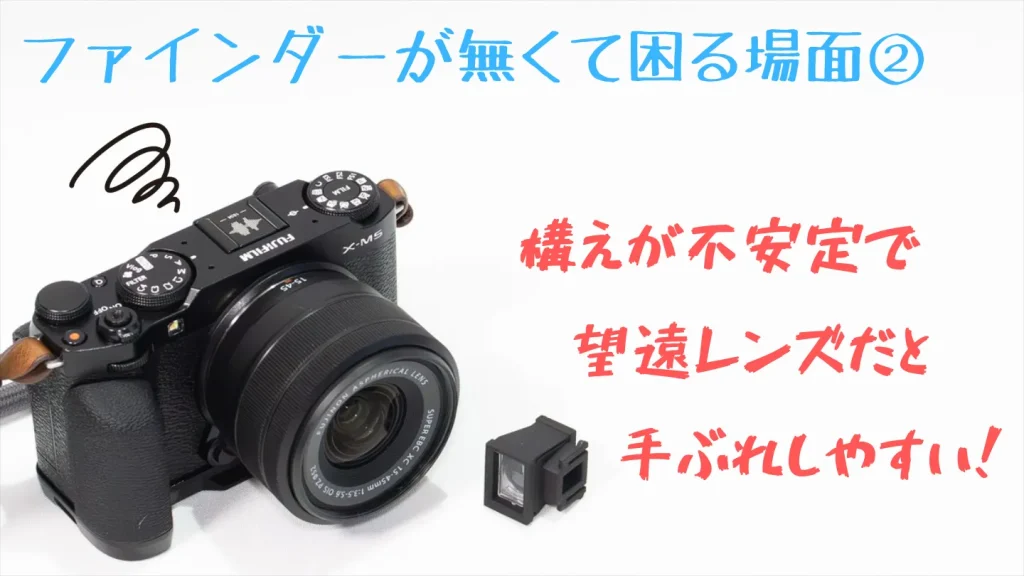
加えてファインダーがないX-M5は、望遠レンズを使う場合にかなり気を使う、というのが正直な感想です。
なぜなら、X-M5は液晶を見ながら撮る「スマホ持ち」で構える必要があり、どうしても肘が開いて不安定になりがち。
特に望遠レンズの場合はわずかな「揺れ」が手ぶれに繋がることもあるので、僕としてはファインダーが無いX-M5では本格的な望遠撮影はあまりしたくないかな~、と思います。

X-M5って望遠レンズ使えないって思っておいたほうがいい?
被写体が動かなければ構え方に気を使うだけで、使えないわけではありませんよ。ですが戦闘機とか野鳥とか本格的な撮影には向いてないと思います
僕がやっている液晶画面が見えにくいときの対処法
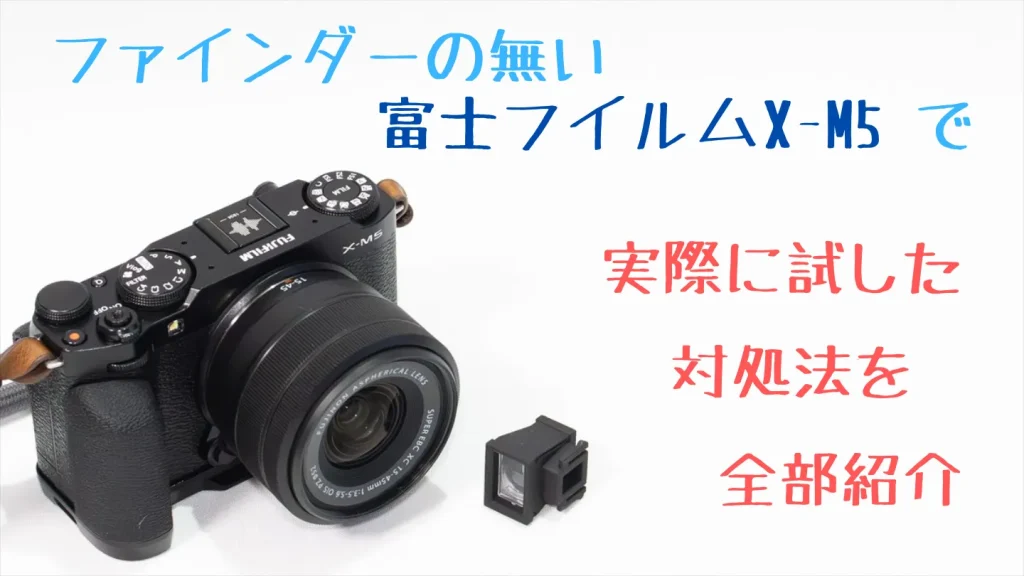
別売の光学ビューファインダーを使う→色々難しい
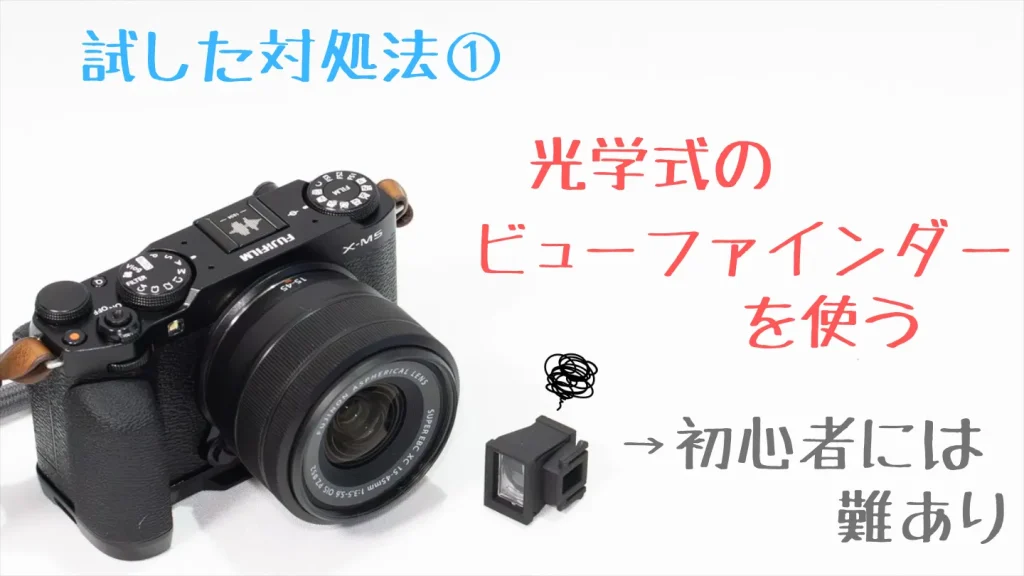
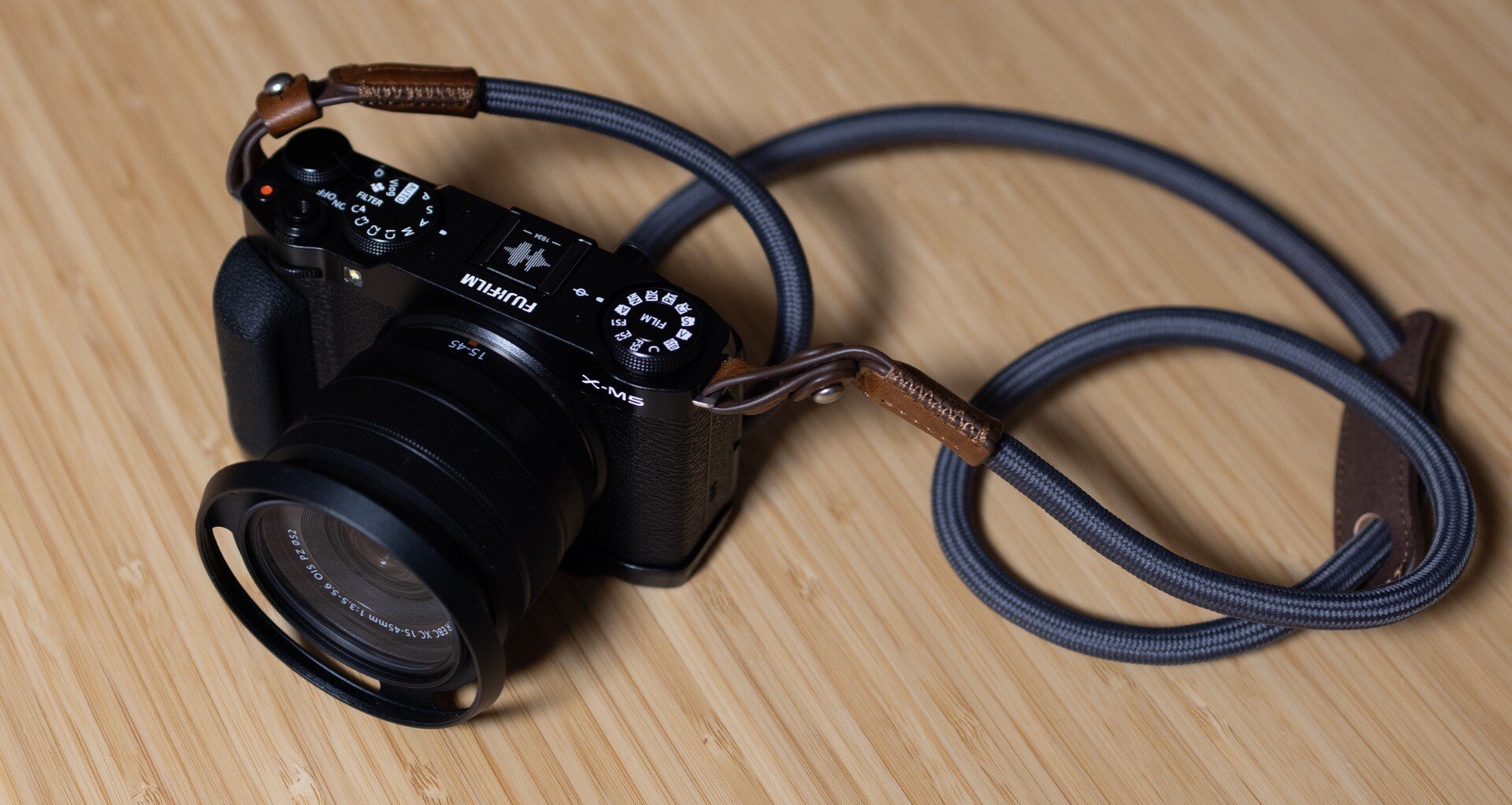
実はビューファインダーには「光学ビューファインダー」というものも存在し、これは簡単に言えば「枠付きのガラス窓」で、ピント位置や露出の確認には使えずあくまでもフレーミングを確認するだけのものです。
僕もサードパーティ製の光学ビューファインダーをいくつか所有しているので、試しにX-M5で使えるのか試してみました。
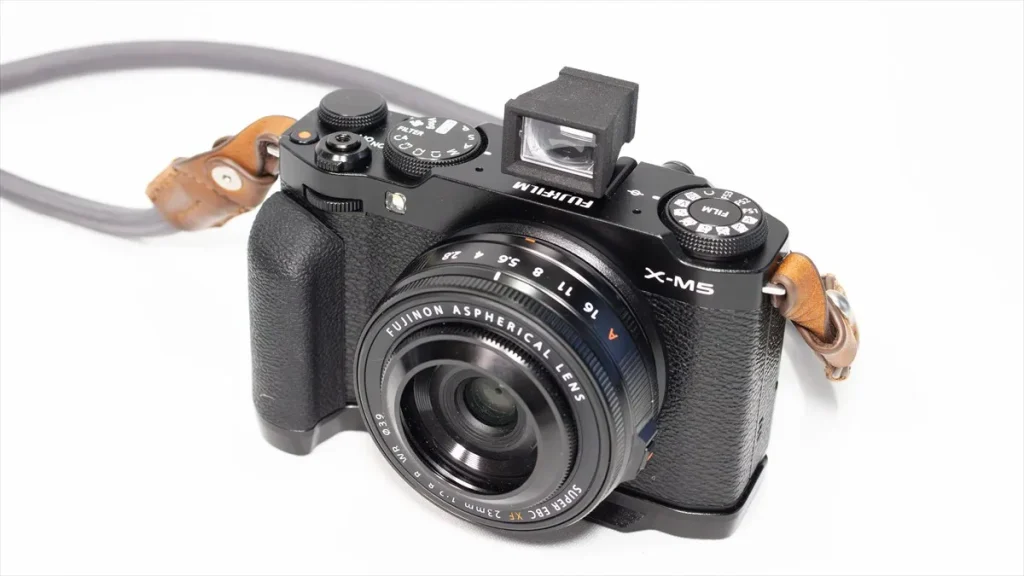
で、使用感ですが、「撮影情報が表示されない」、「ピント位置がわからない」、「ズームに連動しない」、「撮影画角と視野角が合わないと写る範囲がずれる」、「近距離でパララックスが起こる」等々の弱点があり、やはり普通の使用は難しかったです。
また、上面から飛び出すスタイルも見た目としてはかなり好みですが、X-M5のコンパクトさを損なうことを考えると僕の使い方では出番はあまりないように感じました。
もちろん光学ファインダーを使いこなす方も多くおられますし、見た目や雰囲気を楽しむために使うのも大アリだと思いますが、実用的なEVFの代わりとして光学ビューファインダーを使うのはかなり難しいと思います。

見た目や雰囲気を楽しむためのものとしてはアリだと思いますが、実用面という意味では僕には難しかったですね~
<対策1:サードパーティ製の光学ビューファインダーを使う>
ホットシューに取り付けるだけで特に設定は不要
但し欠点が多く、実用的とは感じない可能性もあるので購入は慎重に!
液晶モニターの明るさを上げる→失敗
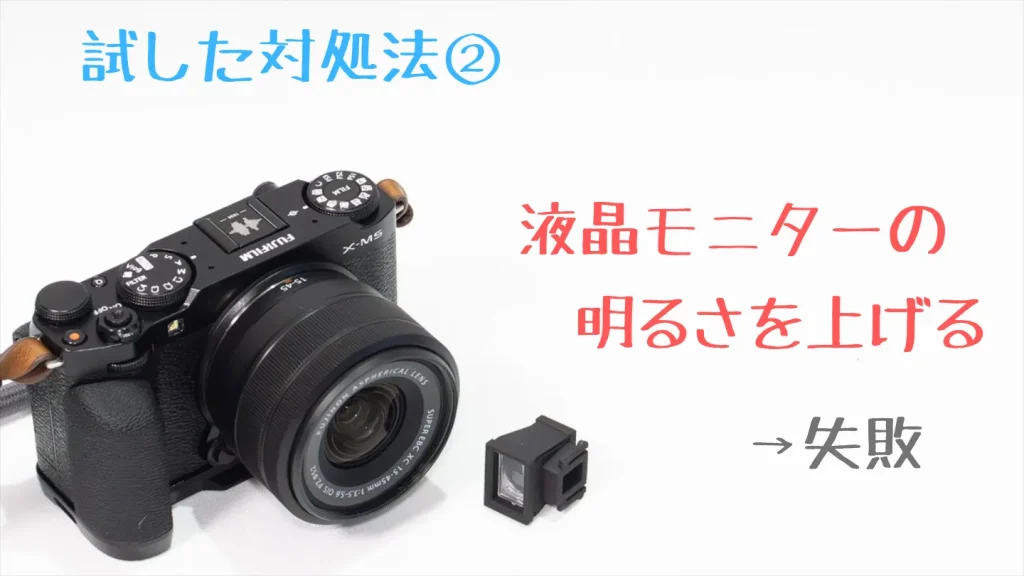
次に試したのが、X-M5の液晶モニターを明るくする方法です。
X-M5は「LCD明るさ」を-5から+5まで調整でき、静止画用のクイックメニューに登録されています。
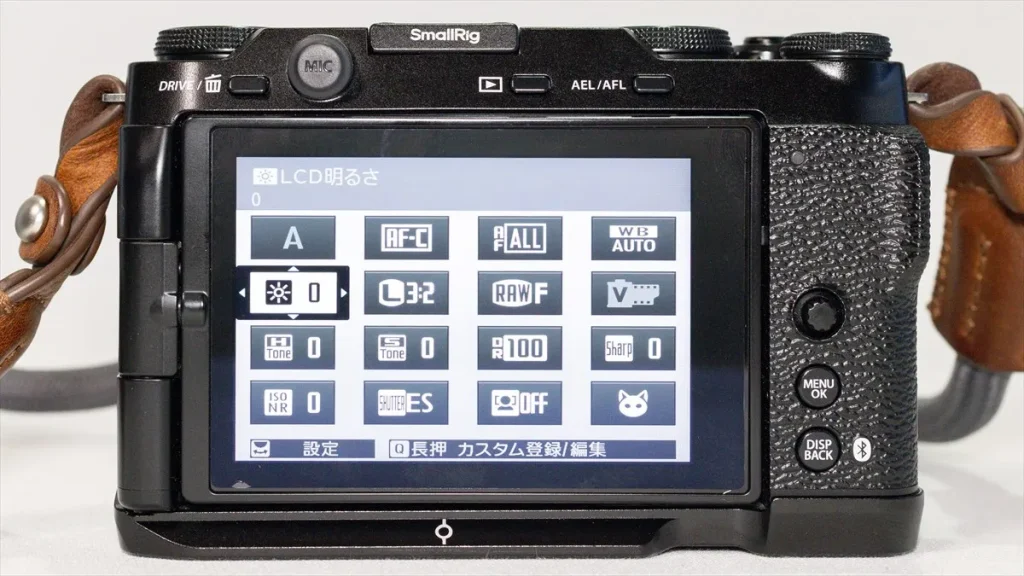
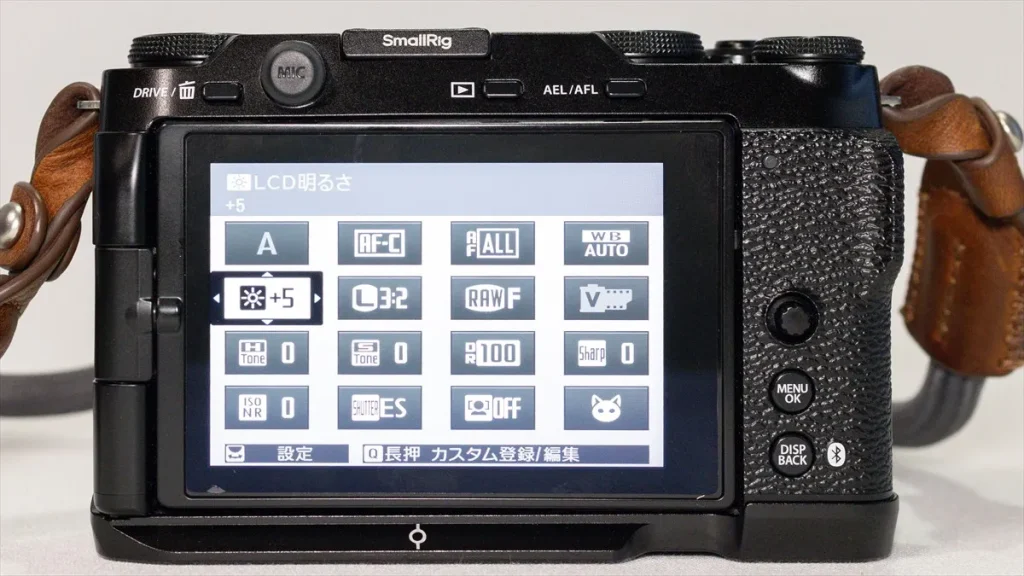
但し、この方法は「LCD明るさをゼロに戻すのを忘れると後が悲惨」という結構大きな弱点があり、まぶしくないところで「LCD明るさ」が変更されていると、画像の明るさが不正確に見えてしまいます。
実際僕もLCD明るさを戻し忘れて、そのあとに(屋内や夕方)撮った写真を全部アンダー補正にしてしまい暗くしてしまった!という失敗を何度もしてしまいました。
なので僕は今はこの方法はほとんど使いませんし、正直あまりオススメとは言えませんので、試す場合はその点をご留意願います。

絶対戻すの忘れそう・・・
<対策2:液晶画面の明るさを上げる>
「Qボタン」→「LCD明るさ」→リアコマンドダイヤルで明るさを変更
但し、撮影後ゼロに戻すのを忘れない事!
ヒストグラムを表示する→失敗
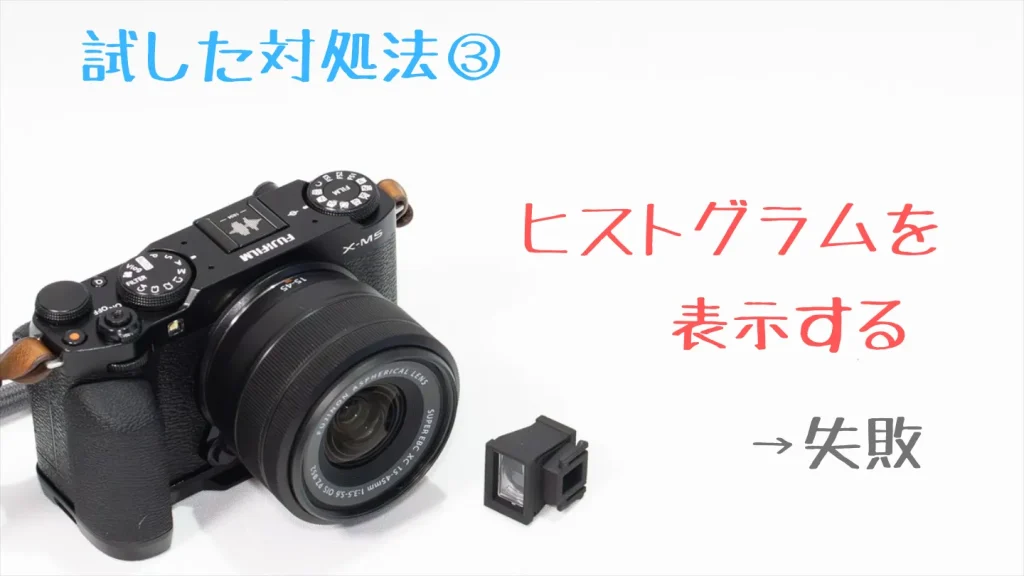
もう一つの対策は「液晶画面にヒストグラムを表示する」という方法です。
ヒストグラムとは画像の明るさをグラフにしたもので、「グラフのピークが左の方にあれば暗め、右の方にあれば明るめ」と、大体の写真の明るさの傾向を掴むことができます。
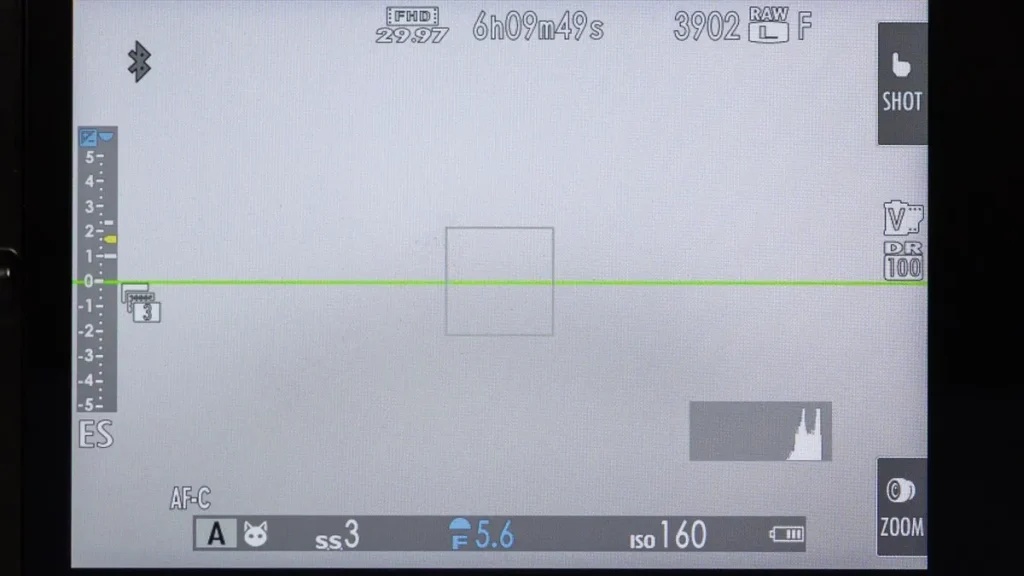
但し、この方法も何度か試してみましたが、そもそも本当に明るい昼間だとこのヒストグラムそのものが見えない、ということが何度かありました。
さらに、写真の明るさは「目に見えている明るさにすればいい」という訳ではなくて、時には極端に暗く、または明るくしたいこともあって、その場合はこのヒストグラムはあまり参考にはなりません。
なので僕はこのヒストグラムも一応表示はしていますが、あまり見ていない、というのが正直なところです。

あと、グラフを見ながら撮るのはあまり直感的ではなくて好きになれなかった、というのもあります
<対策3:ヒストグラムを表示する>
「MENU/OKボタン」→「セットアップ」→「表示設定」→「画面のカスタマイズ」→「ヒストグラム」をON
AEブラケティングで明るさ違いの写真を残す→本命♪
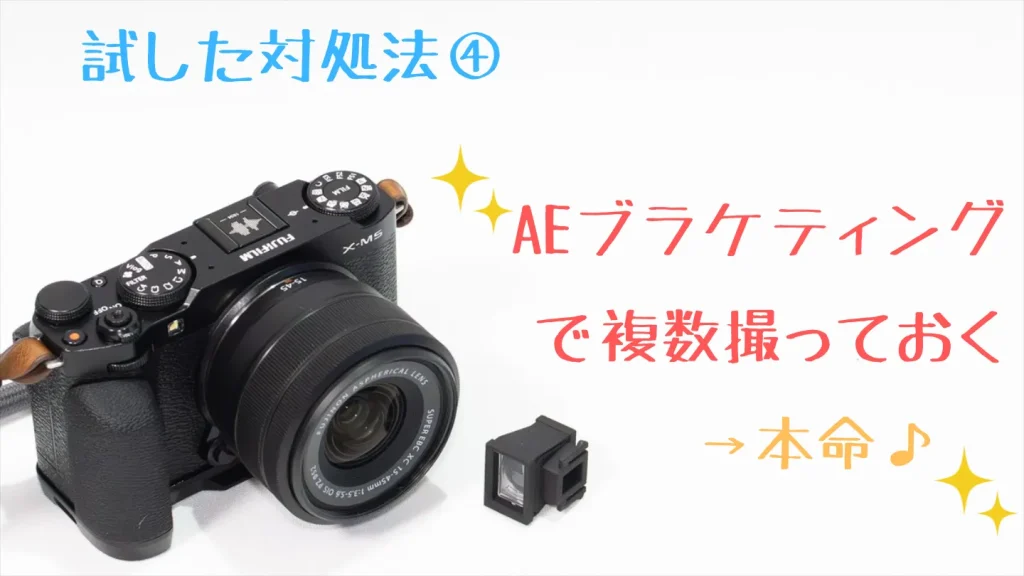
で、結局たどり着いたのが「ブラケティング撮影」で、露出を変えながら撮る「AEブラケティング」を使えば、1回シャッターボタンを押すだけで「基準」「明るい」「暗い」と自動的に複数枚撮ってくれます。
これが非常に便利で、まぶしくて液晶画面だと正確な明るさが判別できない時でもこのAEブラケティングを使って撮っておけば、あとから好みの明るさの1枚を選べるので、最近はもっぱらこの方法で撮っています。
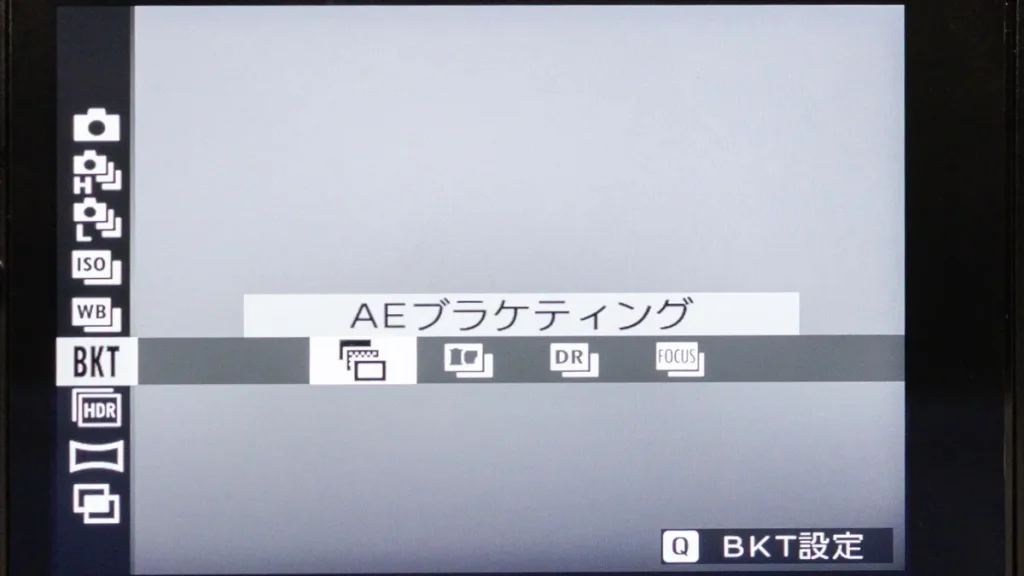
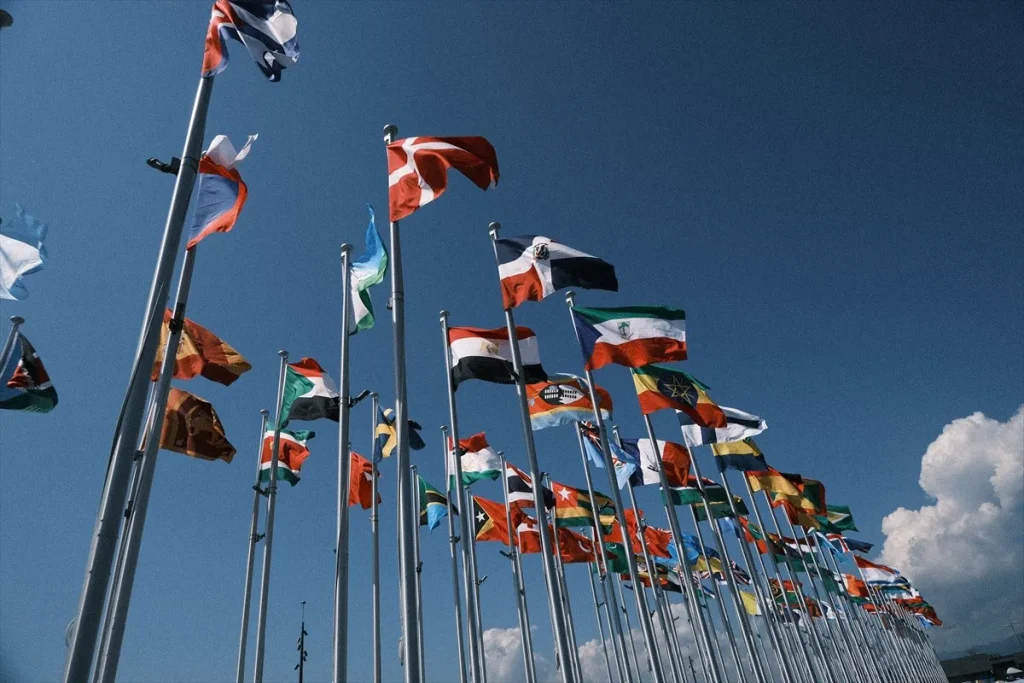


こんな感じでとりあえず撮っておき、あとから自分の気に入った明るさの画像を1枚選ぶ感じです。
僕のAEブラケティングの設定は基本撮影数は3コマで、ステップは0.7EVか1EVぐらいがちょうどいいですね。
まぁちょっと「運任せ」的な要素もあって、本格的な撮影には物足りないと感じることもありますが、お気楽なスナップだとこれで十分楽しめるんじゃないでしょうか。
ちょっと手抜きですが、今はまぶしいときはブラケットで撮っていますね
注意点としては、連発すると撮影枚数が膨れ上がり後から見るのが大変になるという点。
もう一つは1回の撮影で3枚生成するのではなく、連続して3枚撮るので、自分や被写体が動いていると構図が変わっていく、という点。
なのでこのAEブラケティングは、動かない被写体を撮るときにある程度枚数を絞って撮るのがおすすめです。
<対策4:AEブラケティングで撮る>
「DRIVEボタン」→「ブラケティング」→「AEブラケティング」
- 撮影コマ数:3コマ
- ステップ:1EV
- 1コマ/連続:連続
細かな設定は「MENU/OK」→「撮影設定」→「AEブラケティング設定」から変更できます。
RAWで撮る→有効だけど面倒
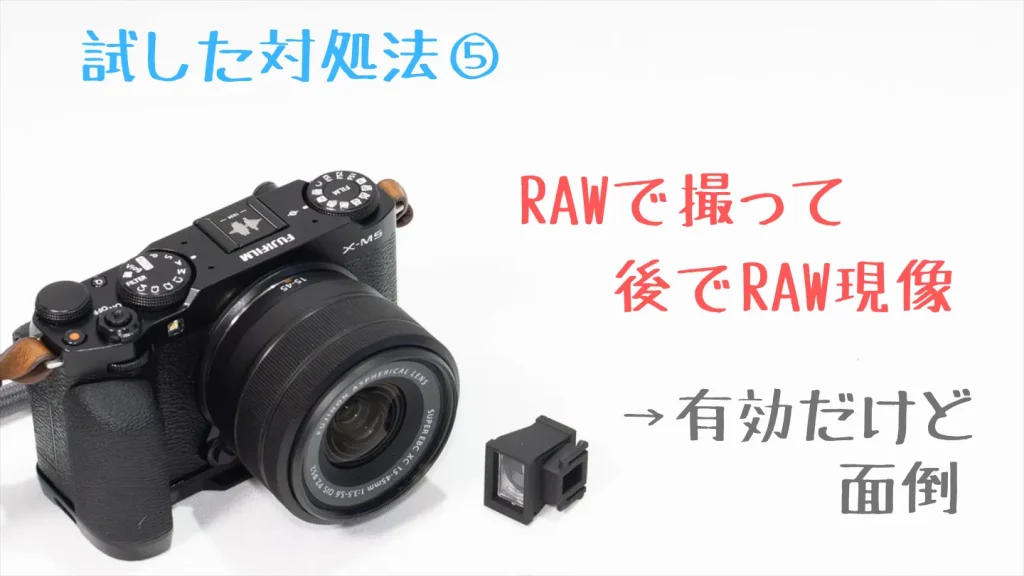
これはちょっと手間がかかる方法ですが、とりあえずRAWでも撮っておき、あとでPCやカメラ内現像を使って明るさをレタッチする、という方法もあります(RAW現像と呼びます)。
RAWとは、カメラ内でJPGに仕上げる前の画像データで、これを使って再現像すれば明るさを含めてかなりの補正が可能です。
ただし、RAWファイルは普通の画像ファイルのJPGに比べてファイルサイズが大きく、乱用するとすぐにSDカードやHDDが一杯になってしまうというデメリットもあります。
できる気がしないよ
まぁ一般的には中級者以上がよく使うテクニックかもしれませんので、最初からやろうとしなくていいですよ
RAWファイルのいいところは、明るさの調整はもちろん、あとからフィルムシミュレーションの変更もでき、ぱっと見失敗写真も場合によっては救済できる、という点です。
ただし、PCで行うには専用アプリとX-M5のUSB接続が必要で、PCアプリ(FUJIFILM X RAW STUDIO)の操作も慣れれば難しくはありませんが最初はそれなりに学ぶ必要があるでしょう。
お気楽にとったお散歩写真を1枚1枚レタッチするのも手間がかかるので、正直僕も頻繁にやるわけではありません。(というかX-M5では滅多にやらない)
なので、このRAW現像はここぞという時に使うのがいいかもしれませんね。
RAW現像自体はとても有用なテクニックなので、いずれかのタイミングで覚えるのを是非おすすめします
<対策5:RAWで撮る>
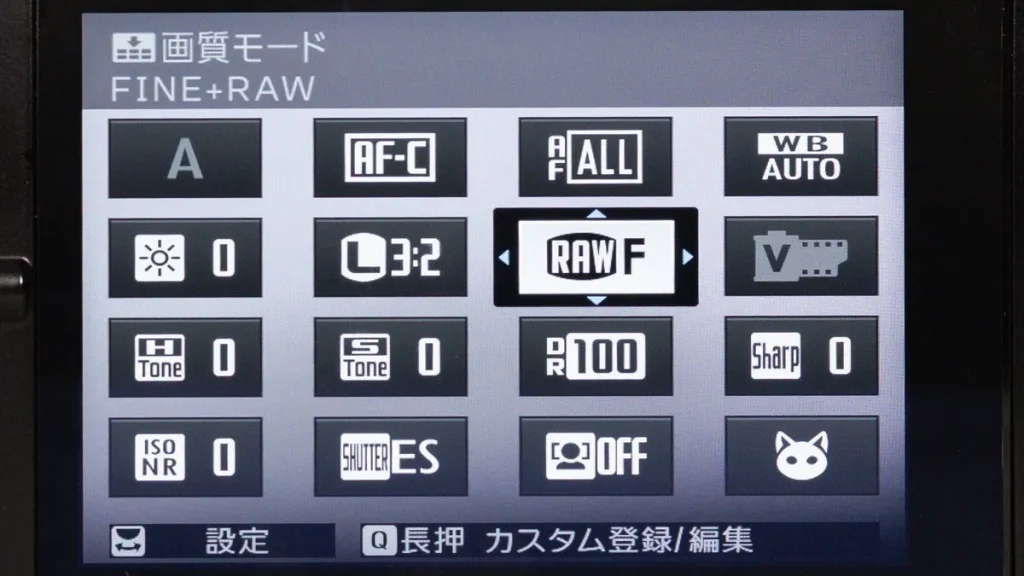
「Qメニュー」→「画質モード」→「NORMAL+RAW もしくは FINE+RAW」
注:RAWファイルはファイルサイズが大きいので使わない時はRAWをオフにしましょう。
*注:スマホやアプリの中にはRAWファイルを直接表示できないものが多いので、必ずJPGを併用するようにしてください
まとめ:X-M5はファインダーに頼らない撮り方で楽しもう
富士フイルムX-M5にはファインダーがなく、対応する外付け電子ファインダーもありませんので、特に晴れた屋外では液晶画面が見にくいという弱点があります。
ただし僕自身としては、まぶしい場面ではAEブラケットで撮るので、スナップ撮影程度であればファインダーがないことをそれほど大きな欠点とは感じていません。
ただそれとて「ファインダー無くても絶対大丈夫♪」と言い切れるものでもないので、どうしても不安であればファインダー搭載機であるX-T30 IIIなどを検討する方がよいかもしれません。
この記事が皆さんのお役に立てれば嬉しく思います。最後まで読んで下さってありがとうございました。


 ポチップ
ポチップ
 ポチップ
ポチップ
☆☆各ショップの最新価格をチェックしよう☆☆
☆↓↓当サイトのX-M5関連の他の記事
☆↓↓撮影データ付き作例をnoteで公開中!みてね!
もしこの記事が役に立ったと思ったら、是非noteの作例記事に「スキ」を押して帰ってください!僕のやる気が出ます!
コメント