

<5秒で結論!この記事の内容>
こんにちは!カメラ歴15年、カメラ総購入台数30台以上のNEKO(ねこ)です!
Osmo Action 5 Proには47GBの内部ストレージがあり、microSDカードを追加しなくてもとりあえずの撮影は可能です。
ですが、実際に使ってみるとアクションカメラは割と長時間回すことが多いため47GBだけでは心細く、最初からmicroSDカードを用意しておくのがおすすめです。
それでこの記事では、僕がDJI Osmo Action 5 Proで実際に使っているおすすめのmicroSDカードと、必要な性能や容量について、初心者の人にもわかりやすいようになるべく簡単に説明したいと思います。

この記事で紹介しているmicroSDカードは、全て僕が実際に購入して使っているものですよ

Osmo Action 5 ProにおすすめのmicroSDカード
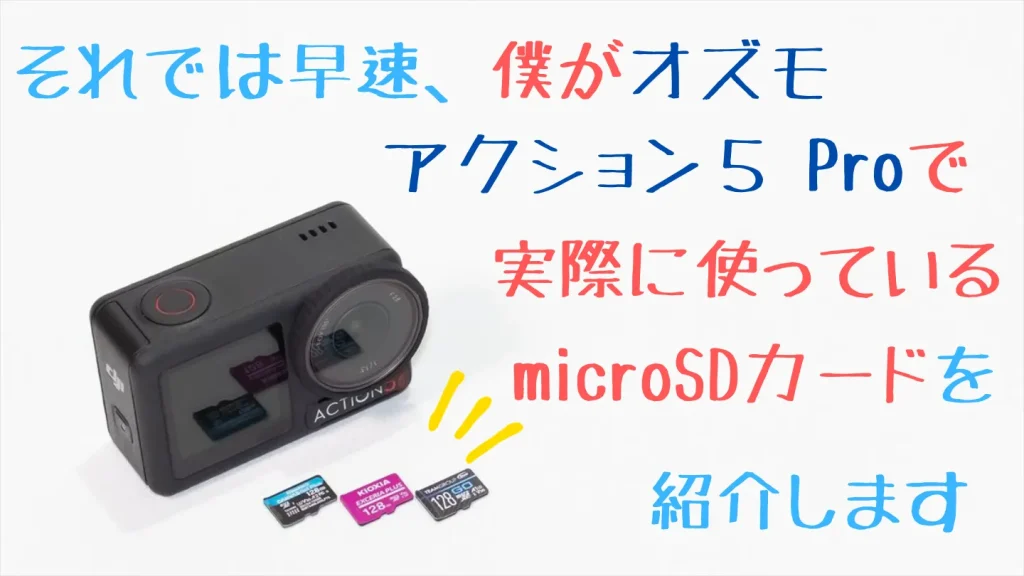
では早速、僕が使っているおすすめのmicroSDカードを3枚紹介しますね
DJIの公式ページには推奨カードとしてSanDisk Extreme PRO、Kingston CANVAS Go! Plus、Lexar Professional 1066xが掲載されています。
ですがもちろん必要な性能を満たしていれば、「必ず推奨カードじゃないといけない」という訳ではありません。
それで僕は推奨カードだけでなく、必要な性能を満たしつつ比較的買いやすい値段のmicroSDカードも購入して実際に使っているので、是非参考にしていただければと思います。
おすすめ①:Kingston CANVAS Go! Plus


 ポチップ
 ポチップ
☆☆各ショップの最新価格をチェックしよう☆☆
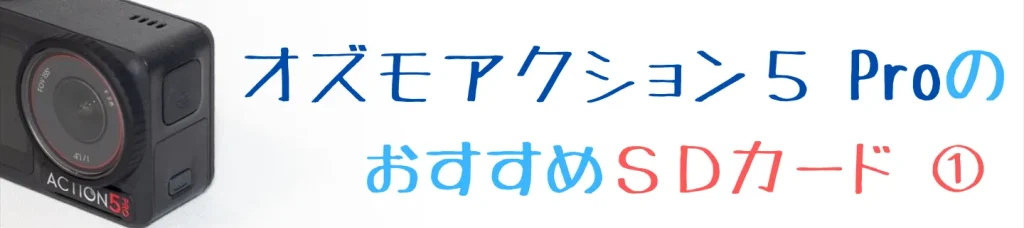
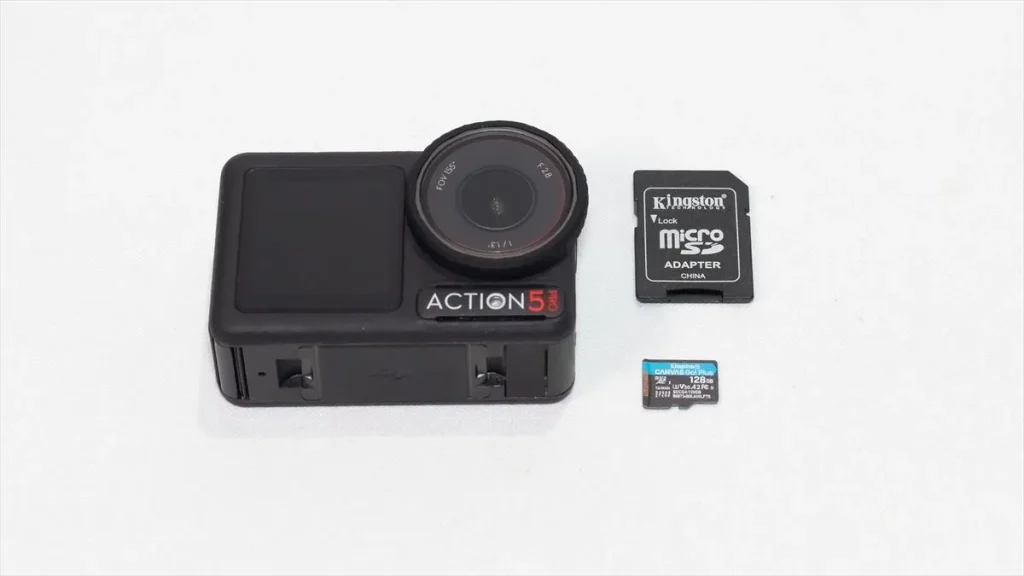
最初に紹介するのは、キングストンの「CANVAS Go! Plus」です。メーカー公式の動作確認リストにあるカードなので、まずはこれが第一候補ですね
僕がOsmo Action 5 Proでメインで使っているmicroSDカードは、Kingstonの「CANVAS Go! Plus」です。
これはDJIの推奨リストにもあるカードなので、まずはこのカードから検討するのが良いでしょう。
ちなみに、このカード以外で推奨リストにあるExtreme PROはなぜかリストにあるのが32GBのみ、Lexar Professional 1066xは2026年11月現在入手困難(モデルチェンジ?)のようで、現時点で推奨リストから選ぶなら実質コレ1択となります。
但し、昨今の半導体不足の影響もあるのか、このキングストンもお値段が上昇傾向となってしまっているので、もし絶対性能(とDJIの推奨リスト)にこだわらなければ、次のキオクシアのカードの方がコスパは良しです。

容量ってどれぐらいを選べばいいの??

動画なので最低でも128GB、できれば256GBがおすすめですよ
詳しくは後述しますが、このキングストンのCANVAS Go! Plusは書き込み速度だけでなく、読み込み速度も非常に高速なので、撮った後のPCへの転送時間も短くて済む、というメリットがあります。
容量については、最低でも128GBを用意するようにしましょう。
詳しい撮影可能時間については後述しますが、128GBあれば4K60pでも約3時間とちょっと、つまり内部ストレージと合わせて合計4時間半ぐらい撮れるため、とりあえずそれだけ容量を確保できれば十分じゃないでしょうか。
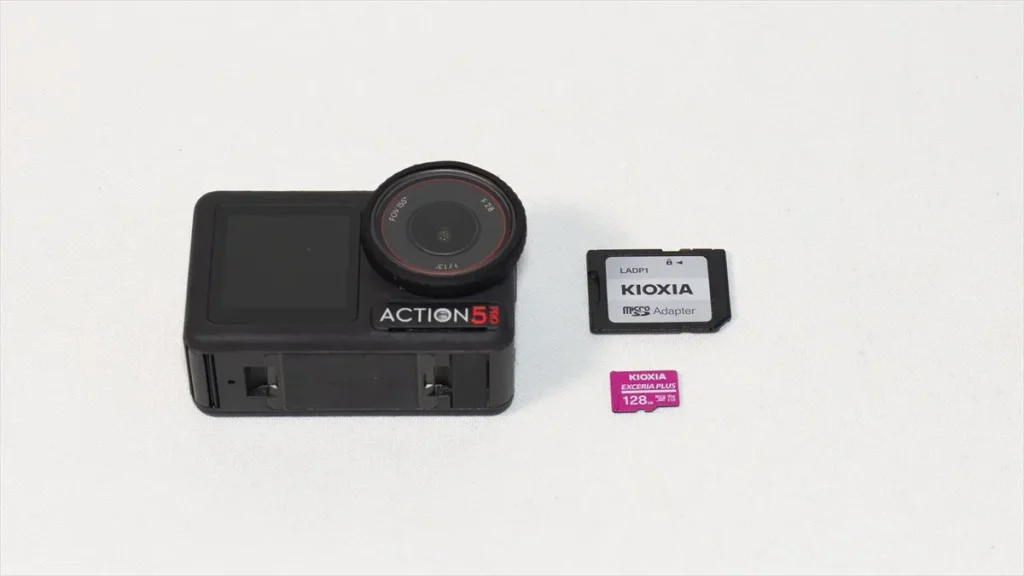
おすすめ②:KIOXIA(キオクシア)EXCERIA PLUS
 ポチップ
 ポチップ
☆☆各ショップの最新価格をチェックしよう☆☆
キングストンと同じくメインで使ってるのがこのキオクシアの「EXCERIA PLUS」です。日本メーカーなのが魅力ですね
僕がOsmo Action 5 Proでメインで使っているもう一枚のmicroSDカードが、KIOXIAの「EXCERIA PLUS」です。
KIOXIAは日本のメーカーなので応援したいですね。
性能面ではおすすめ①のCANVAS Go! Plusに少し劣りますが、その分買いやすい値段なのが魅力。
DJIの推奨リストにこだわらず、コスパ優先で探すのであれば、僕としてはこのキオクシアEXCERIA PLUSがおすすめです。

日本のメーカーなんだね
はい、東芝の流れを汲むメーカーで最近は知名度もかなり出てきたので、推奨リストにこだわらなければこちらが本命になるかもしれません
キングストンCANVAS Go! Plusとの大きな性能面での違いは読み込み速度で、後でベンチ結果を載せてますがやはり値段が高い分キングストンの方が高速です。
とはいえ、僕はいつも転送時は放置している(その間に風呂とかに入る)ので、読み出し性能の差が気になったことはありません。
さらに書き込み速度もビデオスピードクラスV30に対応しており、最大ビットレートが120Mbps程度のOsmo Action 5 Proで使うには十分でしょう。
なのでオズモで使うという前提であれば、キングストン程のハイスペックじゃなくてもいいのかな、というのが正直なところです。
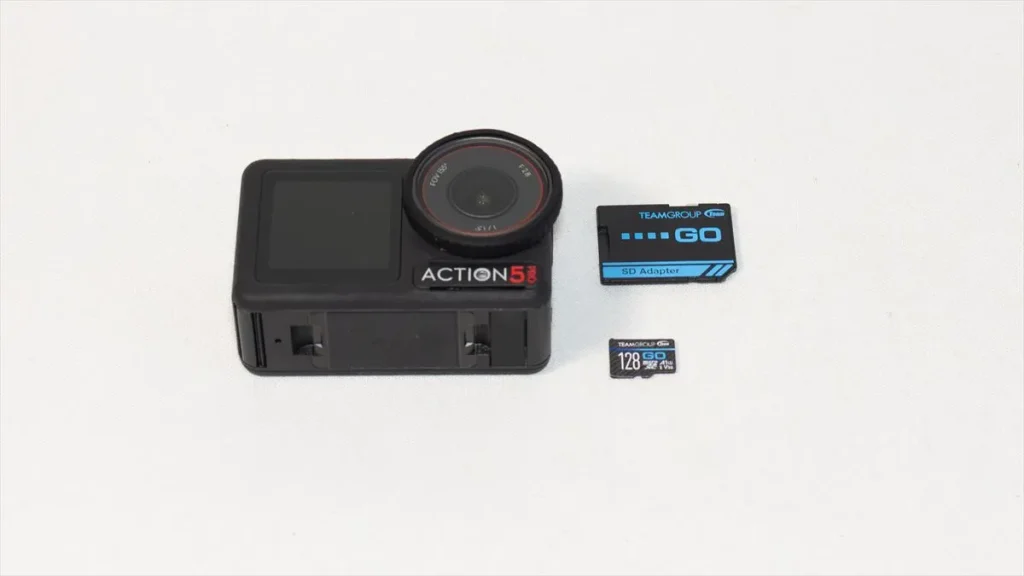
おすすめ③:TEAMGROUP GO Card
 ポチップ
 ポチップ
☆☆各ショップの最新価格をチェックしよう☆☆
予備として持ち歩いているのはTEAMGROUPの「GO Card」です。TeamはPCメモリーでは有名なメーカーですね
僕がOsmo Action 5 Proその他アクションカメラで予備として使っているmicroSDカードがこのTEAMGROUPの「GO Card」です。
TEAMGROUPは台湾のメモリーメーカーで、特にPC用メモリーの分野では古くから知られている老舗メーカーなので名前を聞いたことがあるという人も多いかもしれませんね。
こちらのカードもビデオスピードクラスV30の中では比較的安価な部類ですが、Osmo Action 5 Proでの使用で詰まったことはありません。
このTEAMGROUP GO Cardの面白いところは、メーカーが「アクションカメラ向け」を強調しているところで、Osmo Action 5 Proにドンピシャです。
公式サイトの情報によるとこのカードは、防水、防塵、耐X線、耐寒といったアクションカメラに特に必要な性能を備えているとのこと。
とはいっても、僕の経験では今までハードに撮りすぎてメモリーカードが壊れたという経験はないので、気持ちの問題のような気もしますが、ちょっとそのあたりが気になるという人は積極的に検討してみるのもいいかもしれません。

アクションカメラ向けってことは、他のカードよりも強いってこと?

いやぁ、正直な所何とも言えないですね。こういうのって「おお!強いなぁ」って実感できるようなものでもないので・・・
【実験】おすすめmicroSDカード3枚の読み書き速度を実測
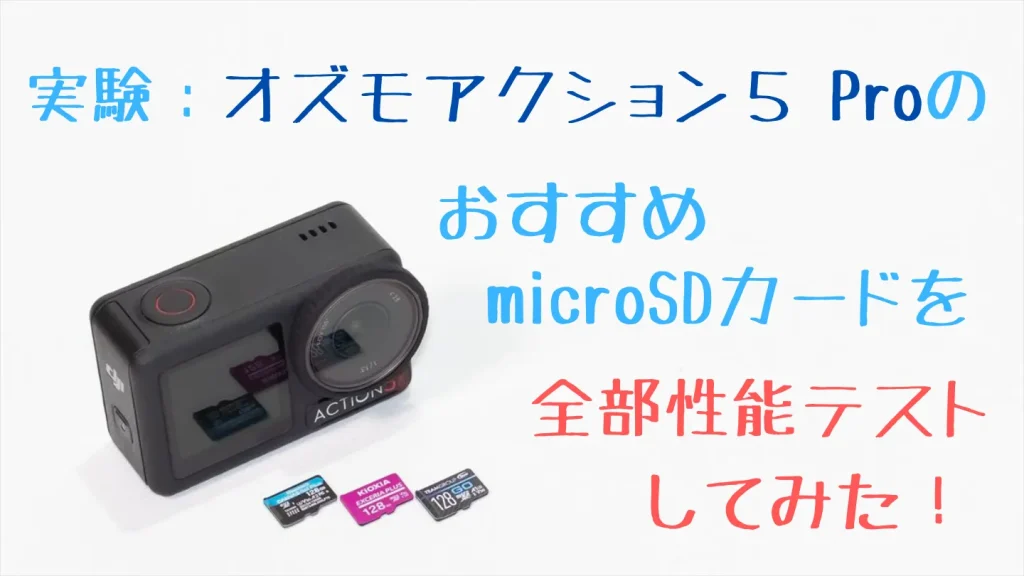
僕が使っているおすすめカードの性能を実際に測定してみました。
では実際におすすめ3枚のカードの性能をベンチマークソフトで測定してみましょう。
<測定環境>
- CPU:AMD Ryzen 7 9700X
- メモリー:64GB
- OS:Windows 11
- カードリーダー:ProGrade Digital PG05.5
- 測定ソフト:CrystalDiskMark 9.0.3
- 設定:デフォルトプロファイル
※お約束:テストは僕が日常使用しているPC環境でフリーソフトを使って行ったものです。同じ製品・容量でも、個体や使用状態などによって結果が異なることがあり、同じ速度が出ることを保証するものではありません。
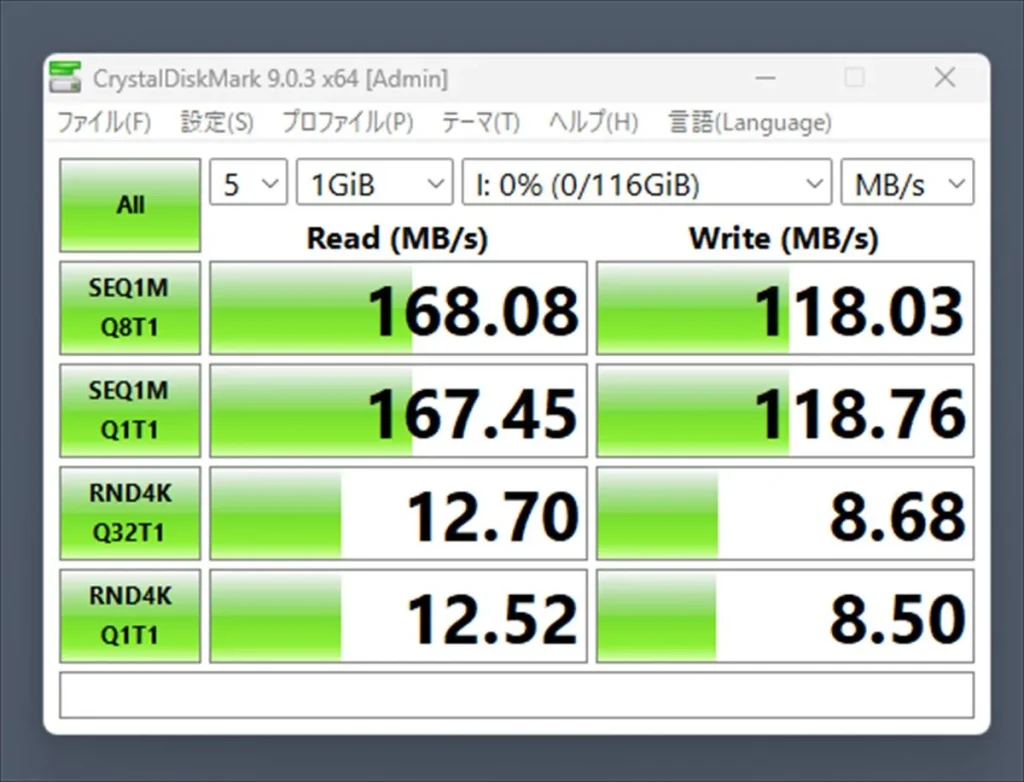
<Kingston Canvas Go! Plus>
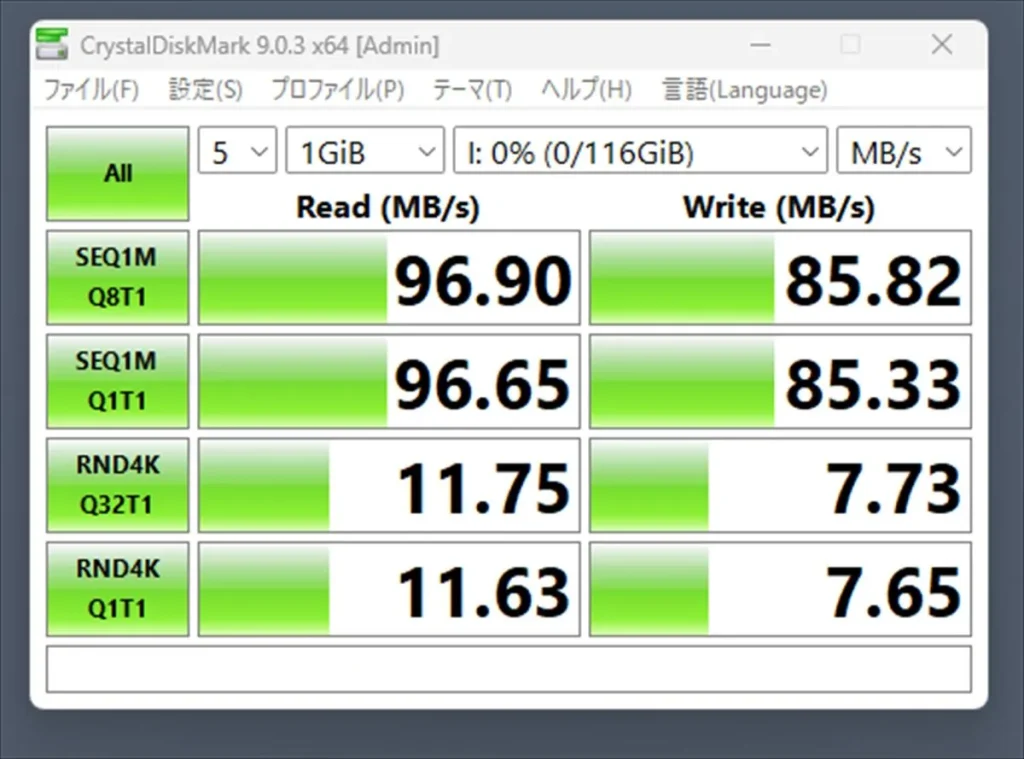
<キオクシア EXCERIA PLUS>
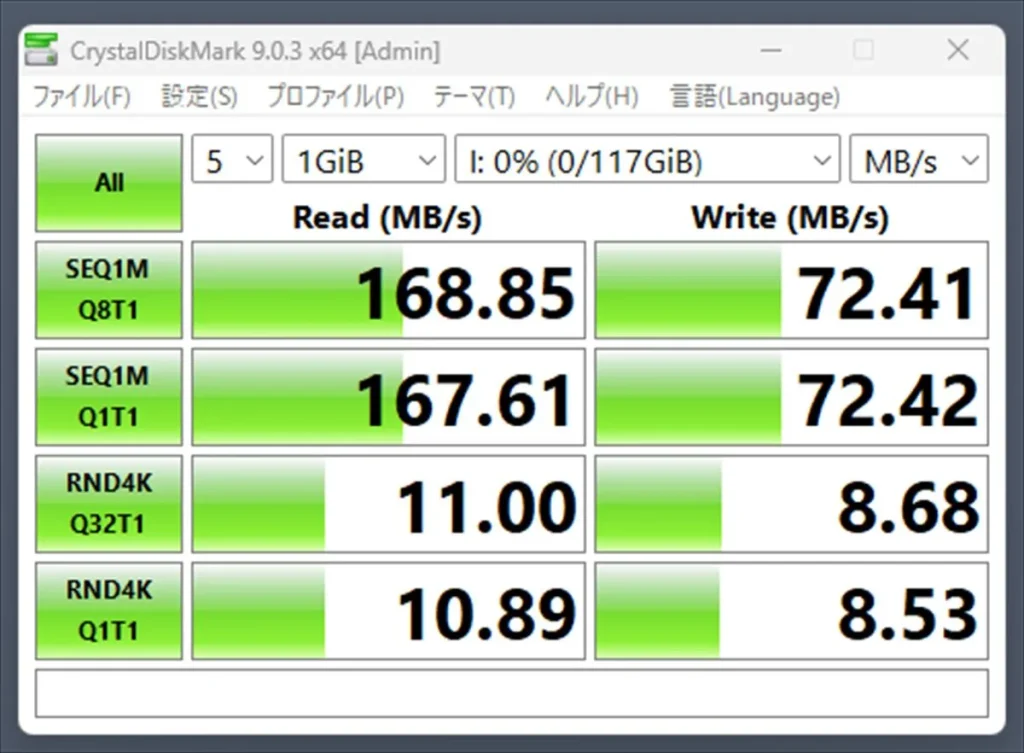
<TEAMGROUP GO Card>
| 読み込み速度 | 書き込み速度 | |
|---|---|---|
| Kingston Canvas Go! Plus | 167.45MB/s | 118.76MB/s |
| KIOXIA EXCERIA PLUS | 96.65MB/s | 85.33MB/s |
| TEAMGROUP GO Card | 167.61MB/s | 72.42MB/s |
書き込み速度が最も速かったのはキングストンの「Canvas Go! Plus」で、約119MB/sという結果でした。
続いてキオクシアとTEAMが続きますが、この辺りはある程度値段に比例した性能という感じですね。
一方気になったのがTEAMの読込み速度でキングストンとほぼ同等となっており、公称値を大きく上回る高性能となっています。
何かの間違いかと何度も測定しましたがこの結果だったので、もしかしたら「当たり」個体だったのかもしれません。
いずれにせよ、DJI推奨カードであるキングストンは高価だが高性能、キオクシアやTEAMは買いやすい値段だがキングストンよりはワンランク下、という結論になりそうですね。
安いのは助かるけど大丈夫なの?
そこはこれから詳しく説明しますが、相性や個体の問題を除けばキオクシアやTEAMでも性能的には余裕があるはずですし、僕も使っていてエラーなどは経験ないですね
Osmo Action 5 Proに必要なSDカードの容量はどれくらい?
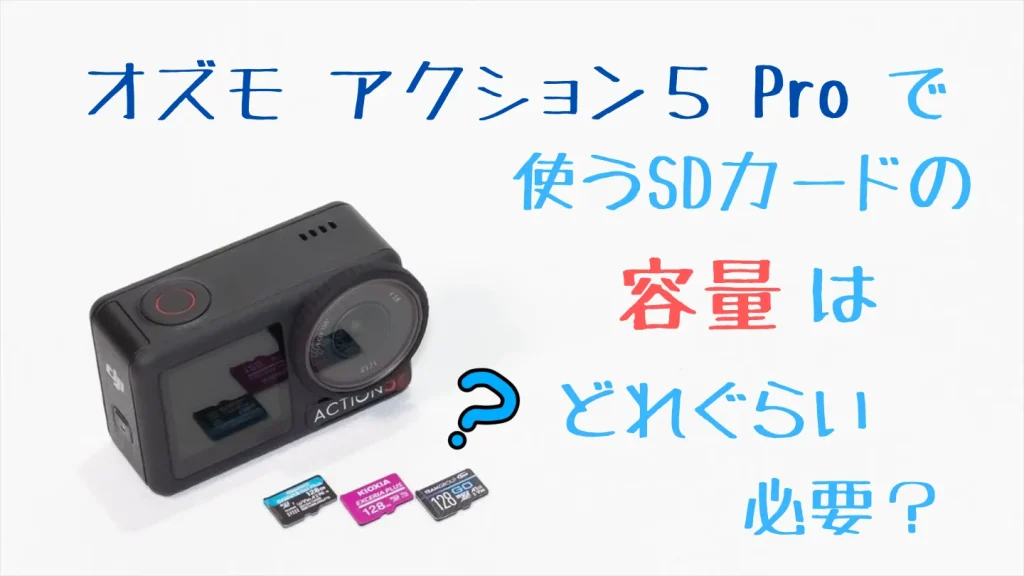
では次に、容量はどれぐらいが必要なのか、調べてみましょう
Osmo Action 5 Proには47GBの内部ストレージがある
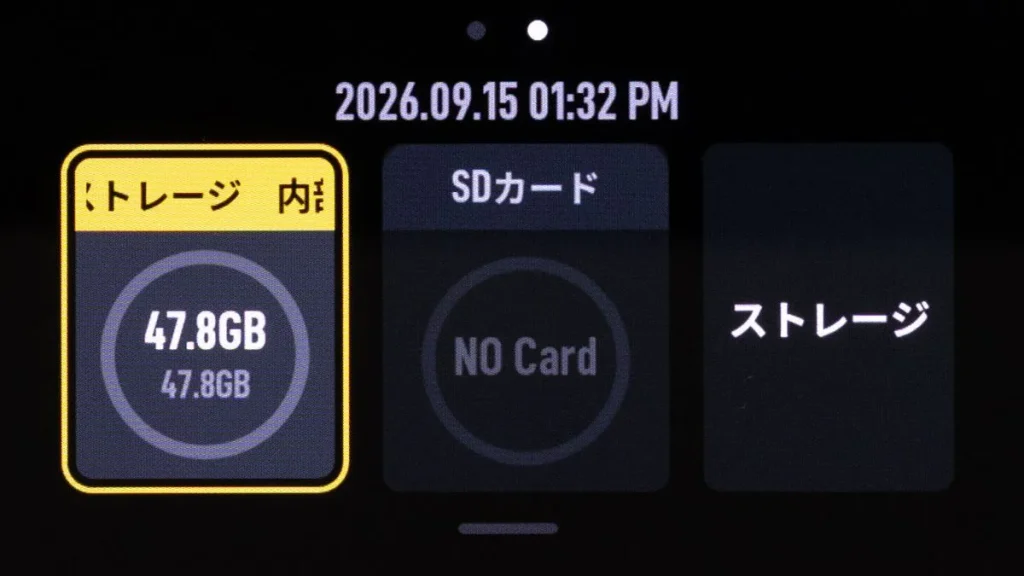
Osmo Action 5 Proには64GBの内部ストレージが搭載されており、そのうち実際に使用できる容量は47GBです。
そのため購入してすぐに撮影を始めることはできますが、長時間撮影を考えると47GBだけでは心細いので、microSDカードは最初から用意しておくのがおすすめです。
メモリーカード買わなくても使えるの??
そうなんです。47GBの内部ストレージがあるので「とりあえず使ってみたい」程度であれば本体だけで撮れちゃいます
内部ストレージだけでは4K60pを約1時間と20分しか撮れない
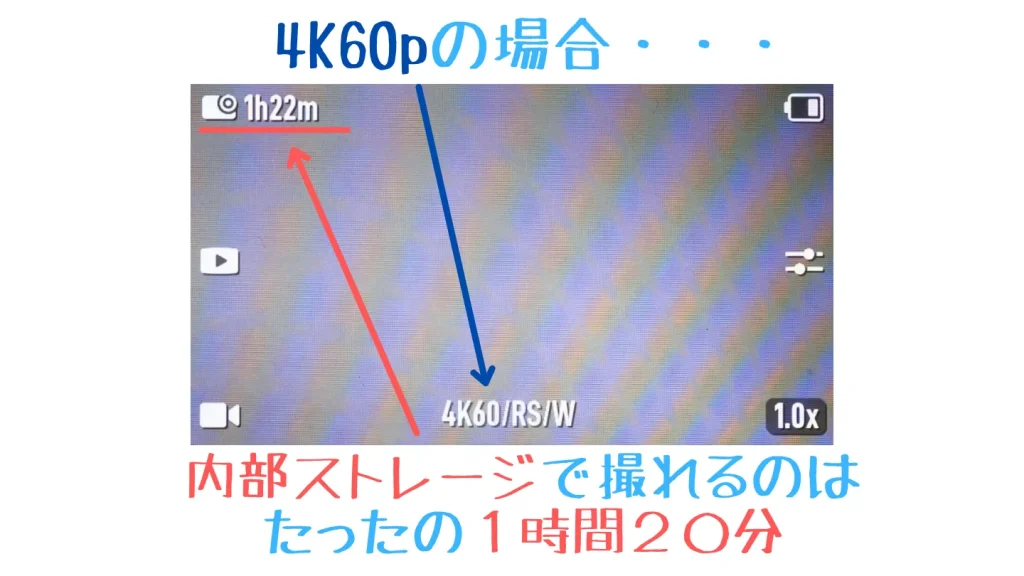
上の画像は、Osmo Action 5 Proの保存先を内部ストレージにして、解像度を4K60pに設定したところで、撮影可能時間は約1時間と22分と表示されています。
さらにビットレートを「高」に設定すると、撮影可能時間は約57分まで短くなってしまいます。
ですが、実際に撮ってみると1時間ぐらいはすぐに撮ってしまうので、正直内部ストレージだけで運用するのはあまり現実的とは思えません。
カードがなくても撮れるなら、内部ストレージだけでもいいんじゃない?

短時間だけなら足りるかもしれませんが、アクションカメラは長回しが多いのであっという間にいっぱいになりますよ・・・
128GBのmicroSDカードがあれば4K60pを約3時間撮影できる
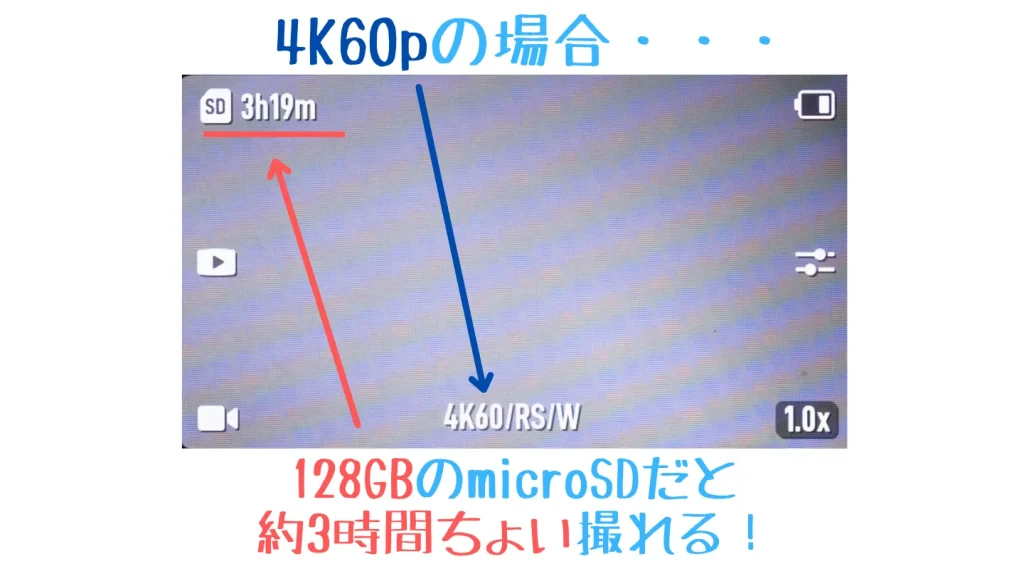
上の画像は実際に僕のOsmo Action 5 Proを4K60pに設定し、128GBのmicroSDカードをフォーマットしたところですが、撮影可能時間が約3時間19分と表示されています。(高ビットレート設定では約2時間20分)
つまり128GBのmicroSDカードをセットしておけば、内部ストレージと合わせて合計4時間30分ぐらい撮れる計算となります。(ビットレート、標準の場合)
もちろんどれぐらい撮るかは状況によって変わると思いますが、これだけあれば大体安心だと思いますので、microSDカードを購入するならとりあえず128GB、余裕を見ても256GBあれば十分ではないでしょうか。
どれぐらいの容量を買っておけばいいかな?
基本は128GB、長時間撮影が多いなら256GBがおすすめです。47GBの内部ストレージは予備として考えるといいですよ
なお、Osmo Action 5 Proが対応するmicroSDカードの容量は最大1TBまでとなっています。(参照:公式ページ)
Osmo Action 5 ProのmicroSDカードの選び方
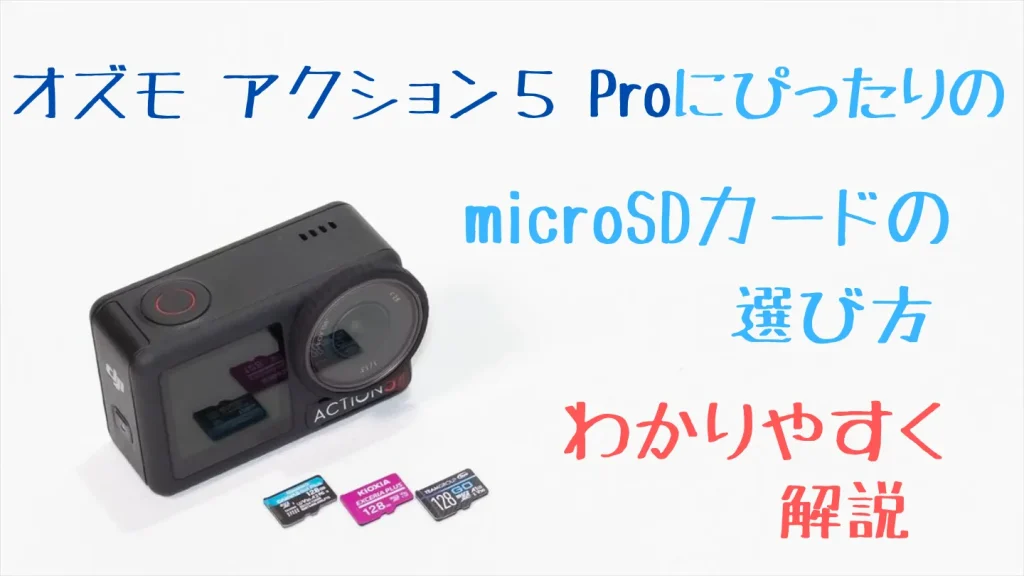
ではここからは、Osmo Action 5 ProのmicroSDカードを選ぶときに必要なスペックの見方を説明していきます
SD/microSDカードの性能は「ビデオスピードクラス」で見分ける
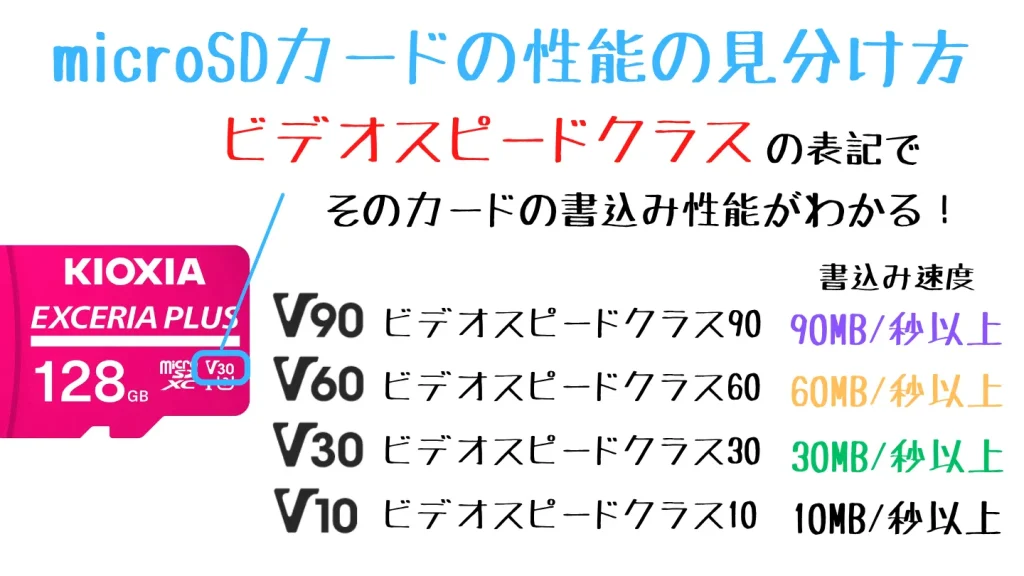
まず基本的な点ですが、Osmo Action 5 Proを含め動画撮影用カメラで使うmicroSDカードの性能を簡単に見分ける方法、それが「ビデオスピードクラス」を確認する方法です。
「ビデオスピードクラス」とは、動画記録に必要な性能をシンプルに指標化したもので、性能が低い順から「V6」、「V10」、「V30」、「V60」、「V90」の5つがあります(2026年現在)。
つまり、このビデオスピードクラスの数字が高いものの方が「高価で高性能なSDカードだ」ということになります。
(参照:SD Association)
その「ビデオスピードクラス」はどこに書いてあるの??
カード表面にも表示されていることがほとんどですが、確実なのはやはり購入時に商品説明をよく確認することですね
Osmo Action 5 Proは4K120pで撮影しても「V30」でOK
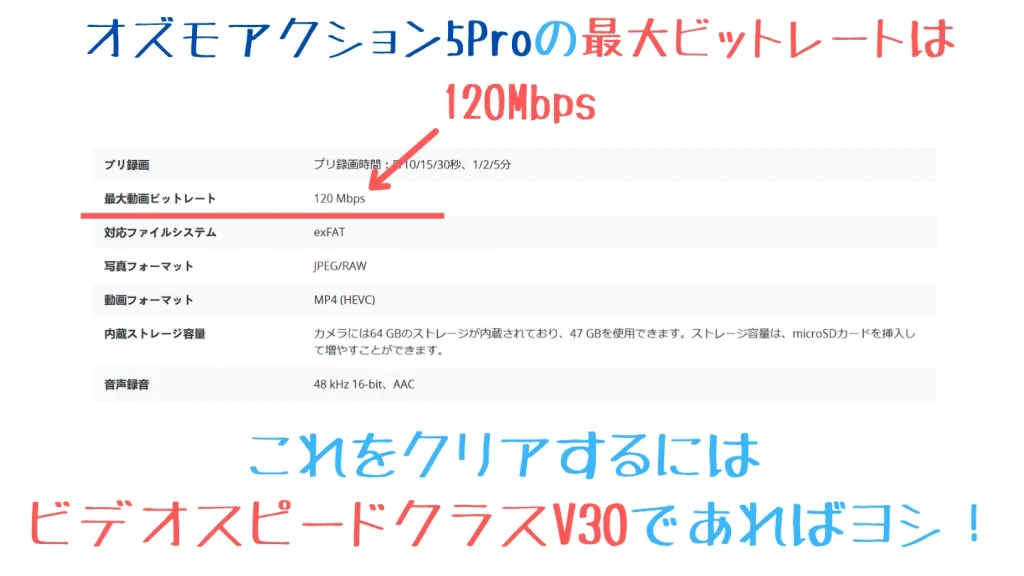
では次に、Osmo Action 5 Pro に必要なmicroSDカードの性能を調べてみましょう。
上の表はOsmo Action 5 Proの公式商品ページに公開されている仕様表ですが、それによるとOsmo Action 5 Proの最大ビットレートが120Mbpsとされています。
これは一般的にSDカードで使われている表記に直すと「15MB/秒」で、つまり、Osmo Action 5 Proは1秒間に最大15MBのデータが発生する、ということを表しています。
そうなると書込速度が1秒間に「最低10MBを保証する」V10のSDカードだと、ものによっては性能が足りない(15MB/秒に届かない)可能性が出てきます。
これらを踏まえると、最大ビットレートが120Mbps(15MB/秒)のOsmo Action 5 Proで使うmicroSDカードは書き込み「30MB/秒が保証」されているV30を選ぶのが安心、ということがわかりますね。

わかんねぇよ・・・
理屈はちょっと難しいですが、シンプルにV30以上を選べばOKですよ!
【実際にやってみた】遅いカードを使ったらどうなる?
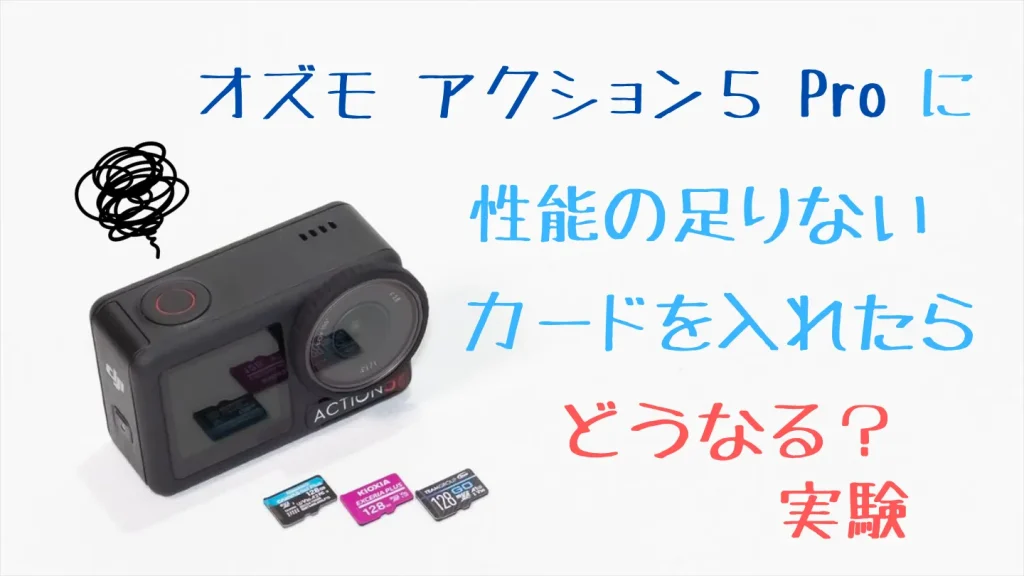
では実際に、ビデオスピードクラスV30じゃないmicroSDカードを使って、Osmo Action 5 Proで撮影するときにどのような影響がでるのか、実際にやってみました。
用意したのはビデオスピードクラスそのものの表記が無い64GBのカードですが、これで実際に4K60pを撮ったらどうなるのか??と思っていたら、電源を入れた瞬間に次の画面が・・・。
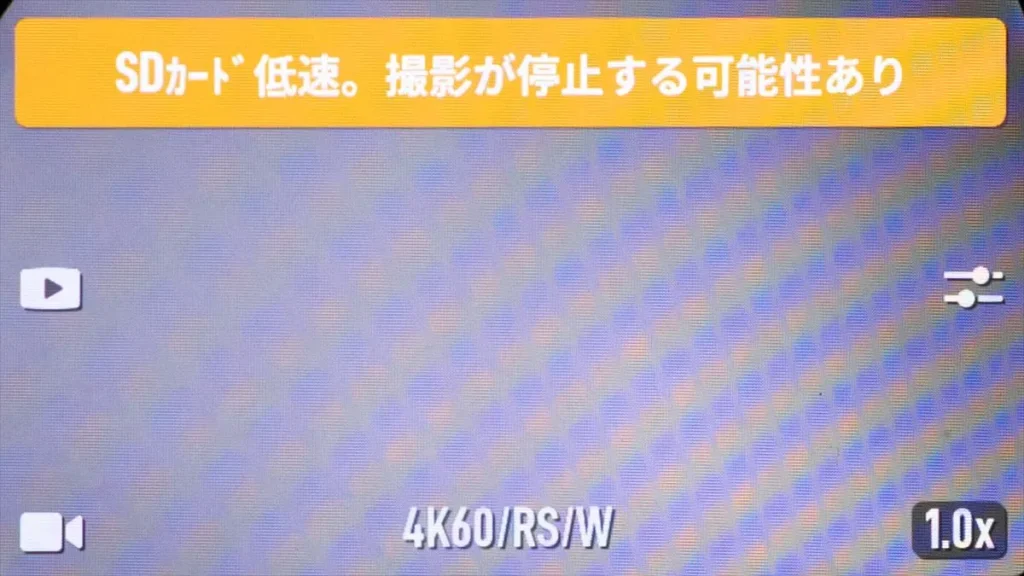
実際に撮る以前に「カードの書き込み速度が足りていない」という低速警告が出てしまいました。

なんか見たことない画面が出たよ!
メーカーが推奨する性能を下回っているという警告ですね。
ちなみにこの後実際に撮影をしてみたのですが、警告は出つつも普通に5分ほど4K60pの撮影が出来ました。
低速警告が出つつも止まらなかった理由として考えられるのは、恐らく準備したカードがそこそこ地力があり、実際はOsmo Action 5 Proの最大ビットレートの15MB/秒をクリアしていたのかもしれません。
とはいえ、性能がギリギリだと長時間撮影で録画が途中で止まったりすることも考えられるので、大切な撮影でのトラブルを避けるためにも、やはりV30をクリアしたmicroSDカードの使用がおすすめです。
Osmo Action 5 ProのmicroSDカードを選ぶ際の注意点
では次に、SDカードを選ぶ際の注意点を説明しますね
間違って「SDカード」を買わないように
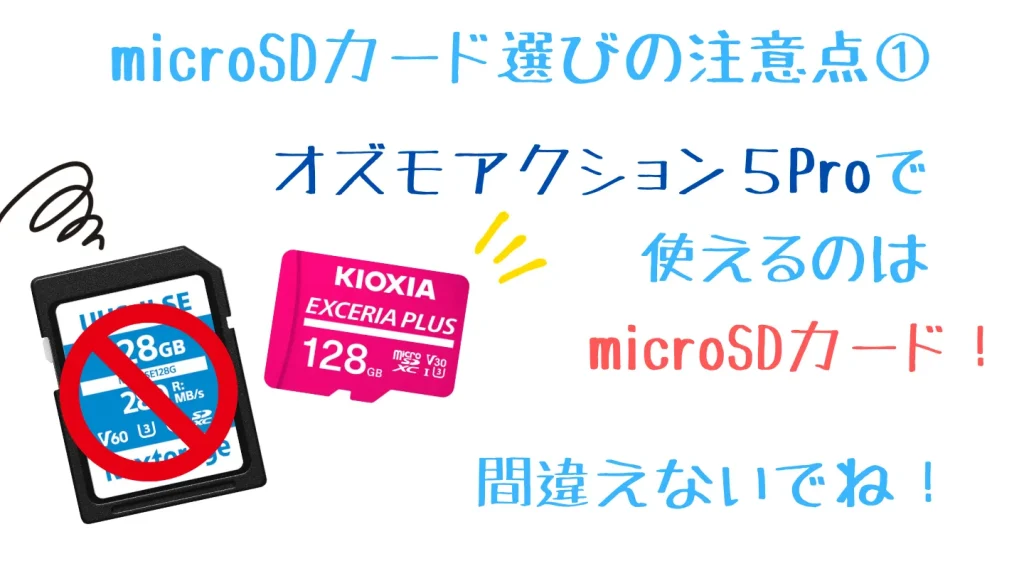
Osmo Action 5 Proで使用するのは、通常サイズのSDカードではなくmicroSDカードなので、間違えて買わないように注意が必要です。
例えばキオクシアなどは同じようなデザインでSDカードとマイクロSDカードの両方の商品があるため、うっかり間違えるリスクはゼロではありません。
僕を含め人間って「当たり前」と思っていることほど、単純なミスをしがちですよね(←実際にやってしまったことがある)
なのでOsmo Action 5 Pro用のmicroSDを購入するときは、最後に一息ついて、「SDじゃなくmicroSDである」ことを確認しましょう。
さすがにそこは間違えないでしょ!

それが僕は実際に間違えたことがあるんですよ・・・勘違いって怖いですね・・・
高価なカードを買っても画質が上がる訳じゃない
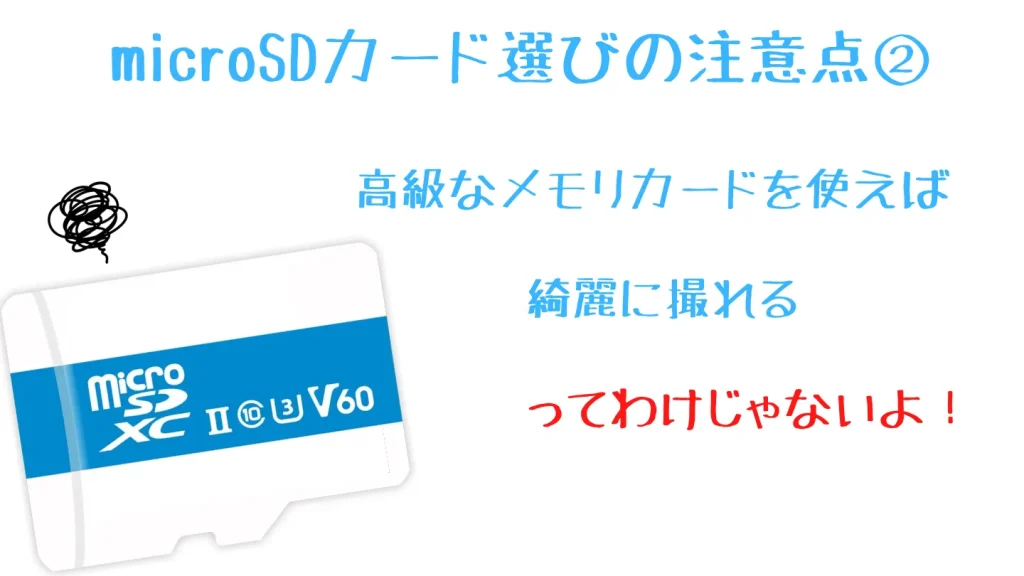
microSDカードには「V30」の上に「V60」や「V90」という規格もあり、どうせならちょっといいメモリーカードを使った方がいいのでは?と思うかもしれませんが、Osmo Action 5 Pro用としてわざわざ高価で高速なカードを選ぶメリットはほとんどありません。
なぜなら、詳しくは上で説明していますがOsmo Action 5 Proの最大ビットレートは約15MB/sなので「V30」を選べば十分だからです。
そして撮れた動画はデジタルデータとして保存されるため、保存するカードによって動画の画質が左右されることはありません。
つまり、V60以上の高性能なカードを使ってもOsmo Action 5 Pro で使う場合のメリットは限られる(PCの取り込みが速い、とか)ので、その予算は書き込み速度よりも容量や耐久性能、保証などに回す方が合理的です。
高いmicroSDカードにしても動画がきれいになる訳じゃないんだね
はい、カードの値段で動画の画質が変わることはありません。ですが「高耐久」などは価値があるのでそこは検討対象です
偽物注意!SDカードは信頼できるショップで買おう
実は昔からメモリーカードの類はコピー品や偽造品が出回りやすく、特に大容量や高速といった高価なSD/microSDカードは要注意です。
古くて容量も小さいカードに最新のラベルを偽造して貼り付けるという手口で、ぱっと見は正規品と変わりませんが実際は全く使い物になりません。
特に最近はメモリ需要の高まりで値段も高騰していますので、SD/microSDカードを買う時は、オークションや中古品は絶対に避け、ネットショップでも有名で信頼できる店から買うようにしましょう。
聞いたことがないブランドや極端に安い商品、さらに口コミが悪いショップ、口コミがない新規のショップ、オークションなどは避けるのが無難です
Osmo Action 5 ProでmicroSDカードを使う方法
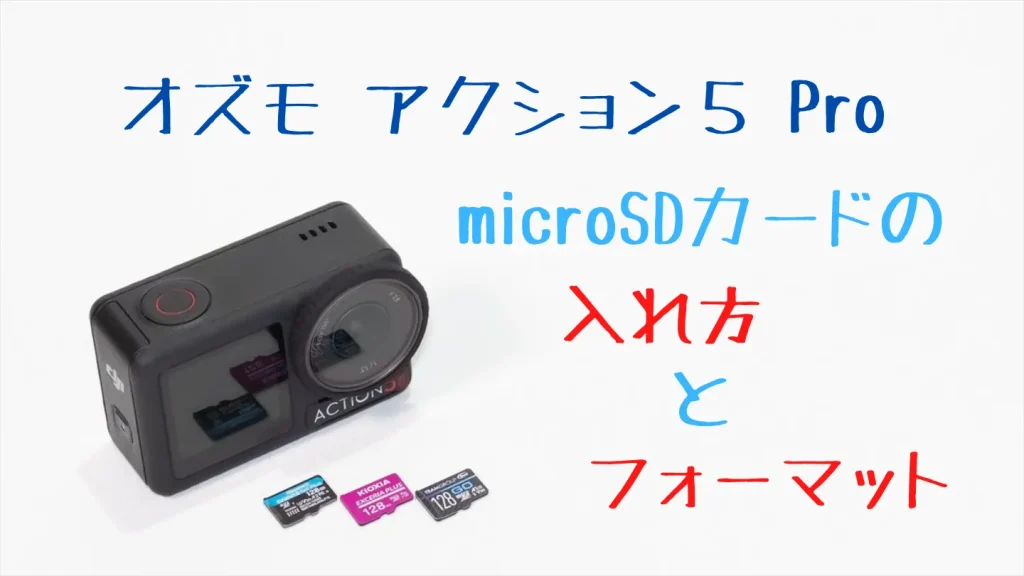
では最後にOsmo Action 5 ProでmicroSDカードを使う方法を解説します
microSDカードの入れ方
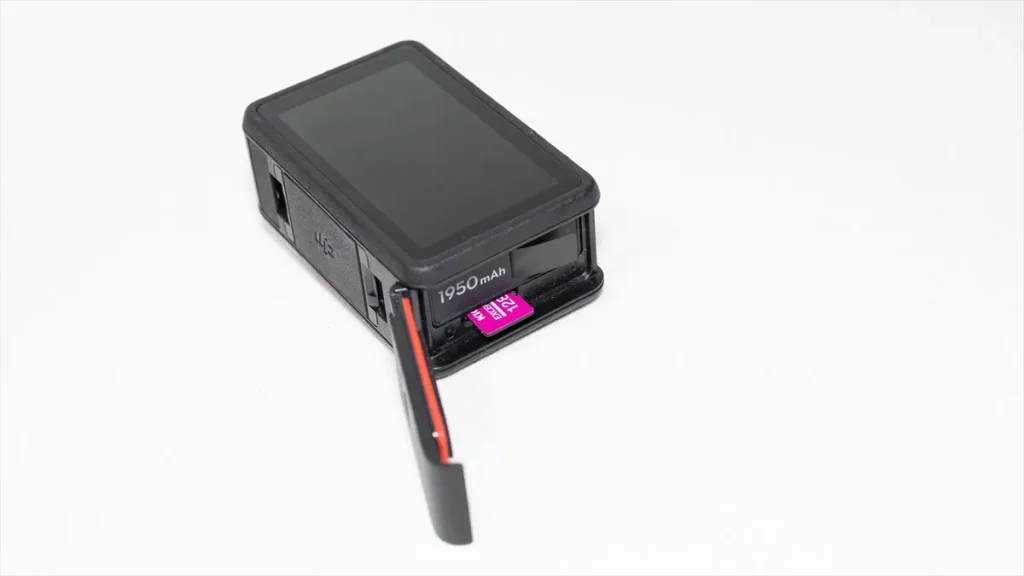
まずOsmo Action 5 Proの電源を切り、本体側面のバッテリー収納部を開いて、その中にあるmicroSDカードスロットへカードを差し込みます。
画像の向きで差し込み、カチッと固定されるところまで指先で押し込んでください。
向きを間違えたり無理に押し込んだりすると破損の原因になるので注意しましょう。
取り出すときも電源を切り、microSDカードをさらに奥へ押し込むと、カチッとなってカードが出てきます。
カードを挿入した後は、バッテリー収納部のカバーが確実に閉まっていることもよく確認しておいてくださいね
最初に使う時はフォーマットしよう
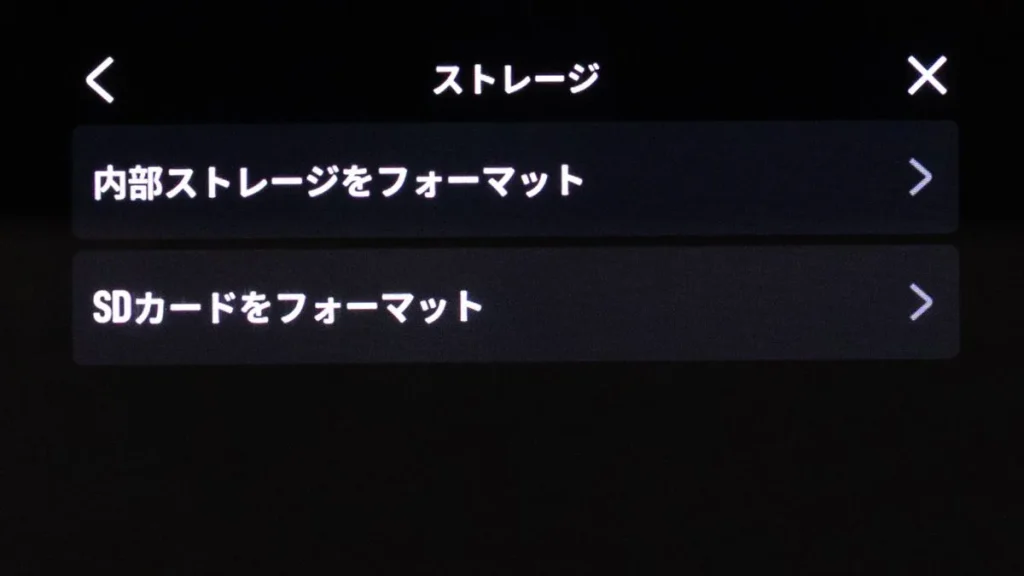
microSDカードを初めてOsmo Action 5 Proで使うときは、本体でフォーマットしてから撮影を始めるのがおすすめです。
「フォーマット」とはメモリーカードの初期化のことで、内容を全て消去し新しい機器でスムーズに使えるようにするためのものです。
なお、フォーマットするとカード内のデータはすべて消えてしまうので、もし他のカメラで使っていたmicroSDカードを流用する場合、以前のデータが消えても構わない、もしくは既にデータ移行済みであることを確認しましょう。
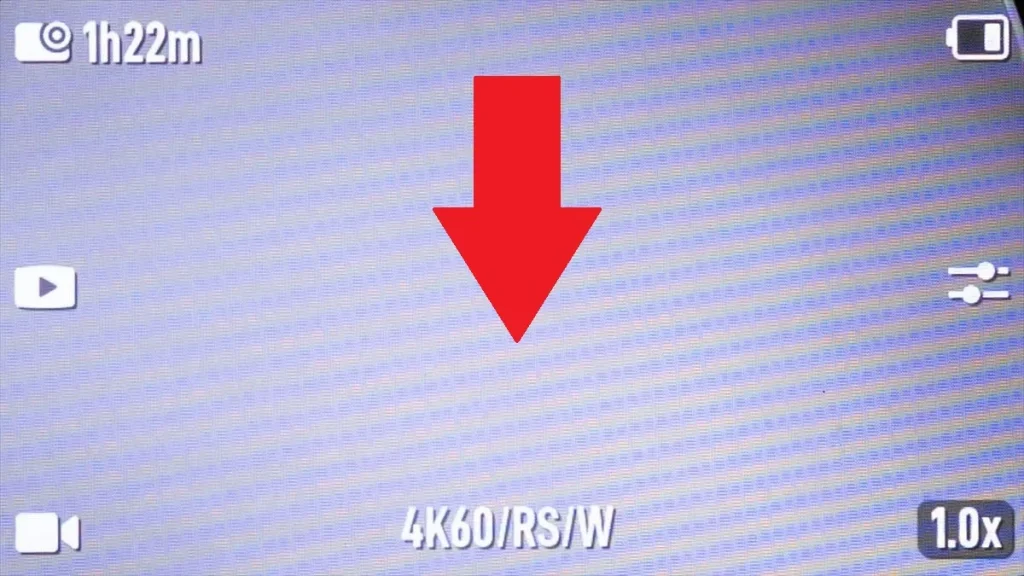
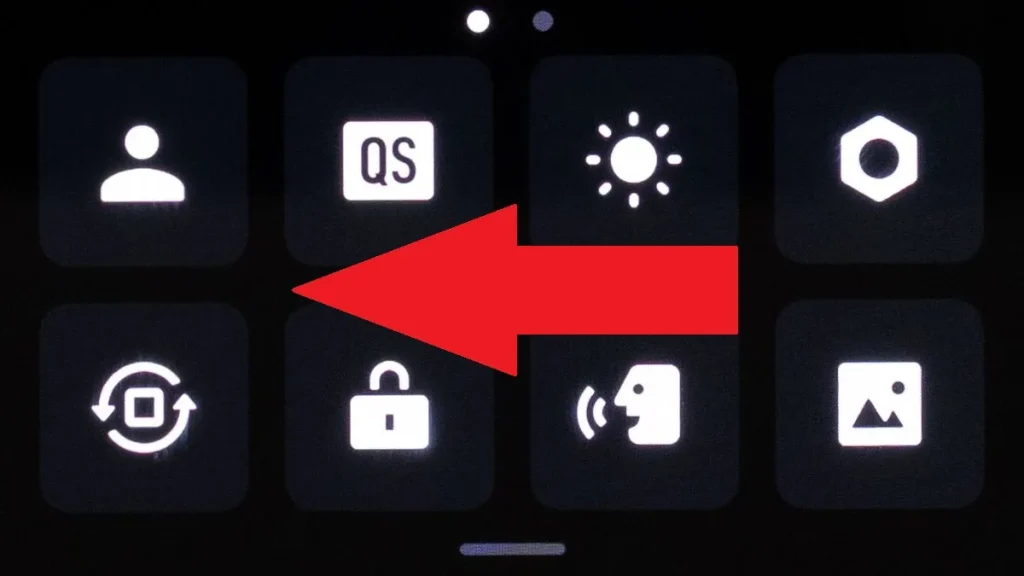
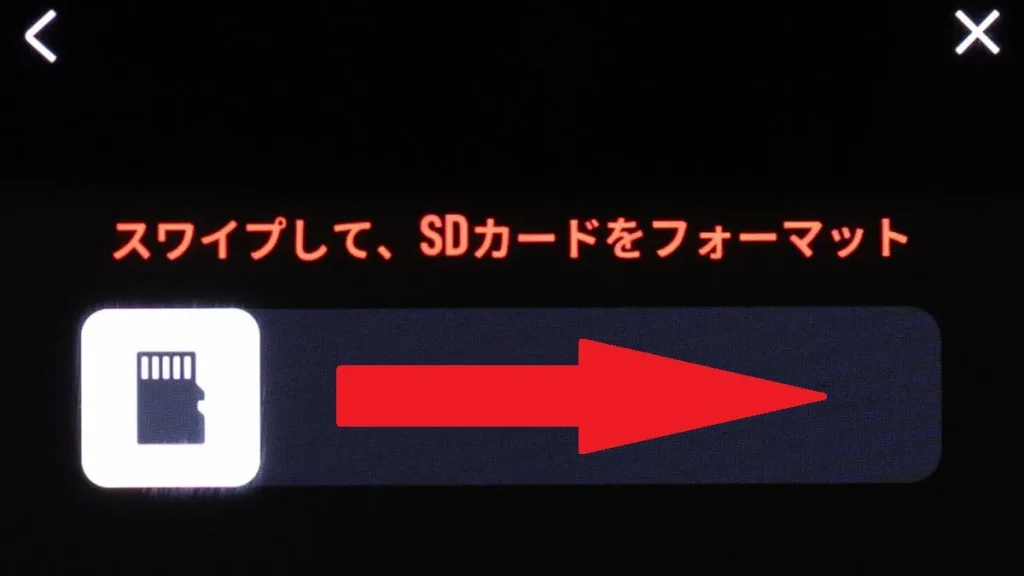
実際のフォーマットの方法ですが、まずは液晶画面を上からスワイプして設定メニューを表示します。
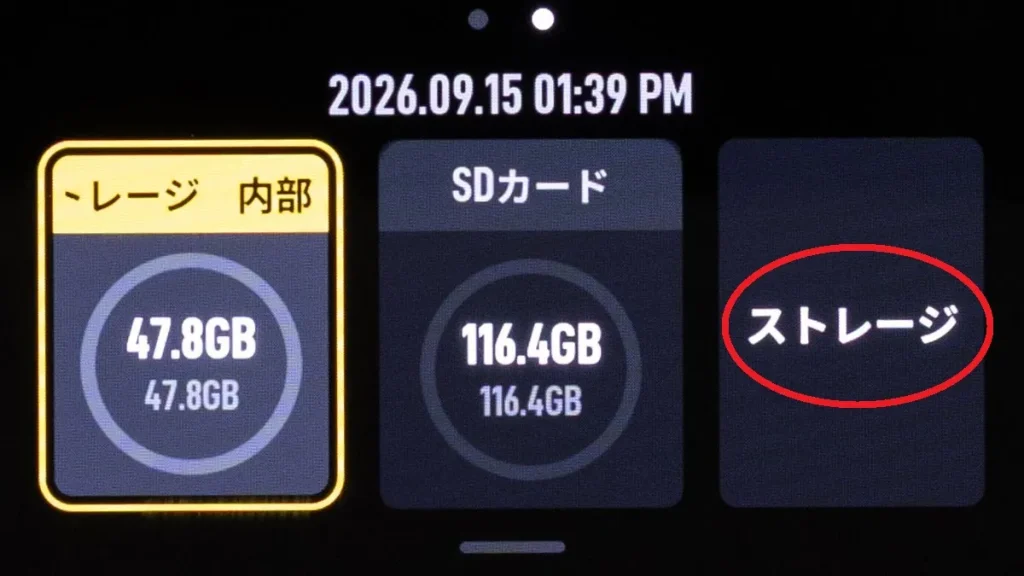
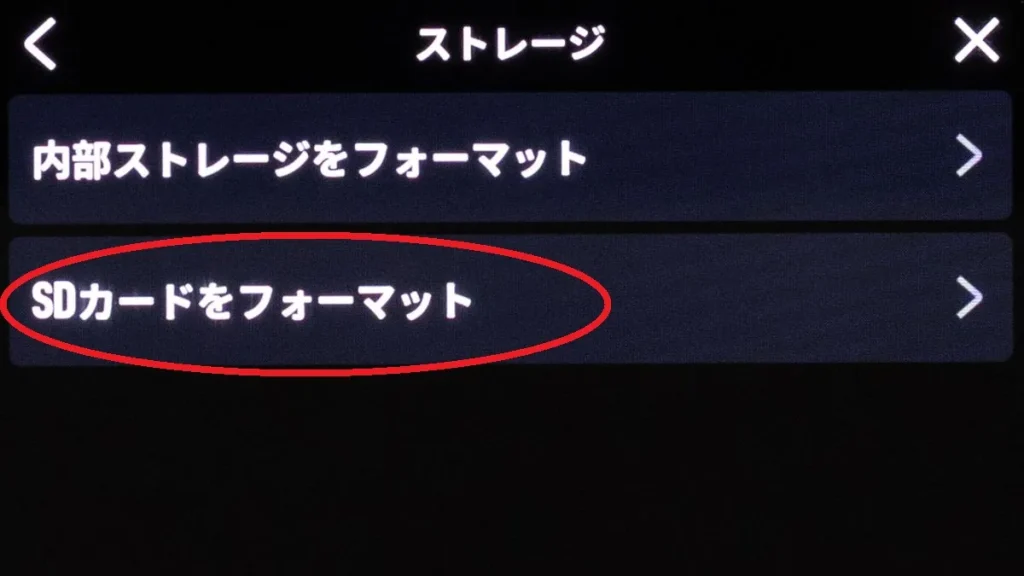
そこから左にスワイプするとストレージ切替画面となりますので、一番右の「ストレージ」をタップして、さらに「SDカードのフォーマット」をタップします。
最後にSDカードのマークを右にスワイプするとカードがフォーマットされます。
フォーマットするとそのmicroSDカードの内容は消去されますので、必要なデータがないか注意が必要です
内部ストレージとmicroSDカードを切り替える
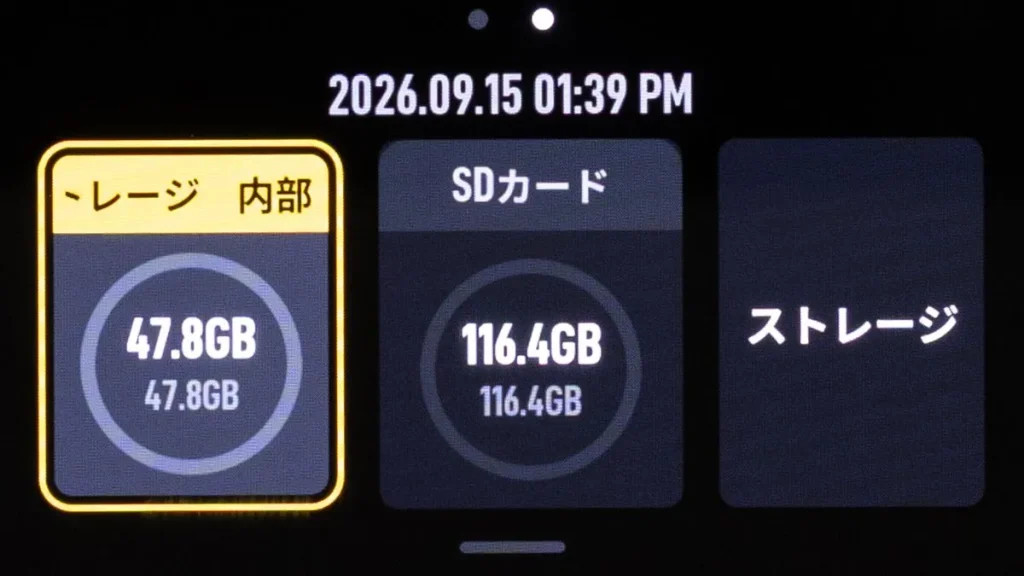
内部ストレージとmicroSDカードの切り替えも同じようにストレージ切替画面から行います。
先ほどと同じ操作でストレージ切替画面を表示させ、「内部ストレージ」か「SDカード」のどちらかの保存したい方をタップするだけです。
簡単ですね。
Osmo Action 5 ProはmicroSDカードを上手に使えば録画時間の心配はほぼなくなるので、長期の旅行も安心ですよ
まとめ:Osmo Action 5 Proには128GB以上のV30を選ぼう
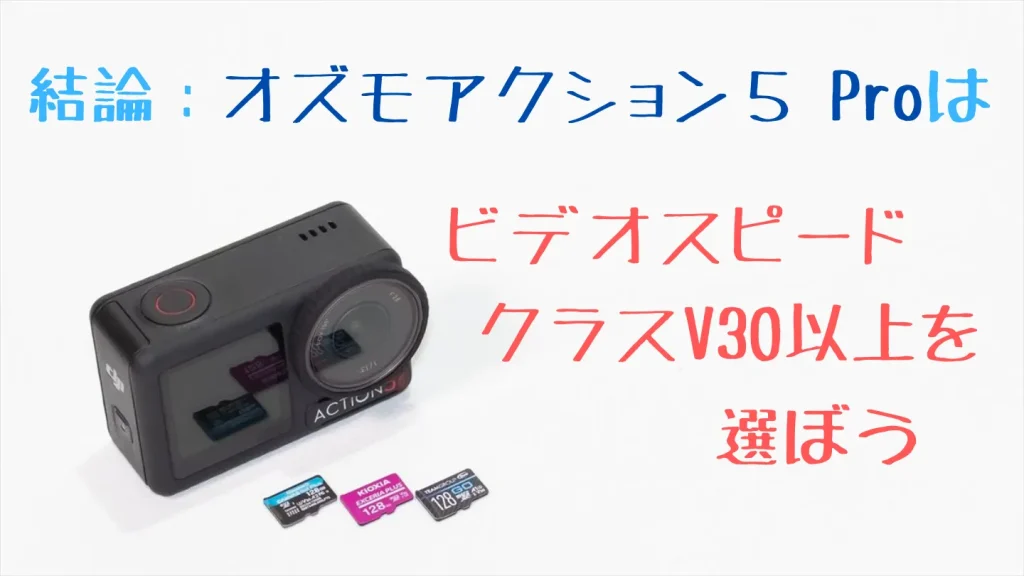
microSDカードって本当に種類が多いので、どれを選べばいいのか悩みますよね。
Osmo Action 5 Proには47GBの内部ストレージがありますが、長時間撮影に備えてビデオスピードクラスV30に対応した128GB以上のmicroSDカードを最初から用意するのがおすすめです。
是非自分の使い方や予算に合ったmicroSDカードを選んで、Osmo Action 5 Proでたくさん動画を撮っていただければと思います。
この記事が皆さんのお役に立てれば嬉しく思います。最後まで読んで下さってありがとうございました。
コメント