

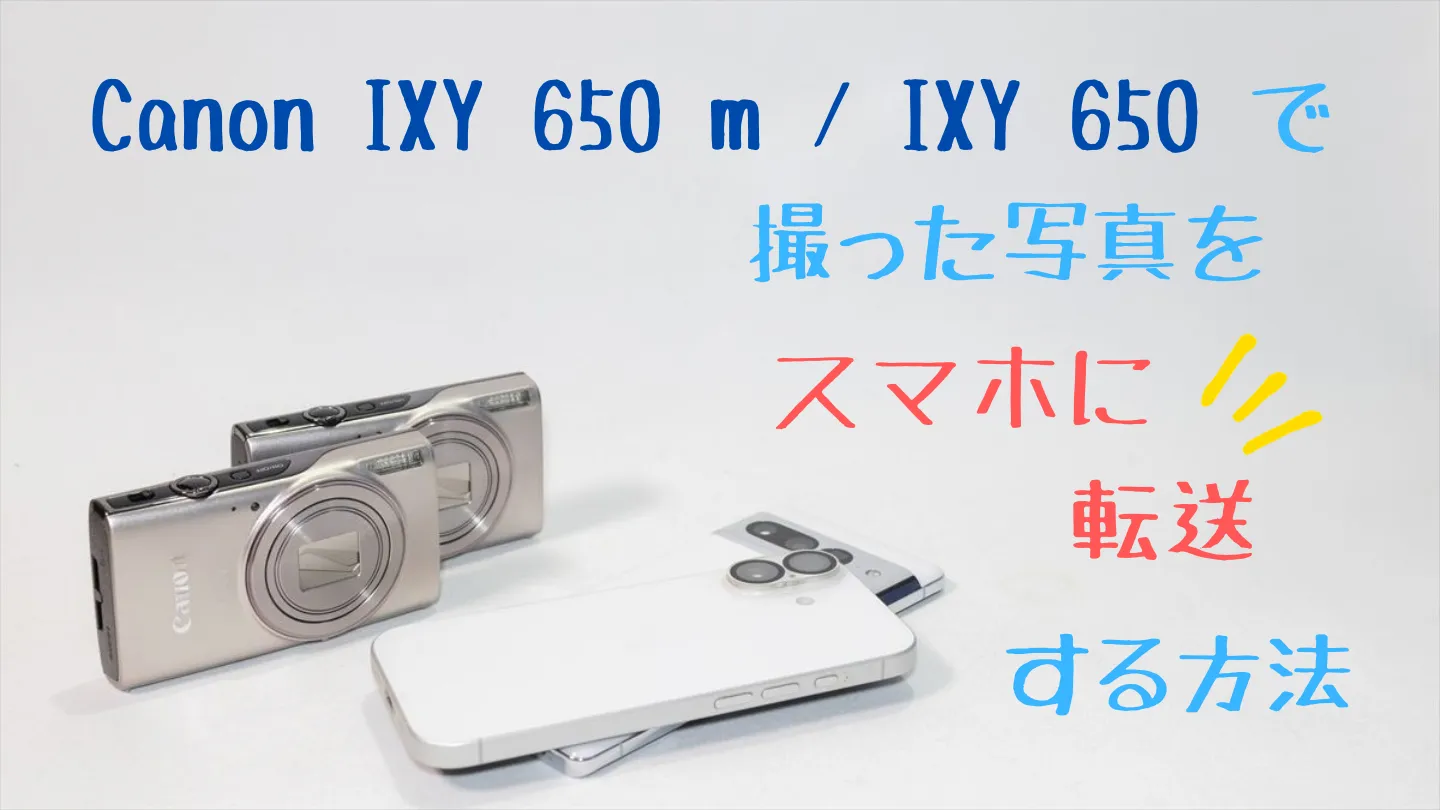
<5秒で結論!この記事の内容>
iPhoneもAndroidも、公式アプリ「Canon Camera Connect」を使ってWi-Fiでスマホに転送できる
こんにちは!カメラ歴15年、カメラ総購入台数30台以上のNEKO(ねこ)です!
IXY650・IXY650 mで写真を撮ったものの、「これ、どうやってスマホに送ればいいんだろう?」と迷っていませんか?
この記事では、Wi-Fiとキヤノンの公式アプリを使って、写真をスマホに保存する方法を紹介します。
アプリの準備から写真の保存まで順番に説明しますので、是非参考にして下さい。

最初は操作が難しく感じるかもしれませんが、慣れたら簡単なので頑張りましょうね!

☆↓↓当サイトのキヤノン IXY 650 m関連の他の記事↓↓☆
*この記事ではスマホの操作例にiPhone17を使用していますが、アンドロイドも基本的な操作は同じなので参考になると思います。
IXY 650 m / IXY 650の写真をスマホに転送する方法

では早速具体的な手順を見ていきましょう
① 「Canon Camera Connect」アプリのインストールとログイン

最初にiPhoneはApp Store、AndroidはGoogle Playで「Canon Camera Connect」を検索し、キヤノンの公式アプリをインストールします。すでに入っている人は、そのまま起動しましょう。
Canon Camera Connectアプリの使用にはCanon IDへのログインが必要ですので、アカウントを持っていない人は、画面に沿って登録を済ませてください。
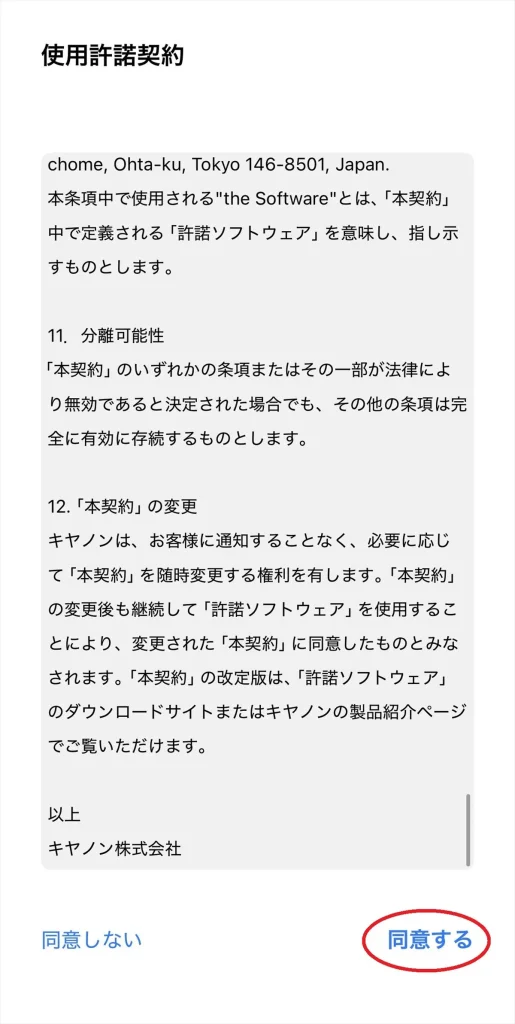
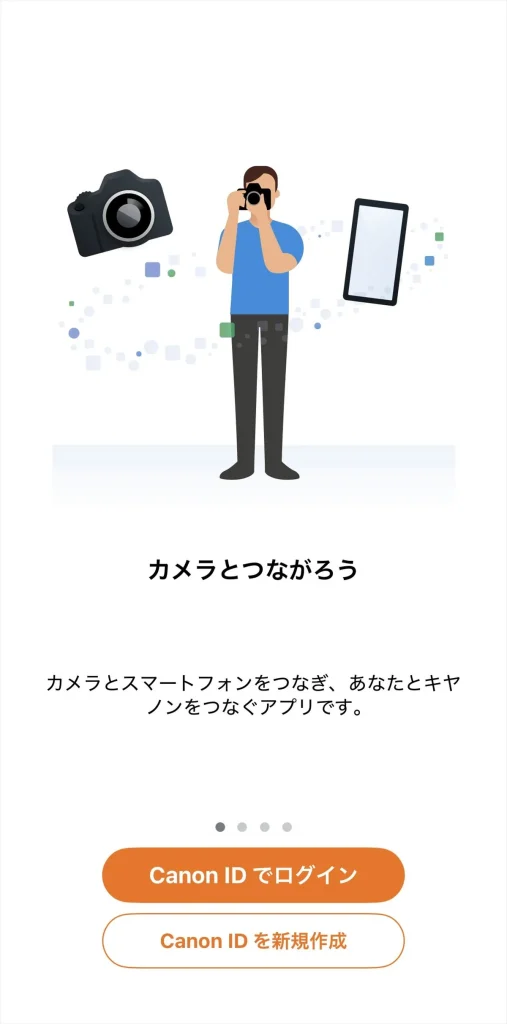
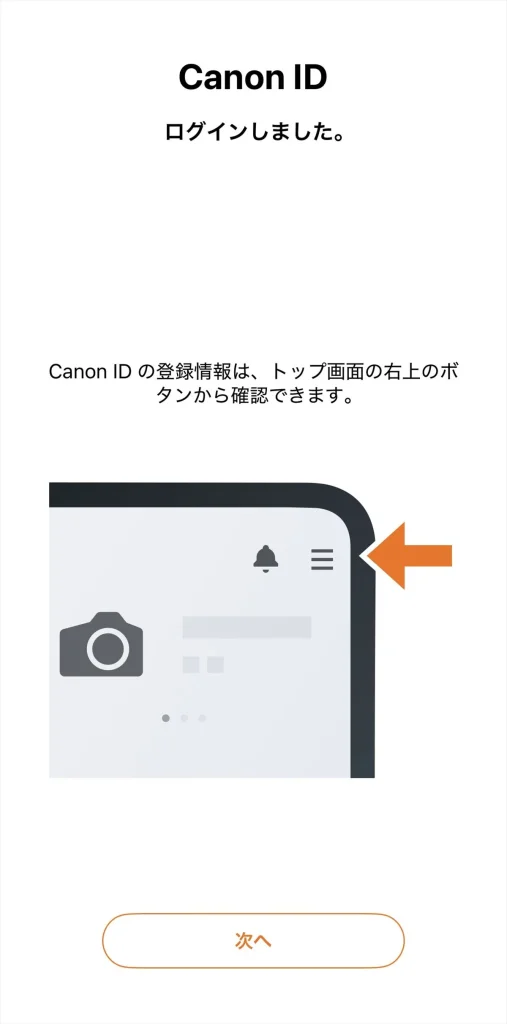
この「Canon Camera Connect」アプリはカメラが手元に無くてもインストールと会員登録が可能なので、なるべく早く済ませておきましょう。
(参照:キヤノン公式:Camera ConnectのCanon IDログインについて)
② カメラでWi-Fi接続の準備をする

スマホの準備ができたら次はカメラの操作です。
まず初めにカメラ背面の「Wi-Fi」ボタンを押します。
初めて使うときには「ニックネーム」の登録画面が出ますので、そのままの名前でよければ「OK」を選んで進めて下さい。
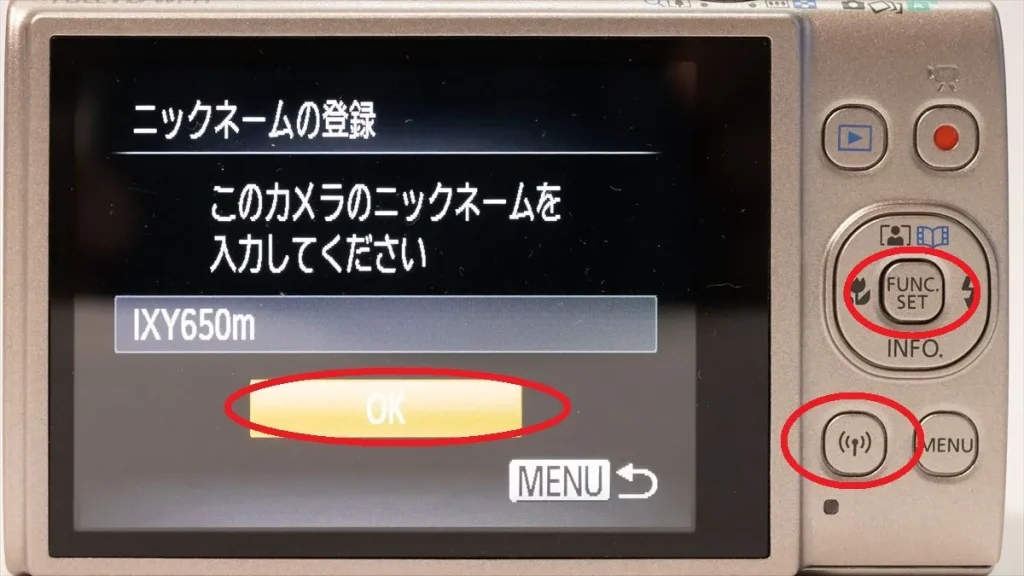
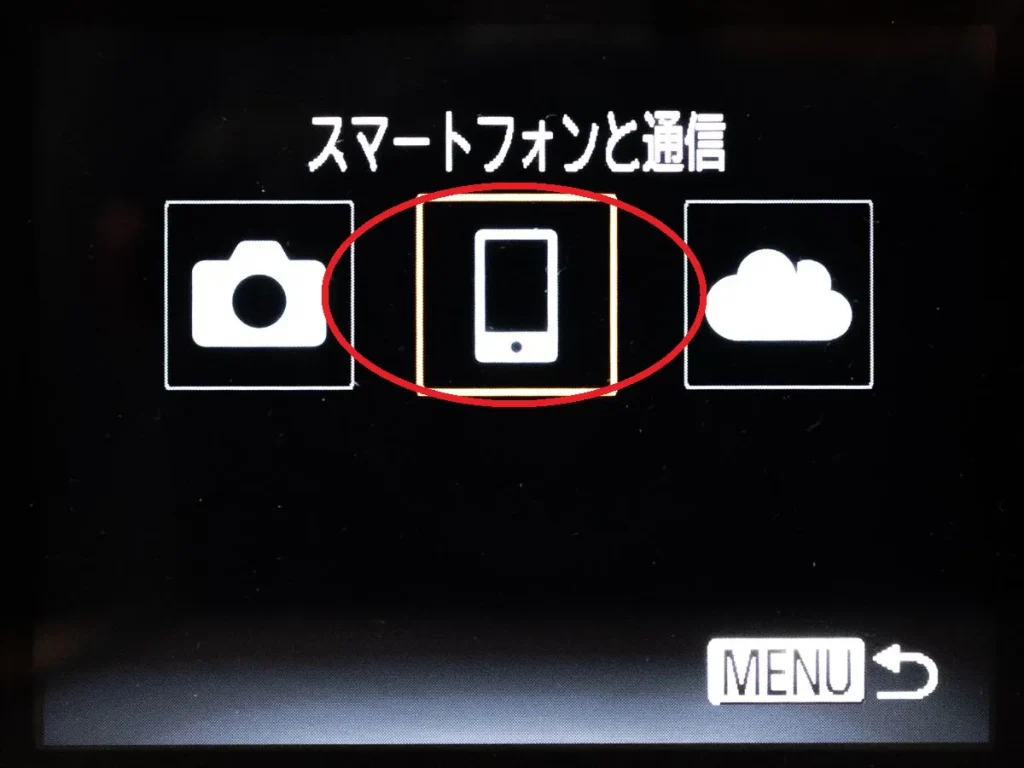
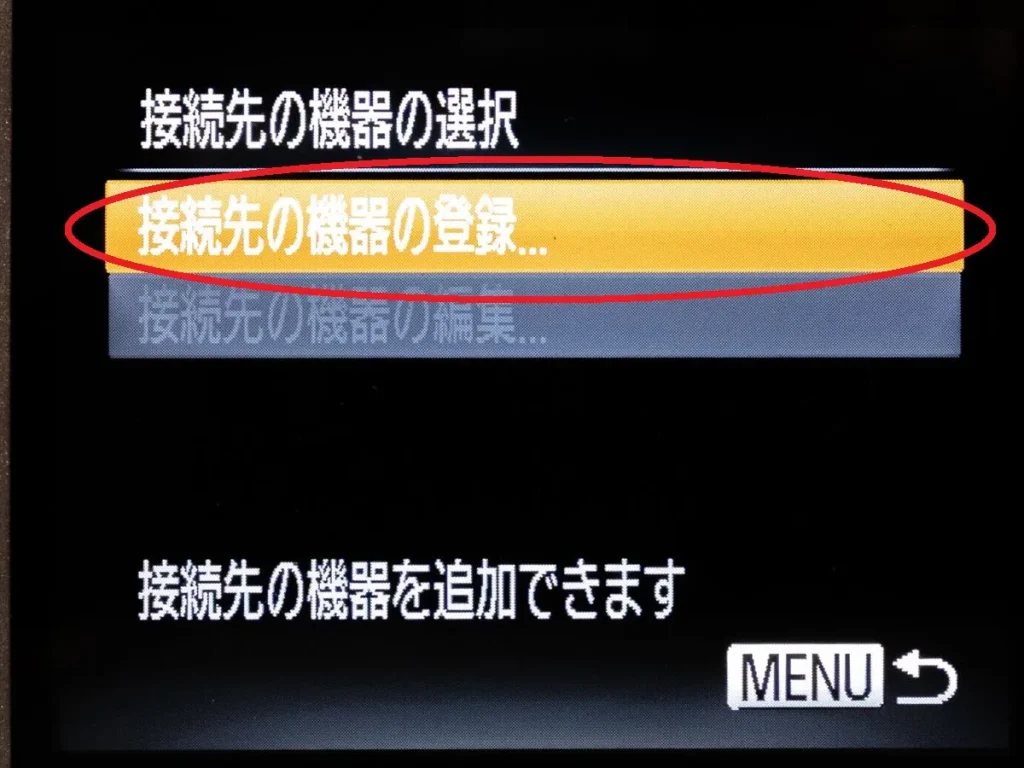
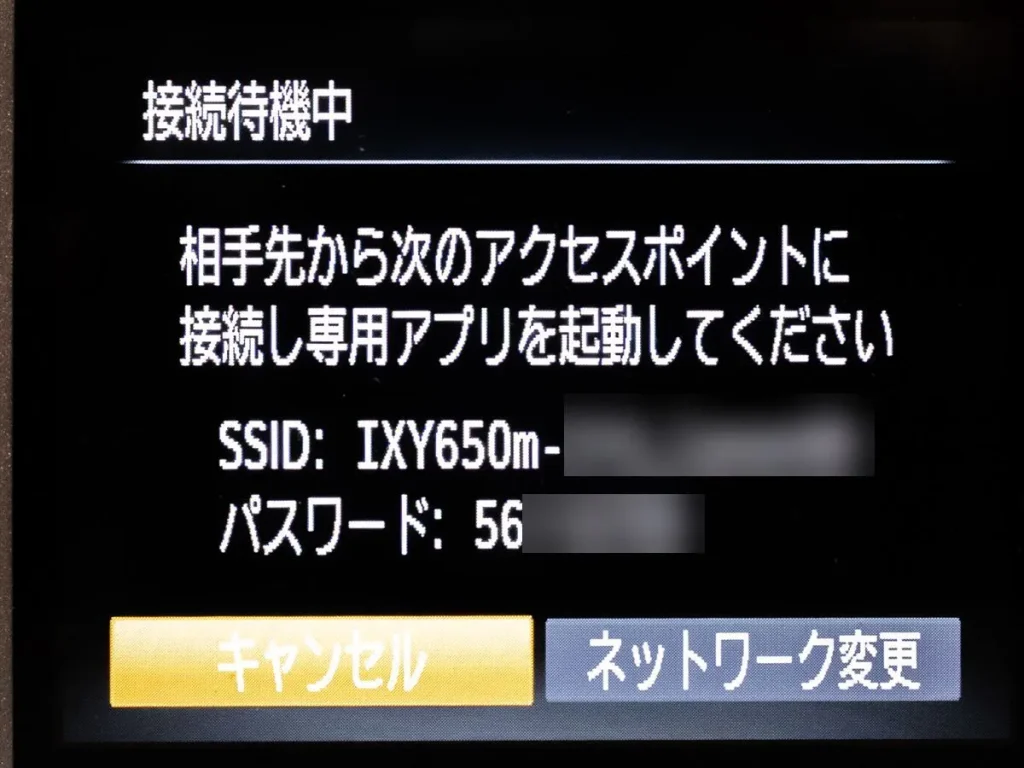
まず、カメラ本体のWi-Fiボタンを押してニックネームを決定しますが、特にこだわりが無ければデフォルトのままで問題ありません。
そのあと「スマートフォンと通信」ー「接続先の機器の登録」と進み、SSIDが表示された画面まで来たら一旦カメラは置いておいて、スマホの操作に移ります。
③ スマホをカメラのWi-Fiにつなぐ

ここからはもう一度スマホの操作に戻ります。
まずはスマホの設定画面を開き、カメラとWi-Fiで接続します。
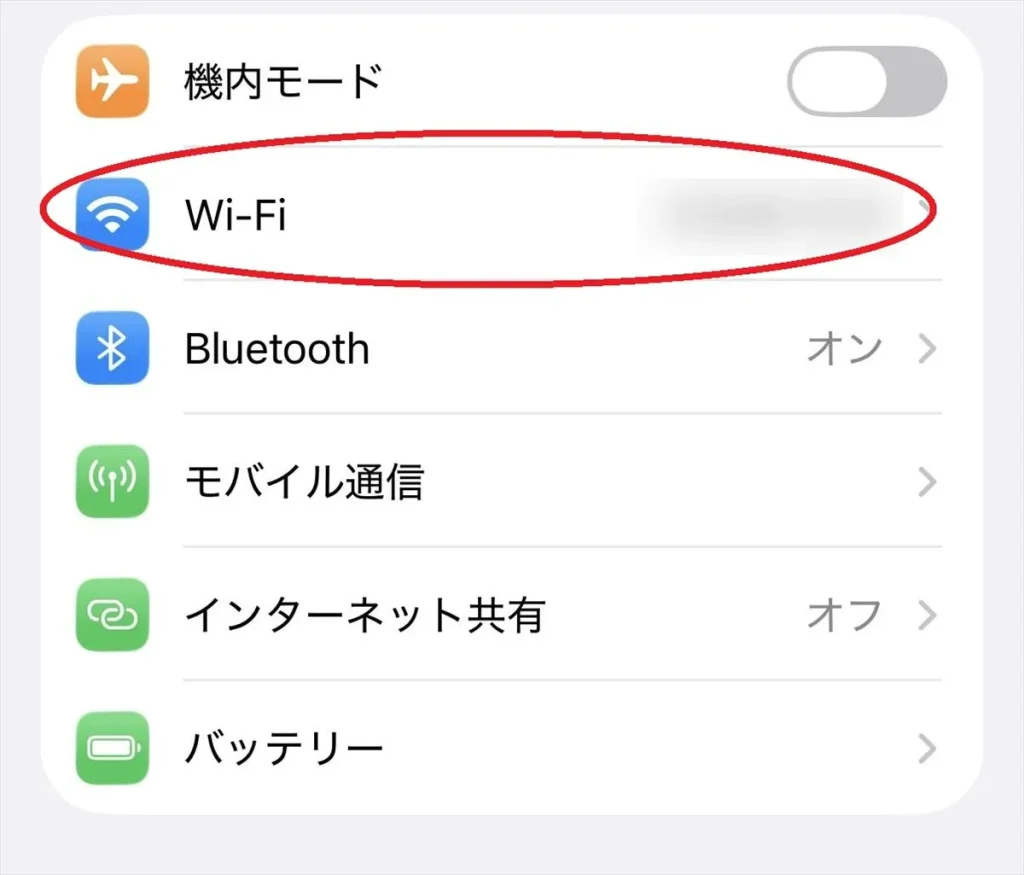
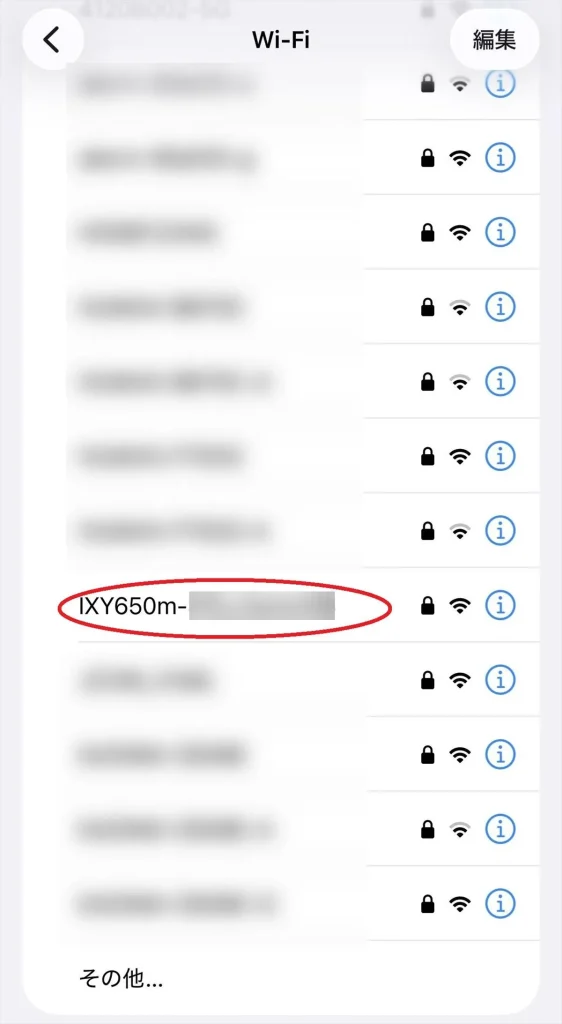
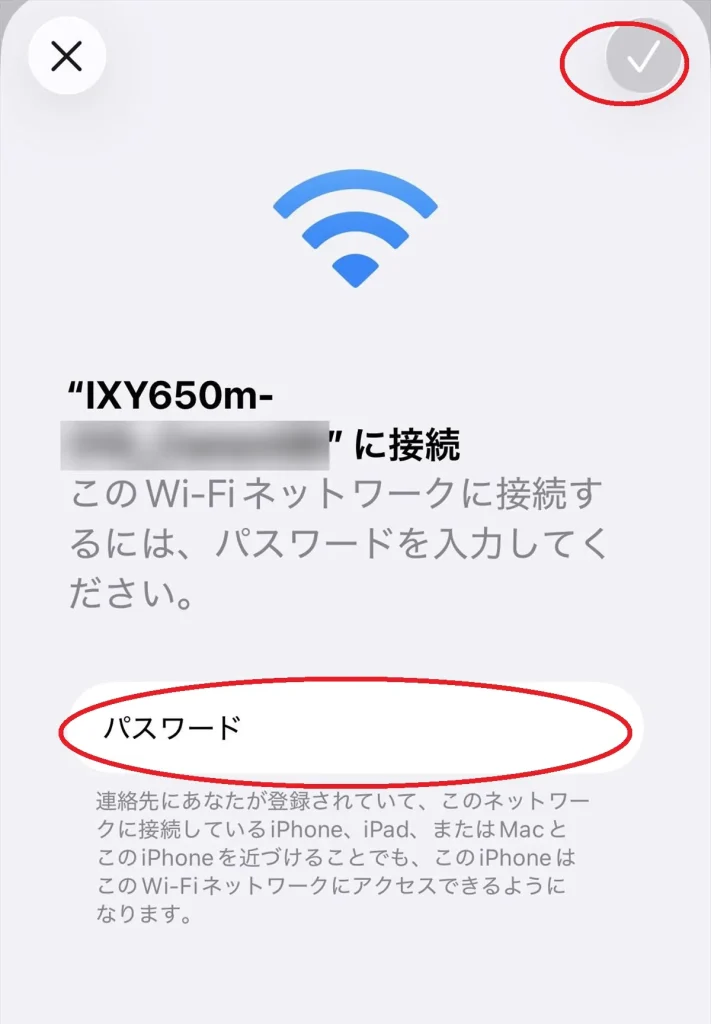
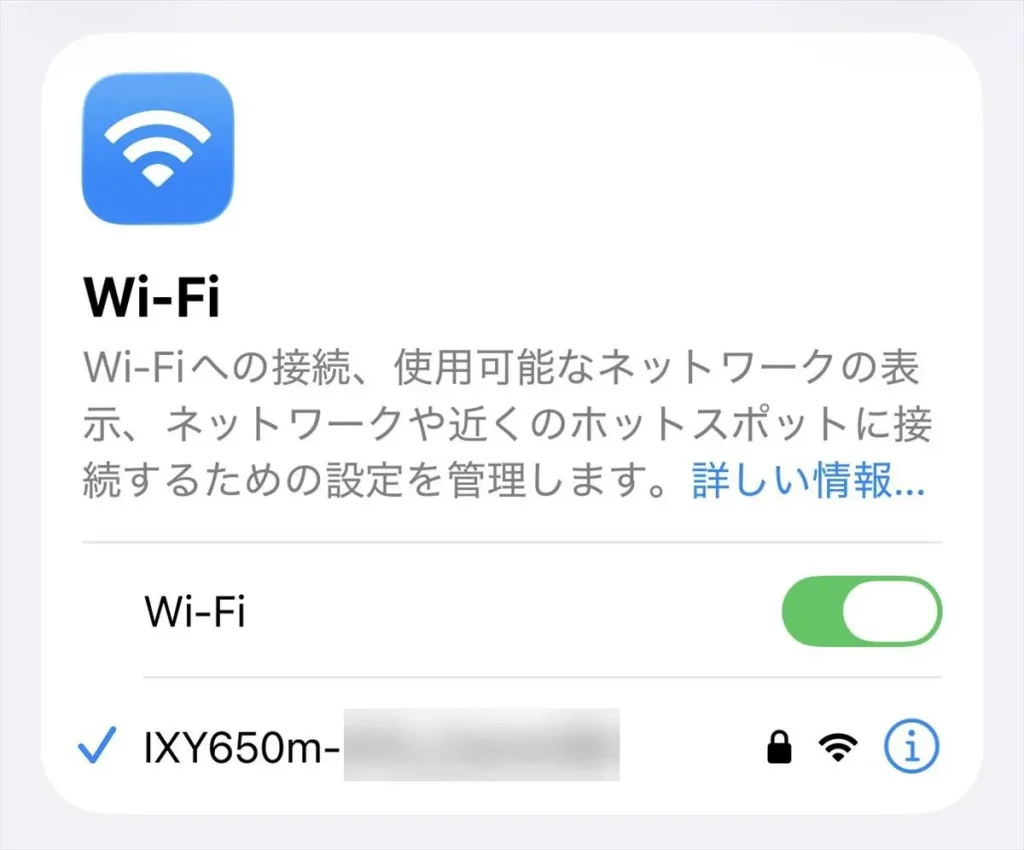
この画面になったら接続は成功ですので、スマホの設定画面を閉じてアプリに戻ります。
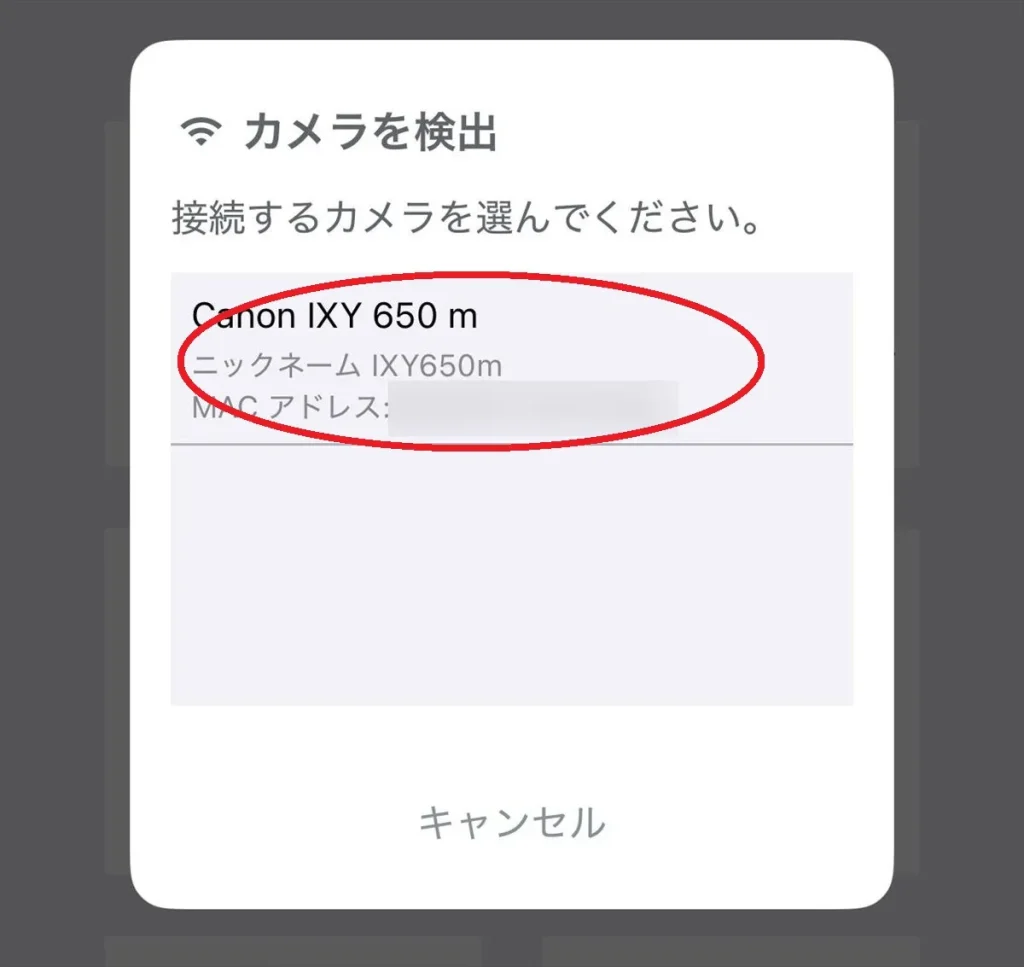
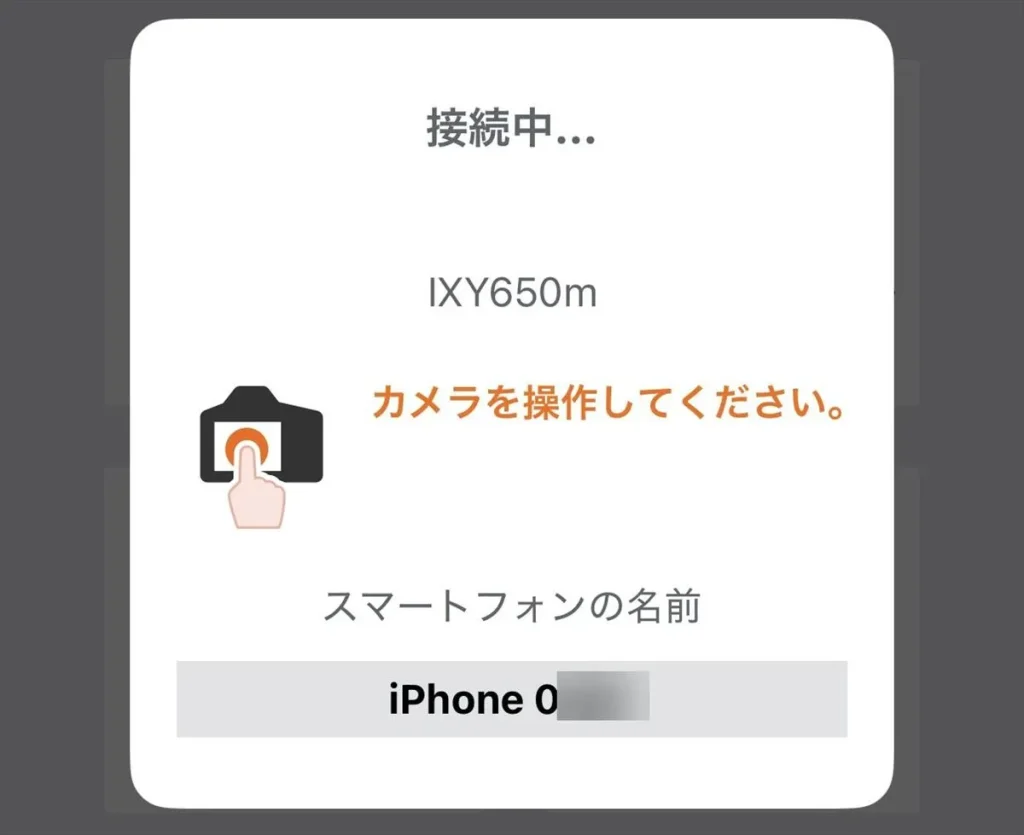
アプリで「接続するカメラを選んで下さい」と表示されるので、IXY 650(m) を選びます。
すると上の様に「カメラを操作してください」となるので、最後にもう一度カメラを操作します。
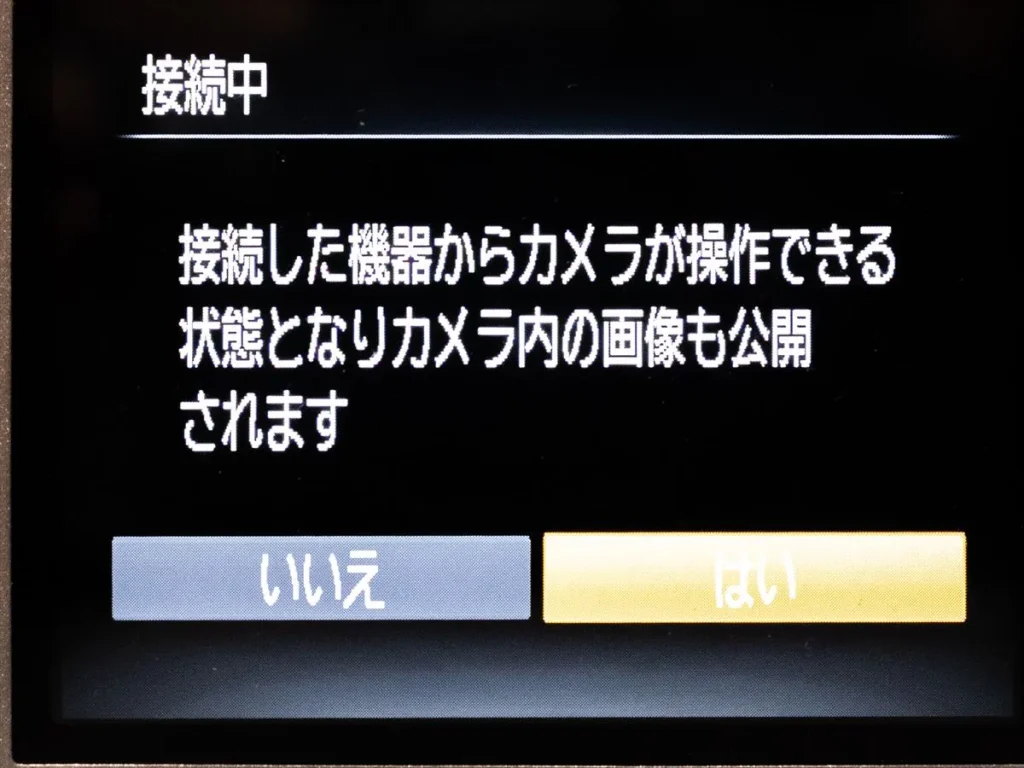
カメラの画面にリモート接続される旨の最終確認が出ているので、「はい」を選択してSETボタンを押します。
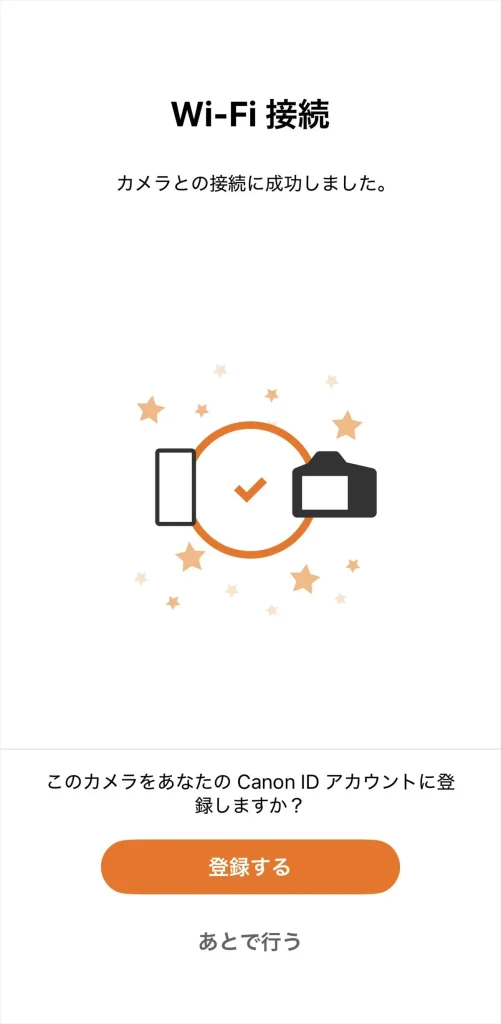
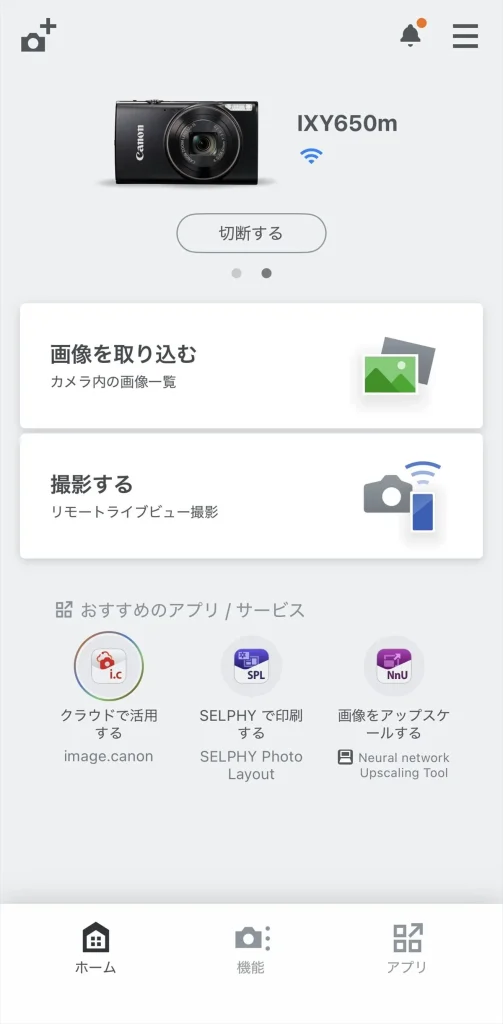
カメラ側の操作が終わるとアプリでカメラを登録するかどうかの画面になりますが、とりあえずであれば「あとで行う」をタップすればOKです。
また、フォトギャラリーへのアクセス権限の確認が出たら、「はい」か「許可」を選んでください。
これで接続設定は完了で、いよいよ写真を選んで転送します。
④ 写真を選んでスマホに保存する

ここからはCanon Camera Connectアプリの操作になります。
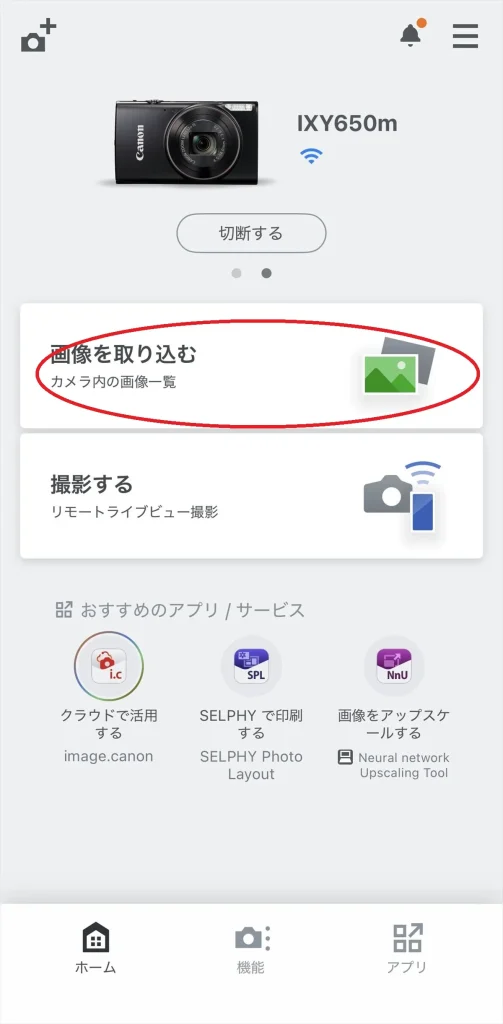
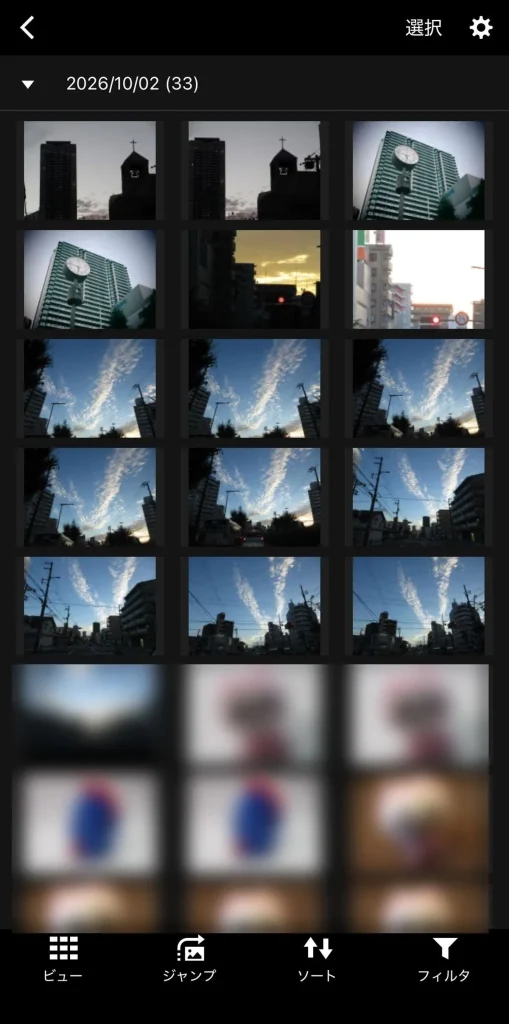
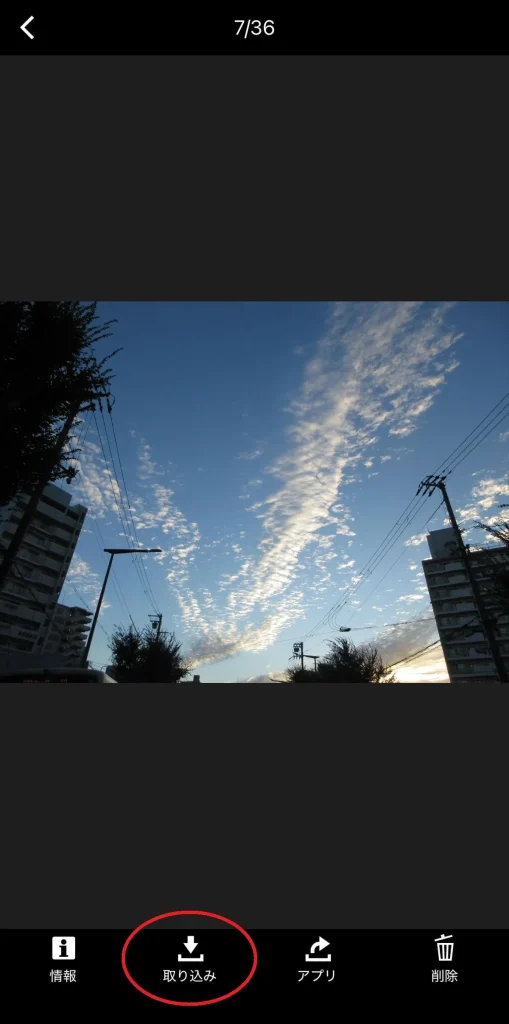
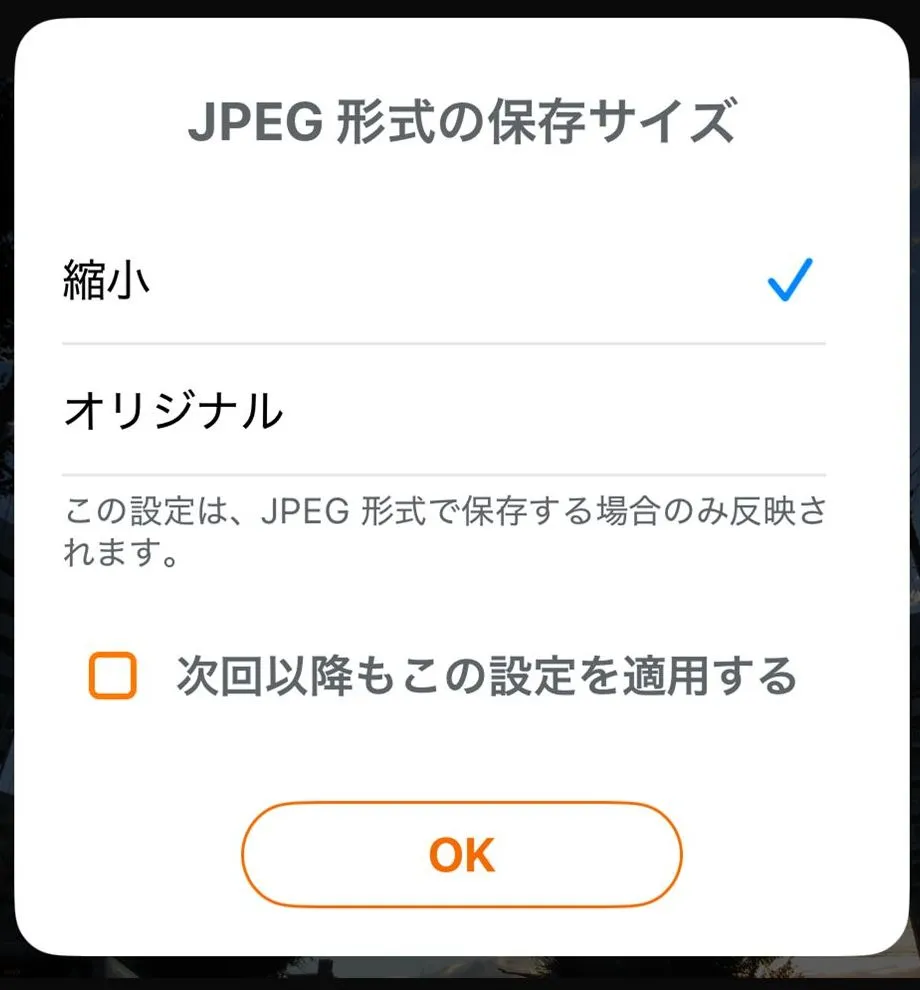
「カメラ内の画像一覧」を開くと、カメラのカードに入っている写真が、スマホの画面に表示されますので、取り込みたい写真を選び、「取り込み」をタップして下さい。
写真を保存するためのアクセス許可を求められたら、内容を確認して許可します。転送中はカメラの電源を切らず、接続したまま完了を待って下さい。
保存が終わったら、Camera Connectでカメラとの接続を終了し、iPhoneは写真アプリ、Androidはフォトアプリやギャラリーで取り込んだ写真が開けるか確認して、転送は完了です。
(参照:キヤノン公式:IXY650 m・650からiPhoneへ画像を送信する方法)
⑤ 2回目からの接続方法

一度カメラとスマホの接続を行うと、2回目からは接続先の機器の登録やパスワードの再入力は必要ありません。
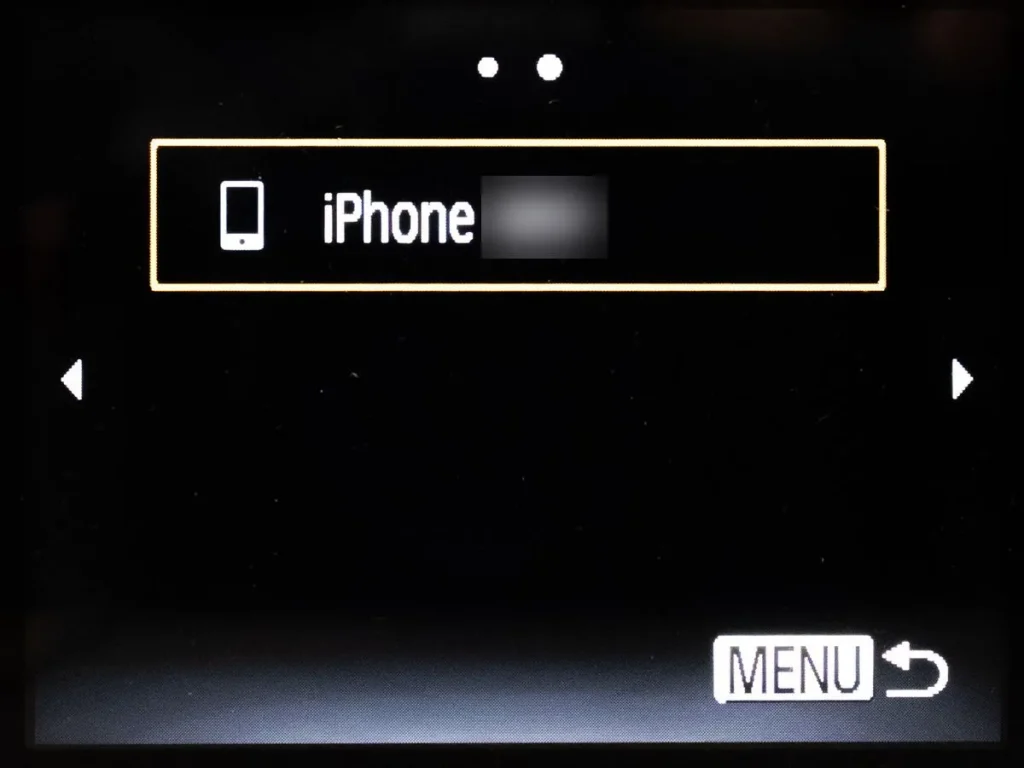
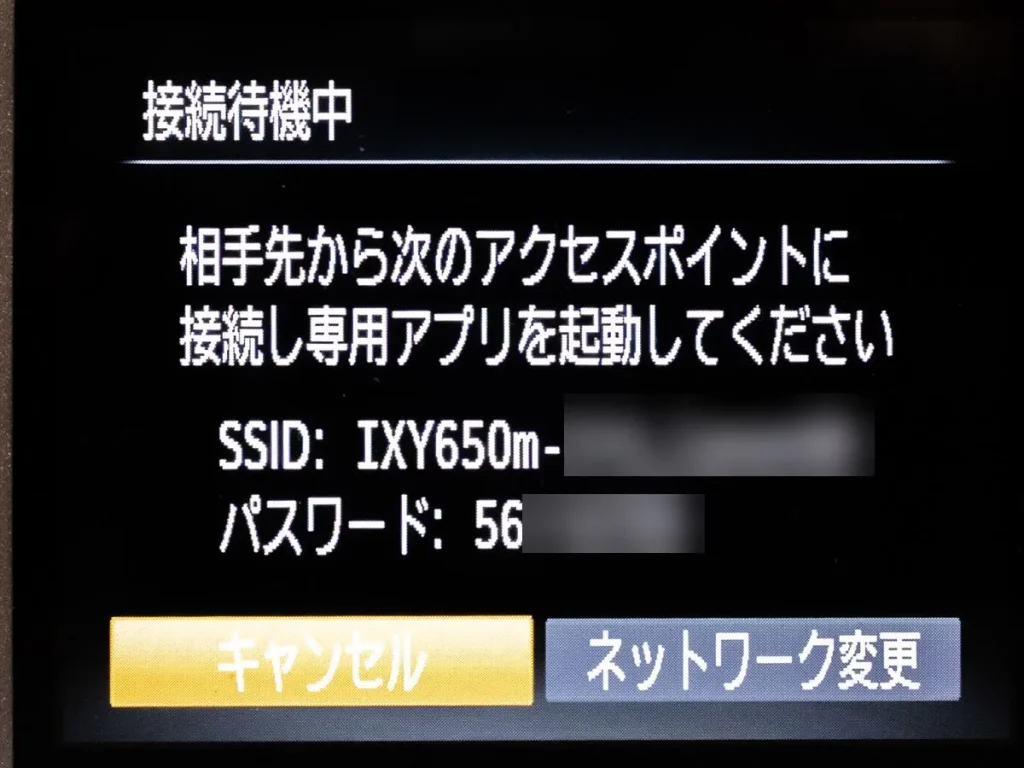
まずはカメラのWi-Fiボタンを押してメニューを開き、先ほど接続されたスマホを選択してSETボタンを押します。
するとSSIDが表示されるので、次はスマホの操作に移ります。
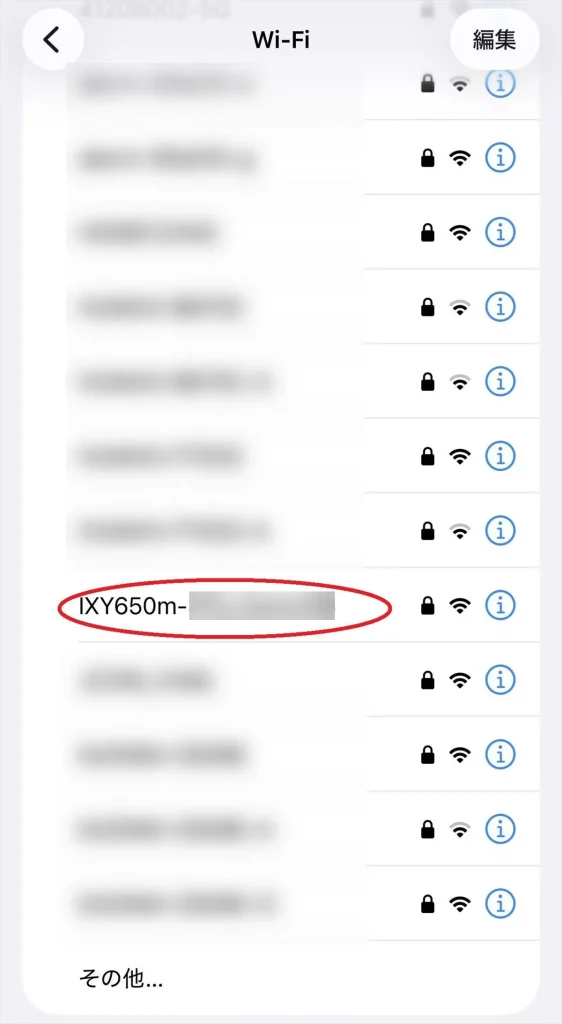
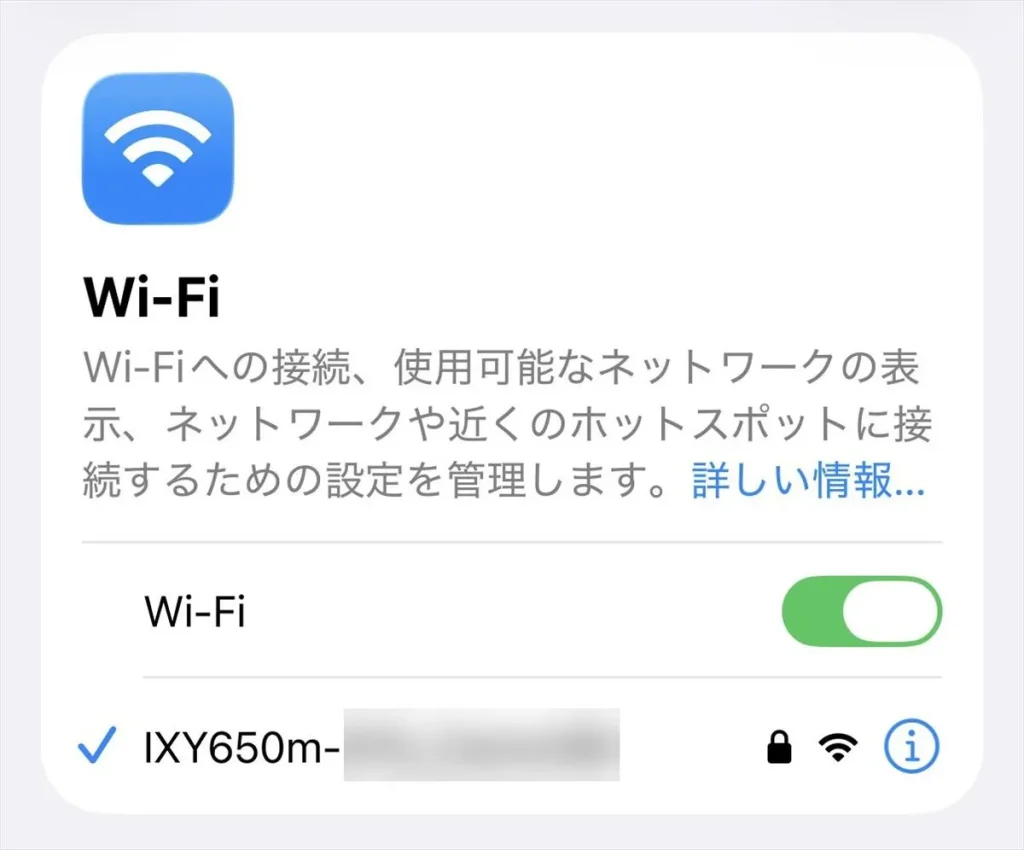
スマホの設定からカメラの画面に表示されているSSIDを選びタップします。
すると2回目以降はパスワードの入力無しですぐにWi-Fiが接続されますので、設定を閉じてアプリを起動します。
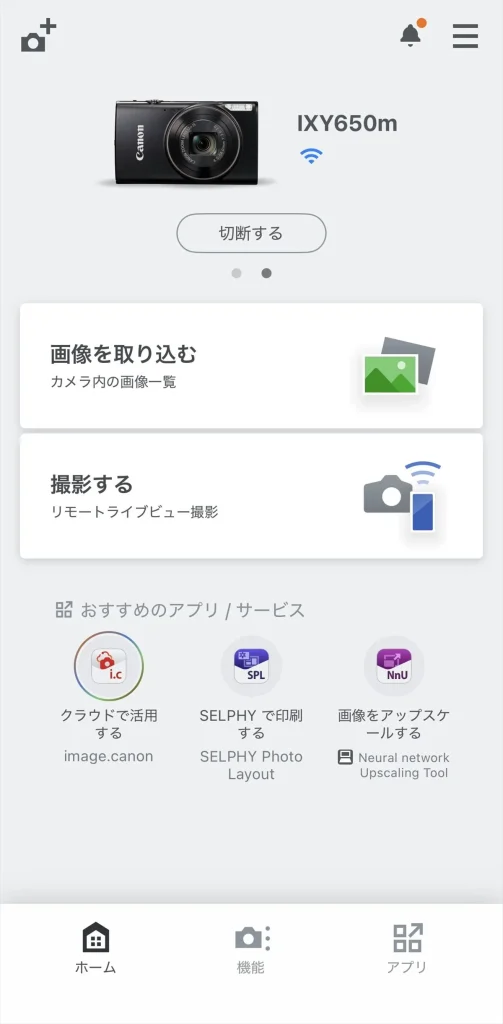
Wi-Fiが接続された状態でアプリを起動すると自動的にカメラに接続されます。
あとはいつも通り好きな写真を選んで転送しましょう。
(参照:キヤノン公式:IXY650の接続履歴から再接続する方法)
まとめ:最初に登録すれば、次からは写真を選んで保存するだけ
IXY650・IXY650 mのスマホ転送は、Camera Connectを準備し、カメラのWi-Fiにつないで、写真を選んで保存するという流れです。
最初はCanon IDへのログインや接続先の登録がありますが、2回目からは登録済みのスマホを選んで接続できます。毎回最初から設定するわけではありません。
まずは1枚だけ送って、スマホの写真アプリで開けることを確認してみて下さい。そこまでできれば、あとは必要な写真を選んで同じように保存できます。
最後まで読んで下さってありがとうございました。
☆↓↓当サイトのIXY650・650 m関連記事
コメント