

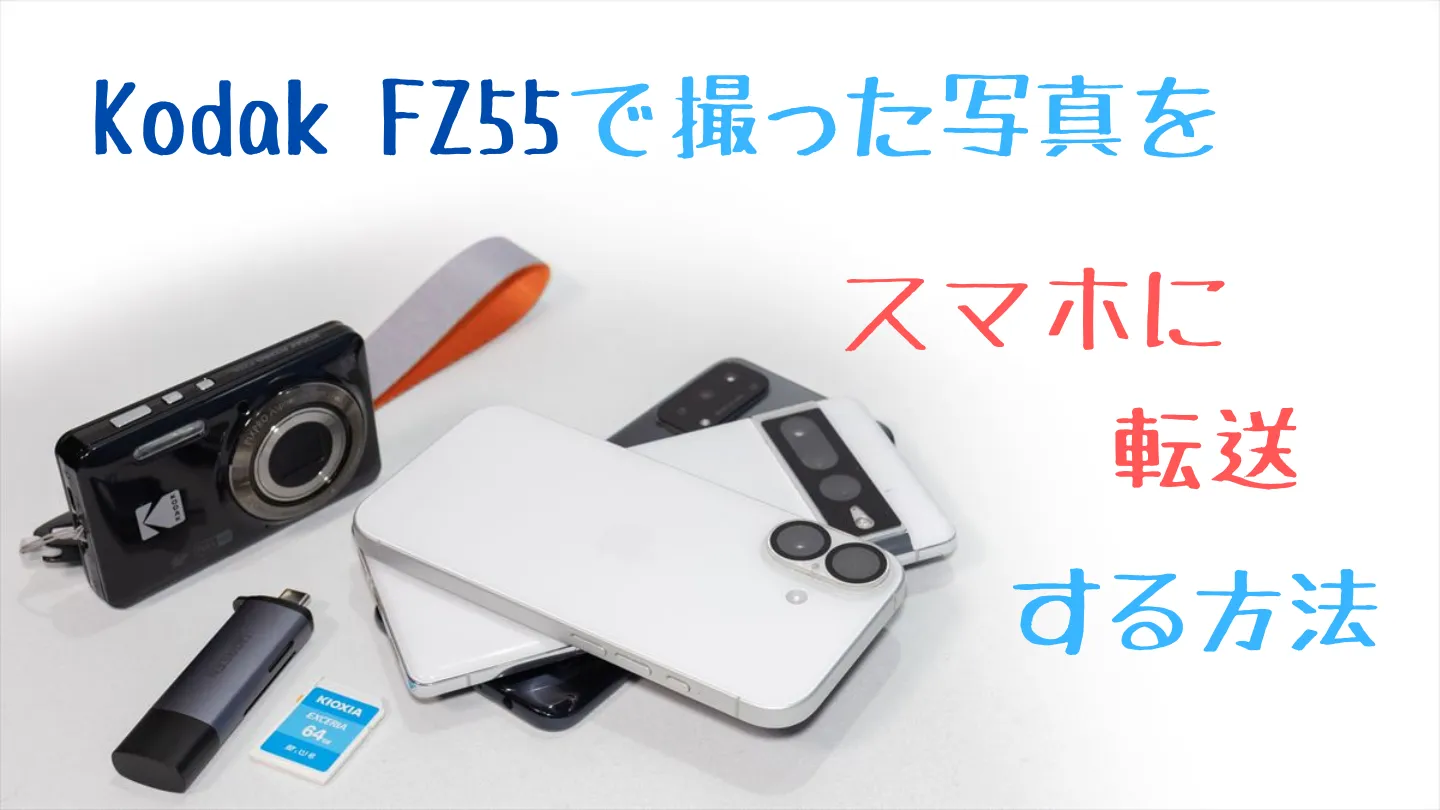
<5秒で結論!この記事の内容>
iPhone15以降のUSB Type-Cモデルは汎用のSDカードリーダーを使って直接スマホに取り込める
iPhone14以前のLightningモデルの場合はLightning対応のカードリーダーが必要だが、現状手に入るのはほぼサードパーティー製のみ
AndroidはOTG対応が必須。OTG対応なら汎用のSDカードリーダーを使って直接スマホに取り込める
こんにちは!カメラ歴15年、カメラ総購入台数30台以上のNEKO(ねこ)です!
FZ55で写真を撮ったものの、「これ、どうやってスマホに送ればいいんだろう?」と迷っていませんか?
この記事では、Kodak PIXPRO FZ55で撮った写真を、SDカードリーダーを使ってスマホに転送する方法を紹介します。
iPhoneとAndroidに分けて、必要なものから取り込みの手順まで説明しますので、お使いのスマホに合った方を参考にしてみて下さい。

☆↓↓当サイトのFZ55関連の他の記事
*この記事の画像には別売オプション、アクセサリー類が含まれます。
Kodak FZ55の写真をiPhoneに転送する方法
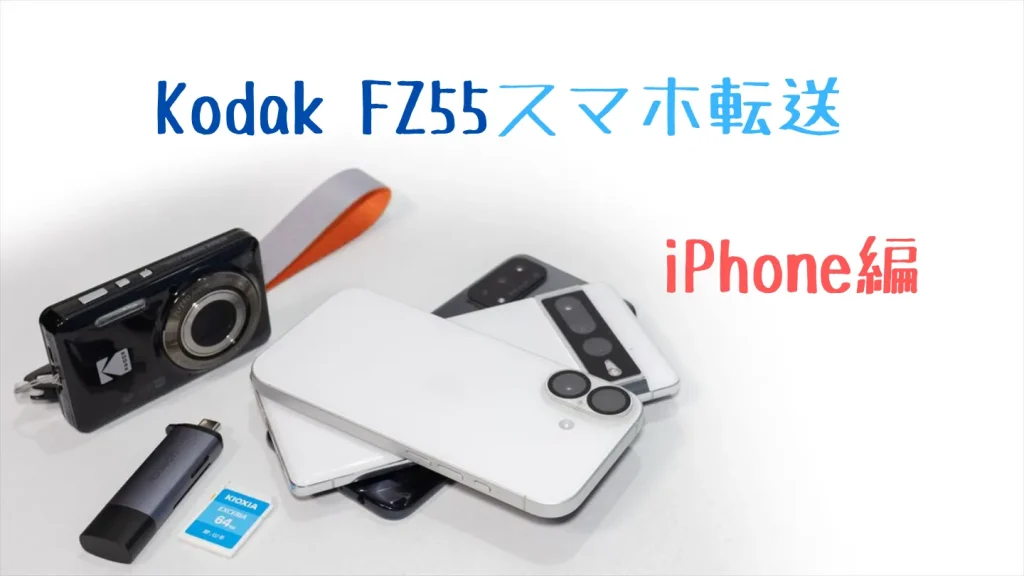

まずはiPhoneに転送する方法です。SDカードリーダーをつないで、iPhoneの「写真」アプリから取り込みますよ
*お願い(最初に読んでね)
この記事の内容はコダックが公式に案内している転送方法ではなく、僕が自分の環境で個人的に検証した方法です。
スマホのモデルやOSの種類・バージョン、カードリーダーの組み合わせによって動作しない可能性もあるため、すべての環境での動作を保証するものではありません。
また、個別の環境での動作確認や、動作しない場合のご相談にはお答えできませんので、あらかじめご了承ください。
必要なもの
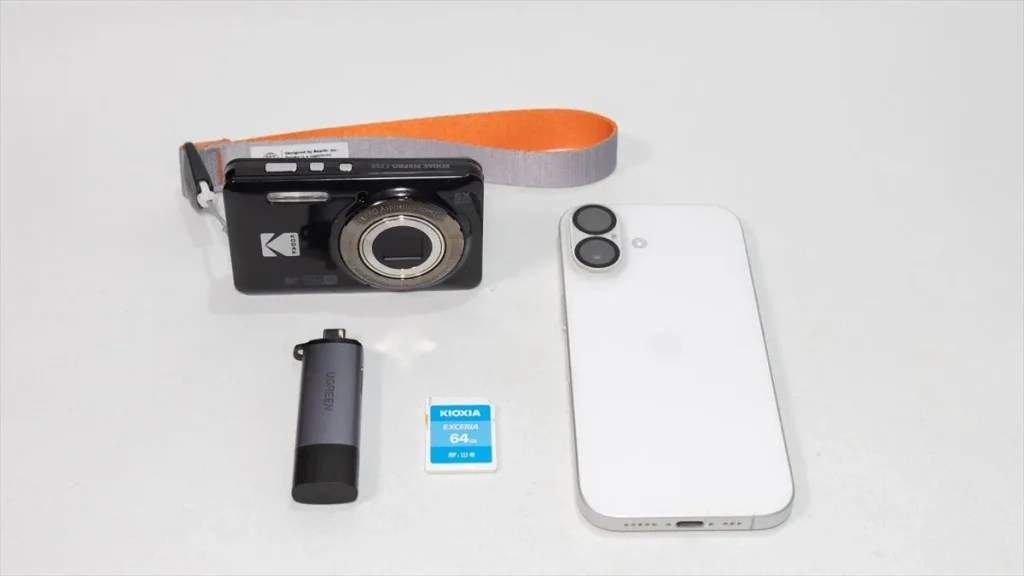
まず用意するのは、SDカードリーダーですが、USB Type-Cを搭載したiPhone15以降であれば、PCで使用するようなUSB Type-C対応の汎用SDカードリーダーがあればOKです。
一方でLightning対応iPhoneの場合は「Lightning専用SDカードリーダー」が必要です。
ただ、アップル純正の「Lightning – SDカードカメラリーダー」は既に販売を終了しており、現実的にはサードパーティー製から選ぶことになります。
しかも、そのサードパーティー製も現時点でほぼノーブランド品のようなものしか見かけないのが現状なので、MFi認証など、なるべく信頼性が高そうなものを選ぶようにしましょう。
SDカードリーダーをiPhoneに接続する
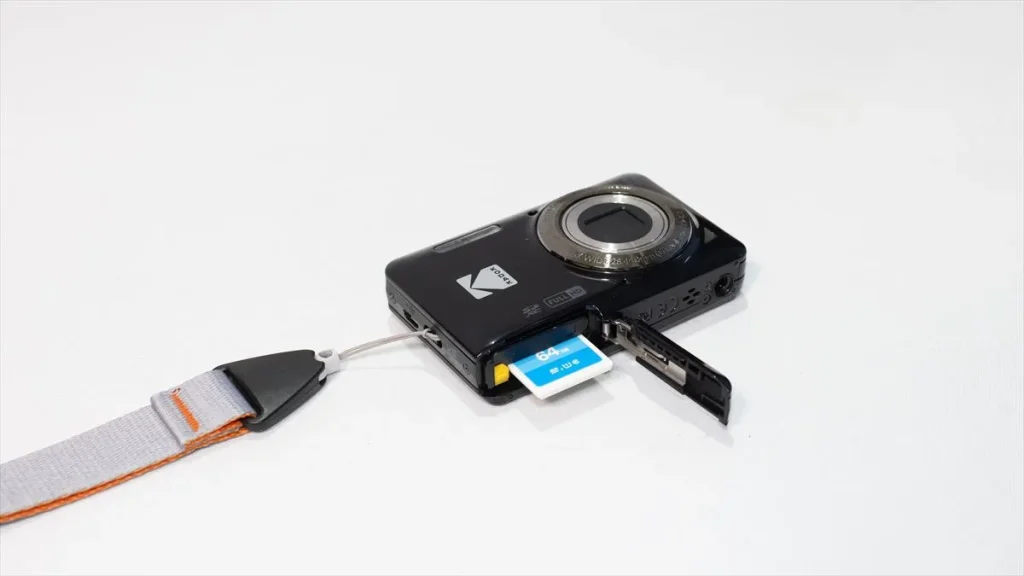
準備ができたら早速始めましょう!
まずはFZ55の電源を切り、底面のふたを開けてSDカードを取り出します。カードを軽く押し込むと出てくるので、ゆっくり引き抜いて下さい。
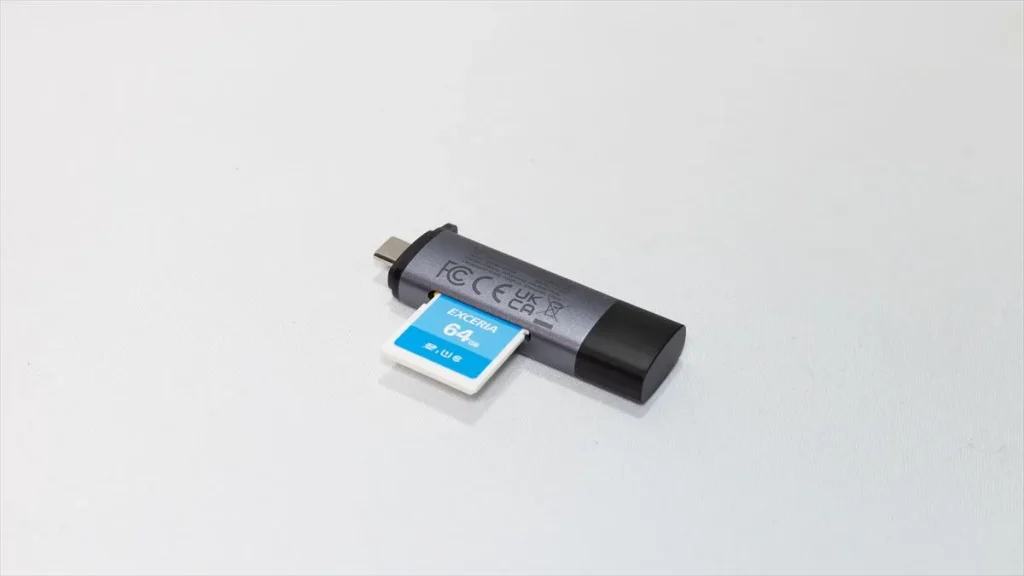
取り出したSDカードをリーダーにセットします。カードとスロットの向きを確認して、無理に押し込まないように気を付けてくださいね。
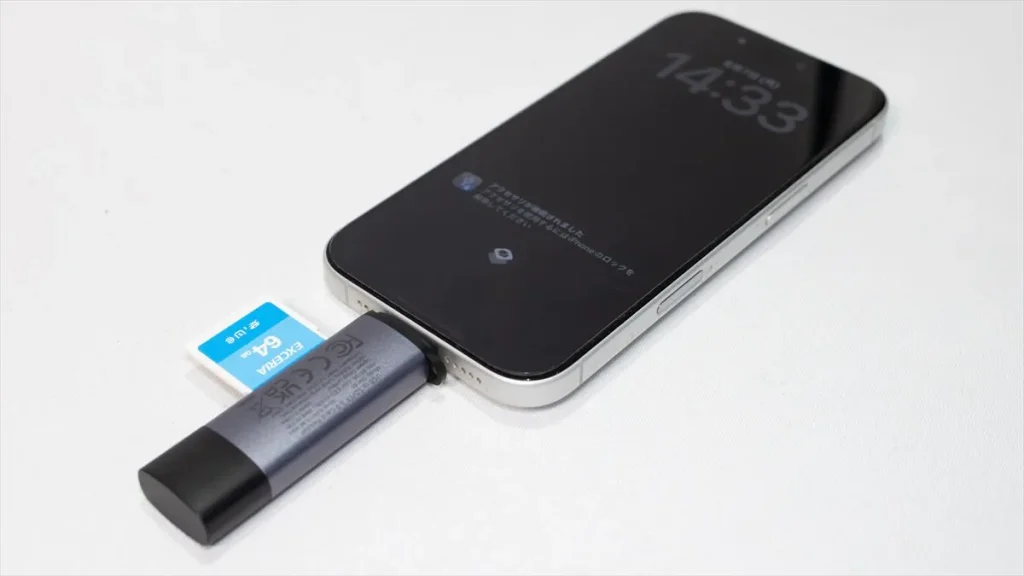
最後に、カードリーダーをiPhoneの端子に接続します。
何らかの接続許可を求められた場合は、画面の案内に従って許可して下さい。
もしこの時、SDカードのフォーマットや初期化を求められても絶対に実行しないでください。(フォーマットを実行すると撮った写真が全部消えます)
転送したい写真を選んで読み込む
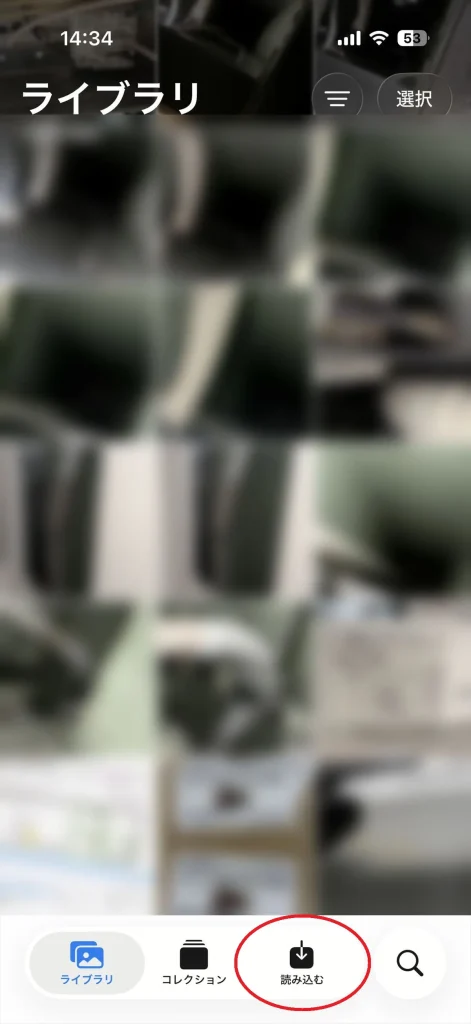
カードリーダーをつないだら、iPhoneの「写真」アプリを開き、SDカードの読み込み画面を表示します。
iOSによって表示が異なると思いますので、基本は画面に従って操作してください。
僕のiPhone17&iOS26では一番下に「読み込む」が表示されるので、それをタップします。
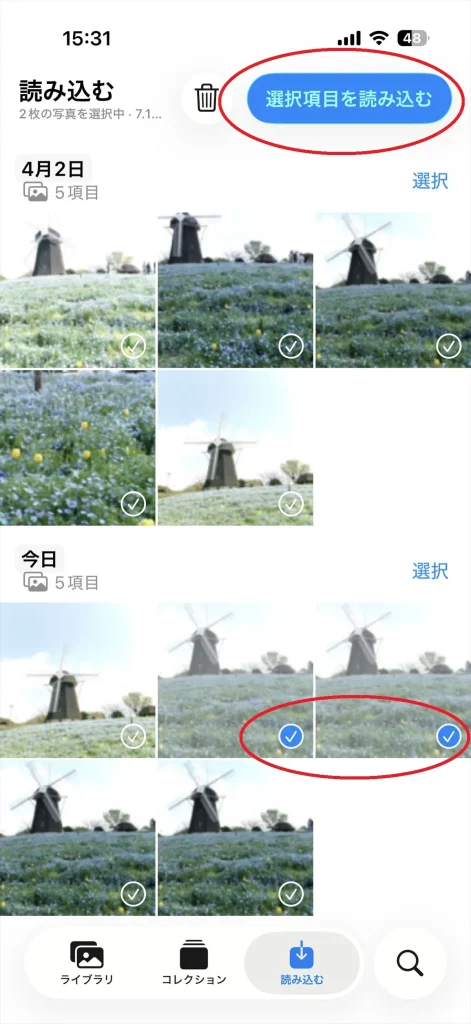
するとSDカード内の写真が一覧で表示されますので、スマホに取り込みたい写真をタップして選択し、「選択項目を読み込む」をタップします。
ちなみに全部まとめて転送する場合は「すべてを読み込む」を選べばOKです。
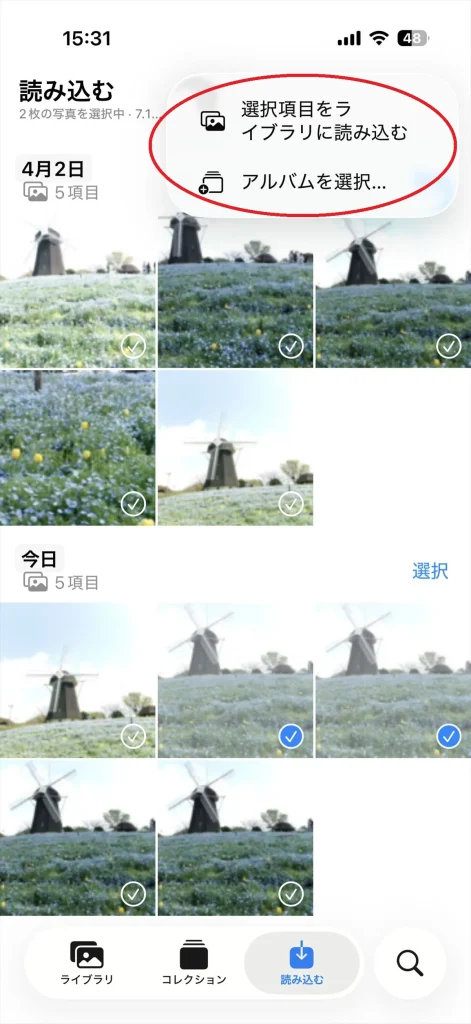
すると、「選択項目をライブラリに読み込む」と「アルバムを選択」の選択肢が表示されるので、アルバムに直接分類したい場合以外は「選択項目をライブラリに読み込む」をタップで問題ありません。
タップすると自動で読み込みますので、カードリーダーを抜かずに完了を待って下さい。
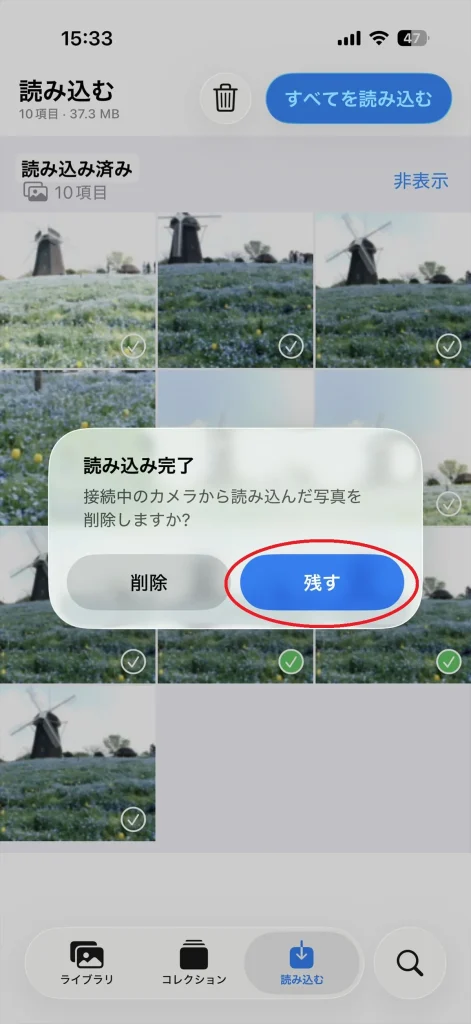
読み込みが終わると、SDカードの写真を残すか削除するか聞かれますので「残す」をタップします。
別に「削除」でもいいのですが、万が一転送不良があった場合に元データを削除していたらどうしようもないので、僕はいつも「残す」を選んでいます。
最後にiPhoneからカードリーダーを取り外し、取り込んだ写真が「写真」アプリで開けることを確認して、転送は完了です。
簡単ですね!
ちなみに、写真を撮影日時で並べている場合、転送した写真の撮影日が古いと探すのに苦労することがあります。(「最近追加した項目で並べ替え」にすると出てきます)
さらに、FZ55の日時設定がずれていると、これまたとんでもない日付の場所に飛ばされているケースもあるので、もし行方不明になった場合はカメラの日時設定を一度確認してみるのがいいかもしれません。
<参照:Apple公式:iPhoneで写真やビデオを読み込む>


 ポチップ
ポチップ
☆☆各ショップの最新価格をチェックしよう☆☆
Kodak FZ55の写真をAndroidに転送する方法
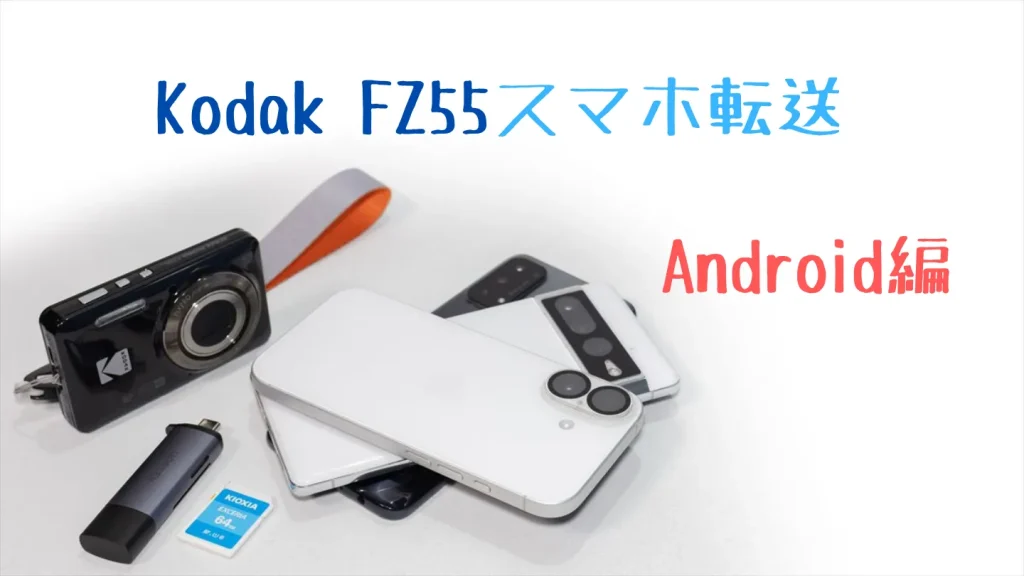
次はAndroidです。これもSDカードリーダーを使い、アプリは「Files by Google」を使いますよ
*お願い(最初に読んでね)
この記事の内容はコダックが公式に案内している転送方法ではなく、僕が自分の環境で個人的に検証した方法です。
スマホのモデルやOSの種類・バージョン、カードリーダーの組み合わせによって動作しない可能性もあるため、すべての環境での動作を保証するものではありません。
また、個別の環境での動作確認や、動作しない場合のご相談にはお答えできませんので、あらかじめご了承ください。
必要なもの
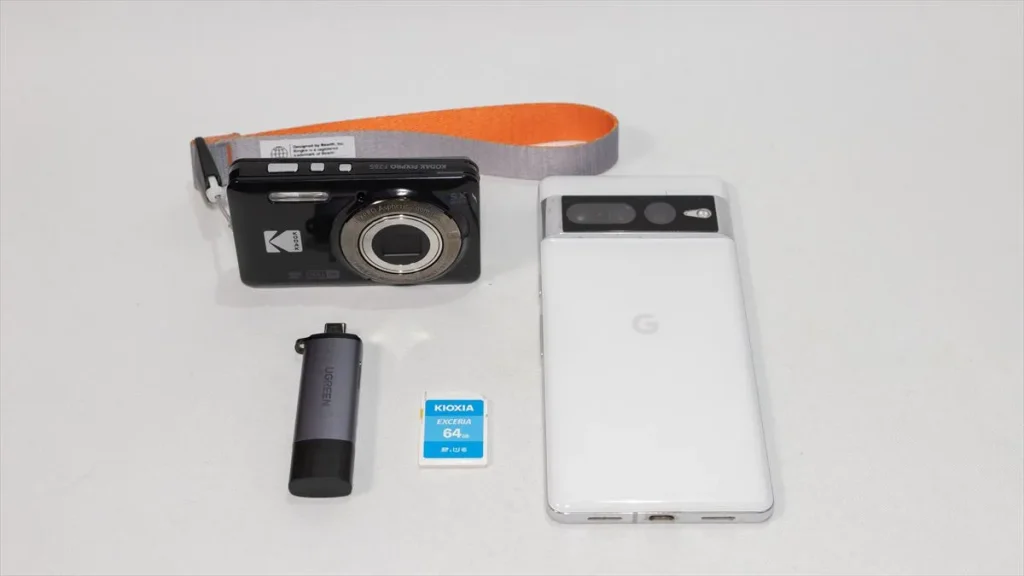
用意するのは、こちらもUSB Type-C接続のSDカードリーダーです。
ちなみにAndroidスマホ側は、USB-C端子を搭載し、OTG(USBホスト機能)に対応している必要があります。
さらに、アプリは「Files by Google」を使いますので、入っていない場合はあらかじめインストールしておいてください。
注:OTGに対応していない端末や、Amazon FireシリーズなどGoogle Playストアを搭載していない端末は、本記事の方法の対象外です。
SDカードリーダーをAndroidスマホに接続する
準備ができたら早速始めましょう!
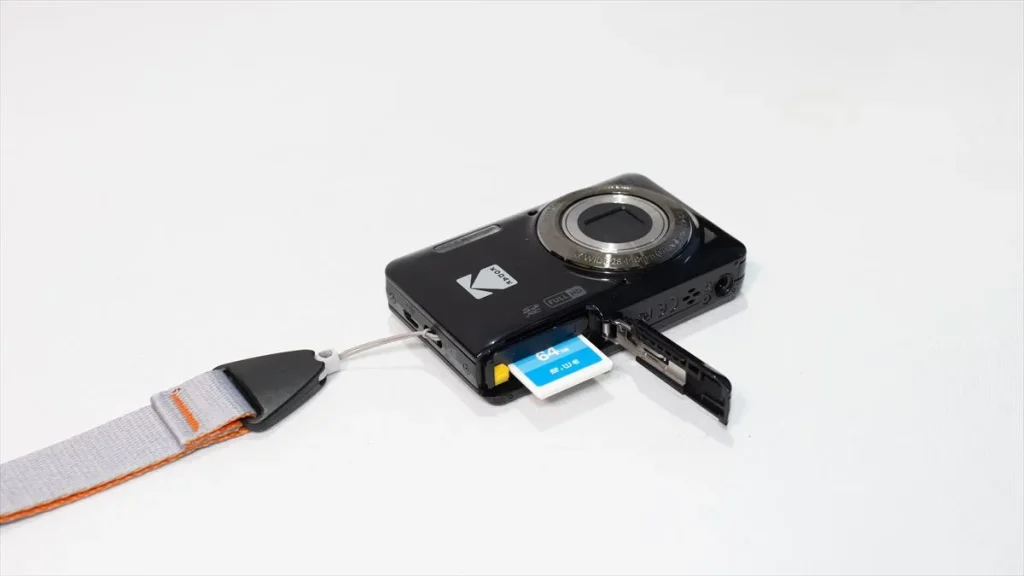
まずはFZ55の電源を切り、底面のふたを開けてSDカードを取り出します。カードを軽く押し込むと出てくるので、ゆっくり引き抜いて下さい。
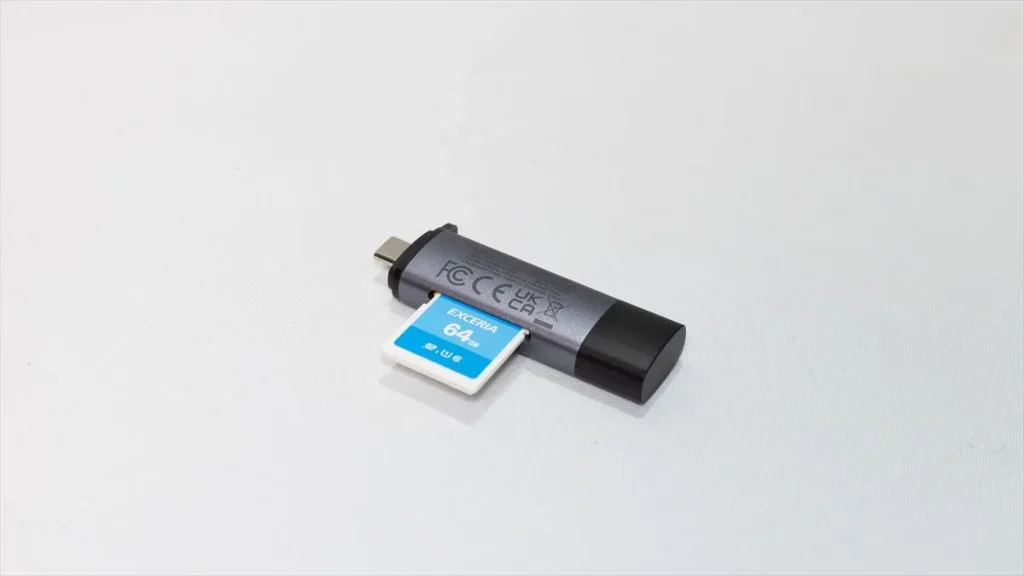
取り出したSDカードをリーダーにセットします。カードとスロットの向きを確認して、無理に押し込まないように気を付けてくださいね。
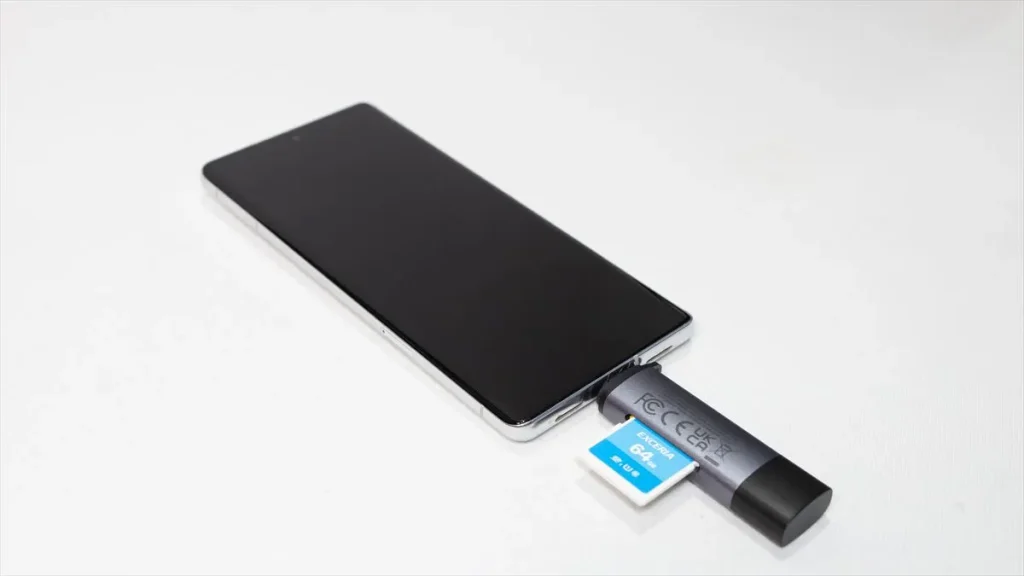
最後に、カードリーダーをAndroidスマホのUSB-C端子に接続します。
何らかの接続許可を求められた場合は、画面の案内に従って許可して下さい。
もしこの時、SDカードのフォーマットや初期化を求められても絶対に実行しないでください。(フォーマットを実行すると撮った写真が全部消えます)
SDカードの写真をスマホ本体にコピーする
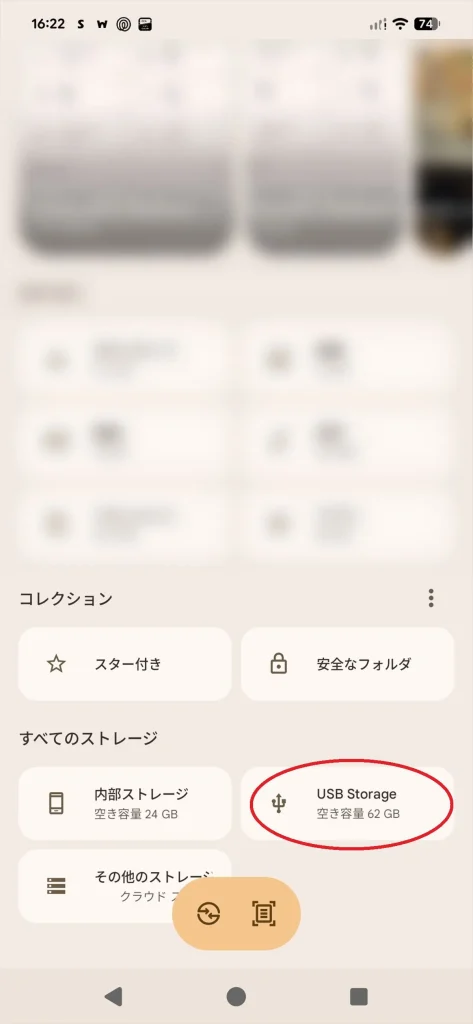
カードリーダーをつないだら、Androidスマホの「Files by Google」アプリを開き、ストレージ一覧からSDカードをタップします。
表示名は環境によって異なると思いますので、基本は画面に従って操作してください。
僕のPixel 7 proでは「USB Storage」と表示されてますね。
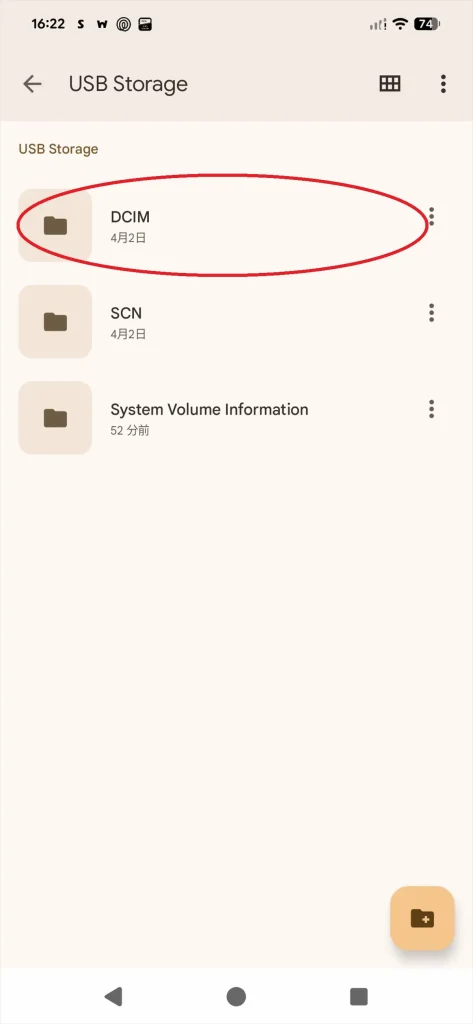
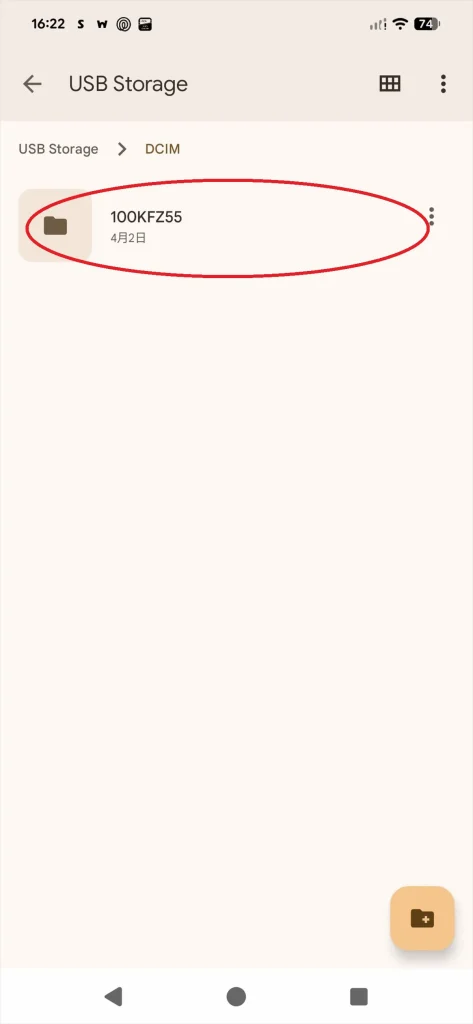
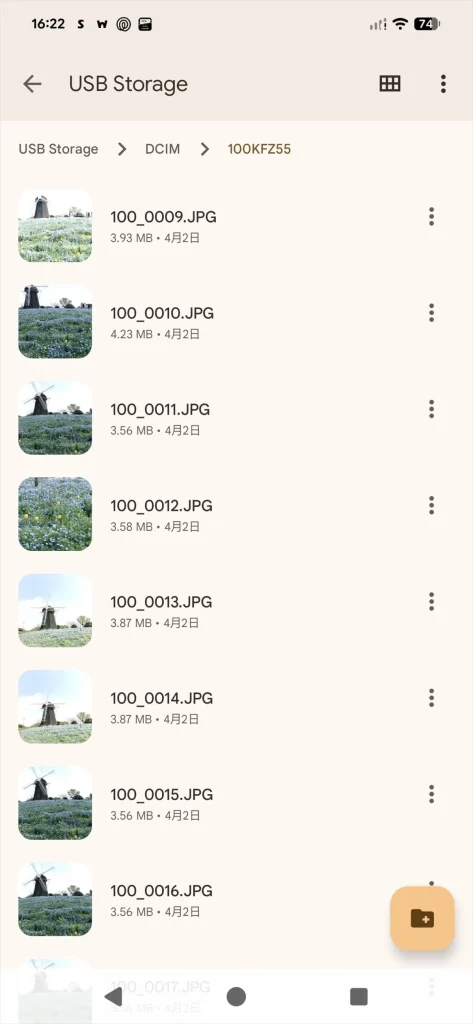
開いたSDカードの中の「DCIM」フォルダーをさらに開き、その中にある写真のフォルダーへ進みます。
写真フォルダーの名前は「100KFZ55」ですが、先頭の数字は状況によって変わることがあります。
もしこの時画面の下の方に「このフォルダを使用」ボタンが表示されている場合、アプリに権限を付与する必要がありますので、まずそのボタンをタップしてください。
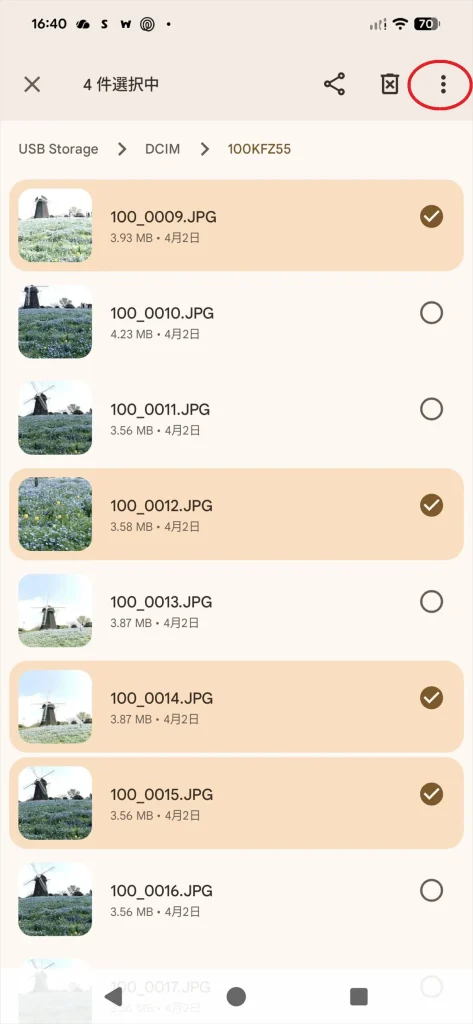
フォルダーが開けたら転送したい写真を選択します。
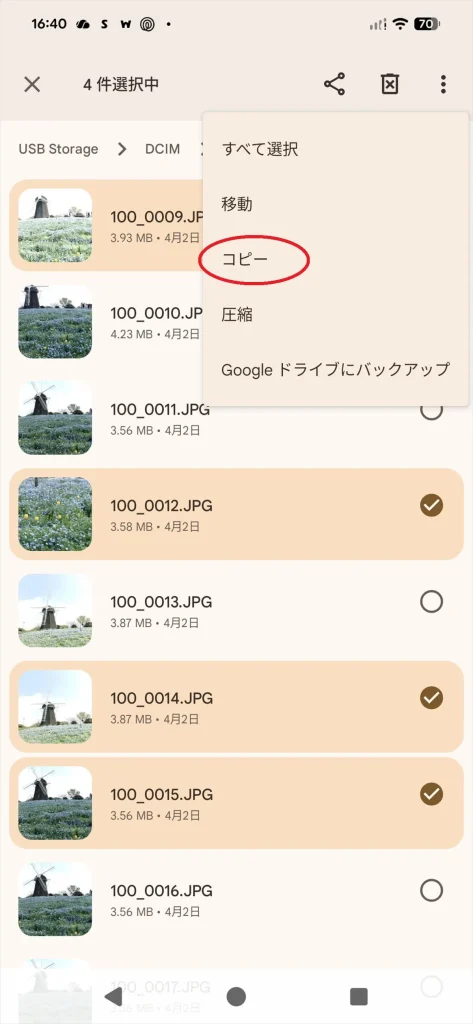
写真を長押しすればチェックマークが出るので、転送したい写真を全部選択したら、右上の「点が縦に3つ並んだメニュー」から「コピー」をタップします。
この時「移動」をタップすると、転送後に選択した写真がSDカードから削除されます。
万が一転送がうまくいかない時のやり直しを考えて、ここは移動ではなく「コピー」を選びましょう。
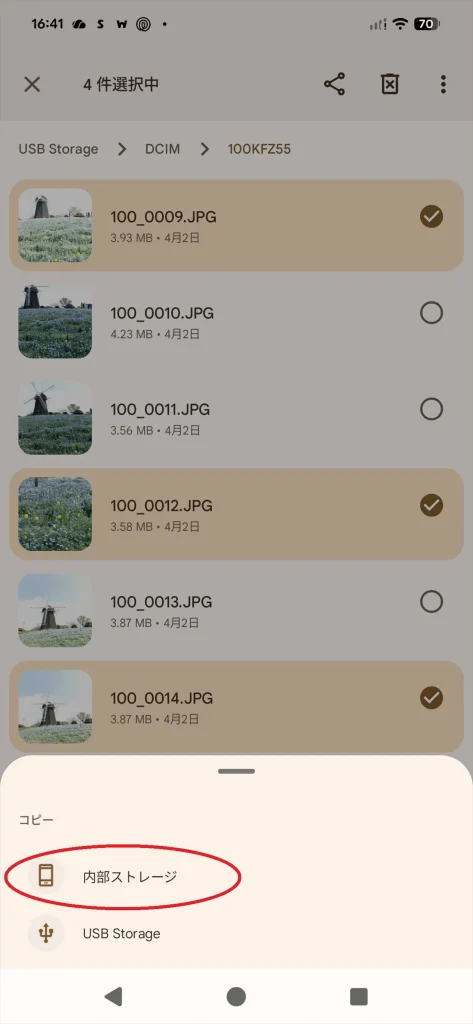
保存先は「内部ストレージ」を選びます。
そして、ここからは機種によって異なる場合もあるので、画像はあくまでも参考例ですが、本体内の画像フォルダーを選択していきます。
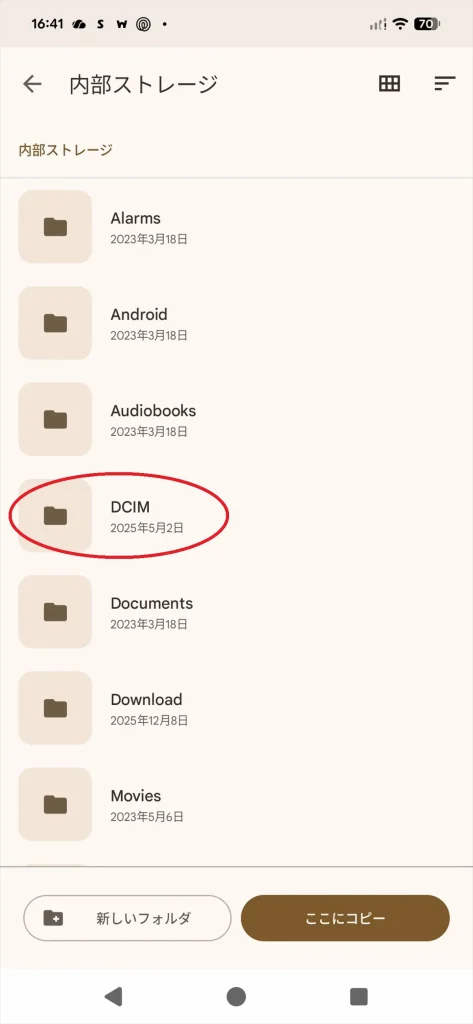
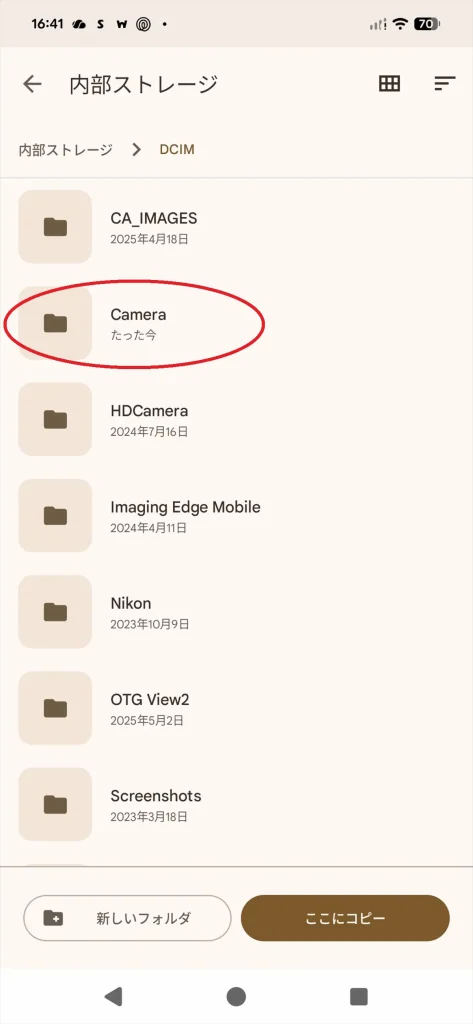
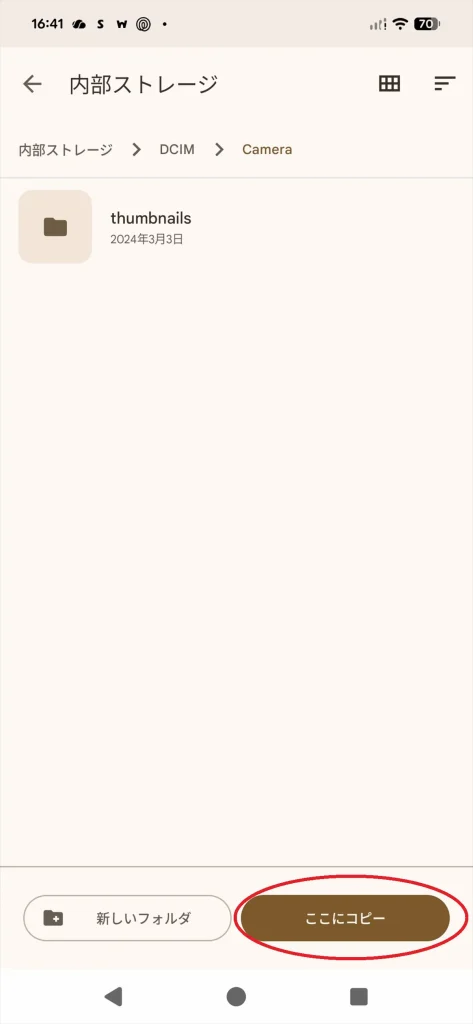
僕のPixel 7 proは「内部ストレージ > DCIM > Camera」フォルダ内にカメラアプリでとった写真が保存されているので、ここにFZ55で撮った写真を一緒に保存します。
もしカメラアプリと分けて保存したい場合は「Pictures」フォルダに自分で「FZ55」などのフォルダを作ってコピーするという手もありますが、その場合フォトアプリの設定を変更しないとアプリに表示されないことがあるので、これはちょっと上級者編だと思います。
フォルダを選択したら「ここにコピー」をタップするとコピーが開始されますので、コピーが終了するまで待ちましょう。
この後カードリーダーを取り外しますが、もしアプリや通知欄に「USBデバイスの取り外し」や「マウント解除」のボタンが表示されているなら、カードリーダーを抜く前にそれをタップしてからカードリーダーを取り外してください。
最後にスマホ本体の保存先を開き、写真が入っていることを確認して完了です!
<参照:Google公式:USBストレージデバイスを使用する>
ポチップ
☆☆各ショップの最新価格をチェックしよう☆☆
僕が実際に経験した問題点、難しかったポイント

では最後に、僕が実際に直面した問題や、うまくいかなかったポイント、それを解決した方法をまとめておきます
iPhone編
●「取り込んだ写真が行方不明になる」
これは本文でも触れましたが、iPhoneの写真アプリは「撮影日で並び替え」になっていると取り込み順ではなく「撮影日」でソートされます。
なので、とても前に撮った写真、もしくはFZ55の日付設定が正確でない場合、取り込んだ写真が遥か彼方に並んでしまう、ということが起きます。
もし何の問題もなく転送できたのに写真アプリに出てこない場合、落ち着いてソート順を「最近追加した項目で並べ替え」にしてみてください。
●「Lightning搭載iPhoneで全く反応しない、対応していません、と表示される」
こちらも本文で触れていますが、Apple純正のLightning – SDカードカメラリーダーは販売終了しているため、今からiPhoneに直挿しできるものを手に入れるとしたら無名メーカー寄りのサードパーティー製になる場合がほとんどでしょう。
ですがこの無名メーカー寄りのサードパーティー製のアダプターはものによっては「アクセサリは対応していません」と表示されたり、OSアップデートで使えなくなる、など、不安定なものもあります。
もし、Lightning搭載iPhoneでうまくいかない時は、カードリーダーも疑ってみましょう。
場合によってはきちんとMFi対応しているカードリーダーに買い替えてみるのも一つの方法です。
Android編
●「カードリーダーを挿しても全く反応しない」
これは古いOppo Reno5 Aで起きましたが、当初カードリーダーを挿してもウンともスンともいいませんでした。
問題点はこのOppo Reno5 AはOTGが手動で、カードリーダーを挿す前に設定画面で自分でOTGをオンにしないといけなかった、という点でした。
なのでAndroidユーザーの方はまずネットで「(自分のスマホの名前) OTG対応」と検索し、そもそもOTGに対応しているのか、自動でオンになるのか自分でオンにするのか、などを調べておくのがおすすめです。
●「このフォルダを使用、をタップしてもアクセス拒否される」
これもOppo Reno5 Aで起きましたが、Files by Googleアプリで「100KFZ55」フォルダを開いて「このフォルダを使用」ボタンをタップしても「アクセスを拒否しました」と表示されてしまい、コピーできませんでした。
これは本当に謎で、何度か試しているうちに突然いけるようになり、原因は不明なままです。
ひょっとすると古い端末なので、権限の処理に時間がかかっていたのかも?など思いますが正確なところはわかりません。
もし同じ症状でお悩みの方は、何度か試すか、少し放置してから再開など、可能性は高くないかもしれませんが一度試してみてください。
●「コピーしたのにフォトアプリに表示されない」
これはもう本当にAndroidの難しいところで、コピーする内部ストレージのフォルダの指定場所によっては、「コピーされたもののフォトアプリでは読み込まれない」ということが起きます。
僕が持っているAndroidスマホ(Pixel 7proとOppo Reno5 A)はどちらも「内部ストレージ > DCIM > Camera」フォルダにスマホカメラで撮った写真が格納されており、そこにコピーするとフォトアプリにも表示されます。
ですがもちろんAndroidなのでメーカーによってはカスタマイズされている可能性もあるので、もし表示されないならフォトアプリのデータ格納先を調べるか、逆に保存したフォルダをフォトアプリで表示できるように設定変更するかしかないと思います。
まとめ:難しいところもあるけど是非頑張ってください
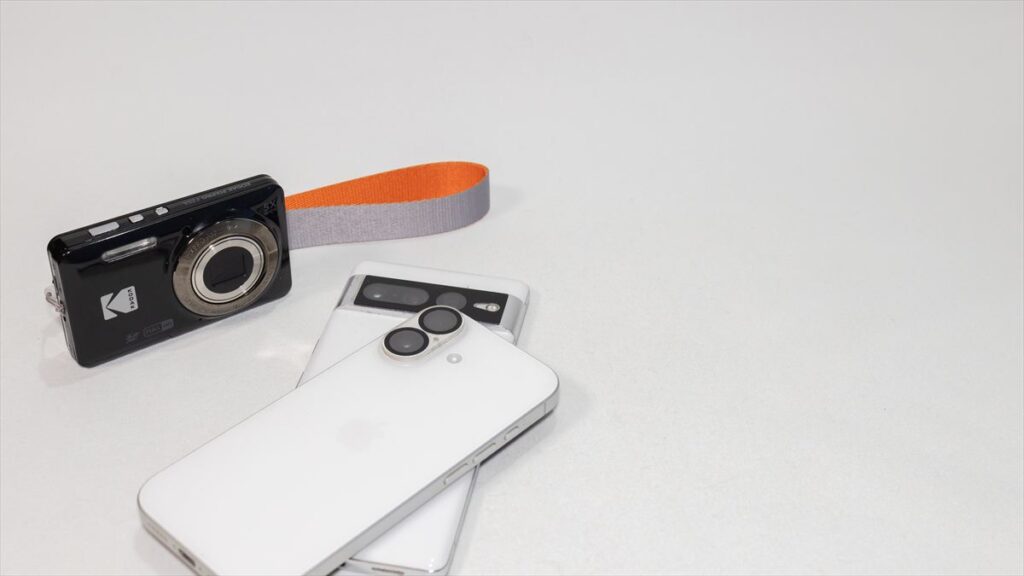
今回改めてこの記事をまとめてみて感じたのは、やっぱり新しいUSB Type-C対応iPhoneは操作が簡単だ、という点です。
気をつけるのは写真の日付だけで、特に難しく思う点はありませんでした。
Lightning搭載iPhoneも基本は同じですが、やはり直挿しできるカードリーダーは純正が廃番で、かつ信頼できるメーカーの商品もほとんど見当たらない状態になってしまっているのが痛いですね。
Androidは・・・正直かなり苦労しました。
Androidスマホに転送するにはそこそこのPCスキルというか、ファイルやフォルダの理解が必要で、「全くPCを触ったことがない」という人が操作するのはちょっと厳し目な気がします。
この辺りはAndroidももう少し親切な仕様になればいいのになと思う所ですね。
この記事が皆さんのお役に立てれば嬉しく思います。最後まで読んで下さってありがとうございました。
☆↓↓当サイトのFZ55関連の他の記事
ポチップ
☆☆各ショップの最新価格をチェックしよう☆☆
コメント